
Как справиться с кодом ошибки 5010F на Mac (02.09.23)
Если вам сложно устранить определенные ошибки, особенно постоянные, переустановка macOS обычно рассматривается как последнее средство. Этот метод довольно эффективен при устранении различных ошибок, но может быть очень утомительным. Вам необходимо сделать резервную копию всего, прежде чем переустанавливать операционную систему, и вам необходимо загрузить ГБ данных для завершения процесса. Этот процесс обычно одинаков для большинства операционных систем, включая macOS. Вот почему разработчики стараются упростить процесс переустановки для пользователей.
Apple, со своей стороны, представила утилиту Internet Recovery. Internet Recovery — эффективное решение для переустановки macOS, которое требует подключения к Интернету для успешной переустановки операционной системы. Эта утилита сокращает ручной труд, связанный с выполнением всего процесса. Чтобы использовать Internet Recovery, пользователю просто нужно удерживать комбинацию Command + Option + R, как только Mac подаст звуковой сигнал при загрузке. После загрузки режима восстановления через Интернет компьютер начнет загрузку необходимых файлов reimgs.
После загрузки всех необходимых файлов reimg на компьютер пользователю будет представлено меню восстановления через Интернет. Пользователь должен выбрать в меню опцию «Переустановить macOS», а затем выбрать место назначения для новой установки. Как только все это будет настроено, начнется процесс установки. В зависимости от скорости интернет-соединения пользователя весь процесс может занять от часа до нескольких часов.
К сожалению, метод восстановления через Интернет полностью зависит от вашего доступа к Интернету, а это означает, что любая возникающая проблема с подключением, такая как отключение или прерывание вашего подключения к Интернету, приведет к неудачной установке. Например, в процессе установки может произойти сбой, возвращающий код ошибки 5010F. Это может произойти, когда пользователь запускает режим восстановления через Интернет, нажав Command + Option + R, но по какой-то причине утилита не загружается. Эта конкретная проблема не позволяет пользователям попасть в меню «Утилиты macOS», что затрудняет процесс переустановки и становится недоступным.
Эта ошибка может сильно расстраивать, особенно когда вы понимаете, что последнее средство на самом деле не работает. Как вы можете исправить свой компьютер, если ошибка 5010F не позволяет переустановить macOS? Ответ очевиден: вам нужно сначала исправить код ошибки 5010F, прежде чем вы сможете получить доступ к меню восстановления через Интернет и переустановить новую копию своей операционной системы.
Что такое код ошибки 5010F на Mac?
Код ошибки 5010F — это ошибка установки, вызванная прерванным подключением к Интернету. Эта ошибка обычно возникает, когда пользователи используют режим восстановления через Интернет для переустановки macOS. Поскольку файлы загружаются с сервера Apple на компьютер, требуется стабильный и быстрый Интернет. В зависимости от версии macOS, которую вы хотите переустановить, вам потребуется загрузить не менее 10–20 ГБ данных, что может занять несколько часов. Важно, чтобы загрузка не прерывалась, иначе вы получите код ошибки 5010F.
Код ошибки 5010F обычно связан со следующим сообщением об ошибке:
Произошла ошибка при подготовке к установке. Попробуйте запустить это приложение еще раз.
apple.com/support
-5010F
Когда пользователи получают эту ошибку, они застревают в цикле и не могут продолжить установку. Поначалу это может показаться безнадежным, потому что macOS не загружается, а устранение неполадок с мертвым Mac очень ограничено.
В чем причина кода ошибки 5010F?
Прежде чем мы продолжим методы исправления этой ошибки, давайте сначала посмотрим, почему эта ошибка возникает в первую очередь. Теперь, когда вы переустанавливаете macOS с помощью Internet Recovery и загрузка по какой-то причине прерывается, могут произойти две вещи: программа установки повреждена или NVRAM перегорает. Оба этих сценария приводят к появлению кода ошибки 5010F.
Какие факторы прерывают загрузку установщика macOS? Вот некоторые из них:
- Скачки напряжения
- Плохое или нестабильное интернет-соединение.
- Нет питания (у Mac разрядилась батарея или отключился кабель питания).
- Человеческая ошибка.
Помимо этих факторов, вы не можете исключить возможность заражения вредоносным ПО как причину этой ошибки установки.
Как исправить код ошибки 5010F на Mac
Когда переустановка macOS не удалась и ваш Mac получает код ошибки 5010F, вам не о чем беспокоиться, потому что исправить эту ошибку совсем несложно. На самом деле есть несколько решений, которые вы можете использовать, но вы можете продвигаться вниз по списку, чтобы убедиться, что у вас есть все возможности.
Вот несколько способов справиться с кодом ошибки 5010F на вашем Mac :
Исправление №1: используйте другое подключение к Интернету.
Одной из основных причин появления кода ошибки 5010F в macOS является прерывание загрузки из-за медленного или плохого подключения к Интернету. Помните, что вам необходимо загрузить несколько ГБ данных, а это означает, что ваше интернет-соединение должно быть стабильным во всем. Если вы считаете, что ваша интернет-сеть нестабильна, вы можете попробовать использовать другую сеть с хорошей скоростью соединения. Вы также должны попытаться переместиться в место рядом с модемом во время установки, чтобы убедиться, что вы получаете лучший сигнал Wi-Fi.
Исправление №2: сбросьте NVRAM вашего Mac.
NVRAM означает энергонезависимое RAM и отвечает за хранение информации о различных аспектах macOS, включая громкость динамика, разрешение экрана, отчеты о панике ядра и выбор загрузочного диска. Когда загрузка установщика macOS прерывается, NVRAM повреждается в процессе и вызывает всплывающее окно с кодом ошибки 5010F.
В этом случае сброс NVRAM должен легко устранить эту ошибку. Для этого:
Этот процесс должен полностью сбросить NVRAM и позволить вам перезапустить процесс восстановления через Интернет.
Исправление № 3: переустановите с помощью утилит macOS.
Если сброс NVRAM или использование другой сети не устранит ошибку code 5010F на Mac, вы можете попробовать выполнить чистую установку операционной системы. Обратите внимание, что при этом будут удалены все ваши данные, настройки, приложения и предпочтения, поэтому перед этим убедитесь, что у вас есть резервная копия.
Чтобы переустановить операционную систему с помощью утилит macOS, выполните следующие действия. :
После очистки жесткого диска вернитесь в меню «Восстановление» и на этот раз выберите «Переустановить macOS». Следуйте инструкциям на экране, чтобы установить чистую копию операционной системы на Mac.
Заключение
Исправить код ошибки 5010F очень просто, если вы знаете, в чем ошибка и чем она вызвана. Надеюсь, эта статья дала вам достаточно информации о коде ошибки 5010F. Если вам не повезло столкнуться с этой ошибкой, просто обратитесь к руководству выше и выберите, какое решение работает для вас лучше всего.
После устранения ошибки возьмите за привычку очищать свою систему с помощью инструмент для восстановления Mac и регулярно запускайте антивирусное программное обеспечение. Постоянная оптимизация вашей системы помогает предотвратить подобные ошибки в будущем.
YouTube видео: Как справиться с кодом ошибки 5010F на Mac
02, 2023
Вопрос
Проблема: как исправить «Код ошибки 5010F» на Mac?
Здравствуйте, кажется, я испортил свой MacBook Pro. Я хотел стереть данные на моем жестком диске, и после этого я пошел переустановить OS X через Internet Recovery. Когда я перезагружаю свой компьютер, он не позволяет мне перейти к настройкам восстановления, и на экране появляется код ошибки 5010F. Могу ли я вернуть свой MacBook в нормальное рабочее состояние и решить эту проблему?
Решенный ответ
Код ошибки 5010F может появиться на экране при попытке обновить операционную систему MacOS. Переустановка операционной системы может быть лучшим решением для устранения различных системных проблем, например устранение устойчивых вредоносных программ или попытки заставить ваш компьютер работать быстрее.[1]
Чтобы помочь своим пользователям полностью переустановить ОС с помощью Интернета, Apple создала функцию восстановления через Интернет. С его помощью вам не нужно скачивать установочные файлы или делать что-то еще, что могло бы привести к затруднениям,[2] особенно если вы неопытный пользователь, не знакомый с такими задачами.
Однако при попытке переустановить MacO вы можете быть прерваны сообщением «Код ошибки 5010F», которое останавливает всю процедуру установки. Эта ошибка также не позволяет пользователю получить доступ к меню «Утилиты».
Для запуска Интернет-восстановление функция, вы должны нажать и удерживать Command + Option + R как только ваш Mac начнет загружаться. Затем устройство переходит в режим восстановления из Интернета и начинает загрузку необходимых ресурсов. Когда это будет сделано, Утилиты OS X на экране появится меню, и вы сможете выбрать Переустановите OS X вариант в меню.
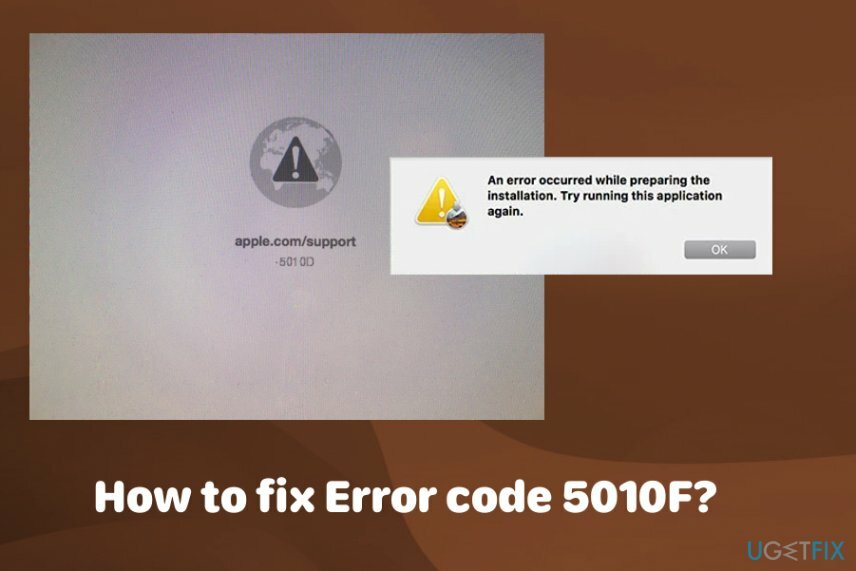 Код ошибки 5010F появляется на экране, когда люди пытаются переустановить Mac OS X через Интернет-восстановление.
Однако вся процедура может быть прервана кодом ошибки 5010F, который обычно появляется после нажатия требуемой комбинации. Ошибка запрещает доступ к меню утилит OS X, и люди не могут переустановить операционную систему на своем компьютере. Основная проблема, из-за которой вы были прерваны этой ошибкой, — это NVRAM затронутого Mac.
Исправьте код ошибки 5010F, используя следующие методы
Исправить это сейчас!Исправить это сейчас!
Для восстановления поврежденной системы необходимо приобрести лицензионную версию Reimage Reimage.
Основная проблема, из-за которой вы были прерваны ошибкой 5010F, — это NVRAM затронутого Mac. В большинстве случаев это можно исправить, сбросив память ОС компьютера. По-прежнему существует вероятность того, что проблема возникла из-за вредоносного ПО.[3] скрывается в вашей системе, что повредило некоторые файлы и инициировало появление ошибки. Чтобы убедиться, что в вашей системе нет вирусов, сначала просканируйте ее с помощью антивирусного ПО. В этом случае попробуйте ReimageСтиральная машина Mac X9 который также при необходимости исправит повреждение вирусом. Затем вы можете попробовать один из этих методов для исправления кода ошибки 5010F.
Решение № 1. Сброс NVRAM на Mac
Исправить это сейчас!Исправить это сейчас!
Для восстановления поврежденной системы необходимо приобрести лицензионную версию Reimage Reimage.
Энергонезависимая оперативная память — это часть памяти Mac. Он хранит информацию о громкости динамика, разрешении экрана, выборе загрузочного диска и последних отчетах о сбоях ядра.
- Чтобы сбросить NVRAM, выключите Mac, а затем перезапустите устройство.
- Когда вы услышите звуковой сигнал загрузки, нажмите и удерживайте Option + Command + P + R.
- Удерживайте комбинацию 20 секунд. Отпустите кнопки, когда снова услышите пусковой сигнал.
 Код ошибки 5010F может быть исправлен при запуске процесса восстановления через Интернет.
- Как только это будет сделано, вам может потребоваться снова изменить разрешение экрана, информацию о часовом поясе и другие параметры.
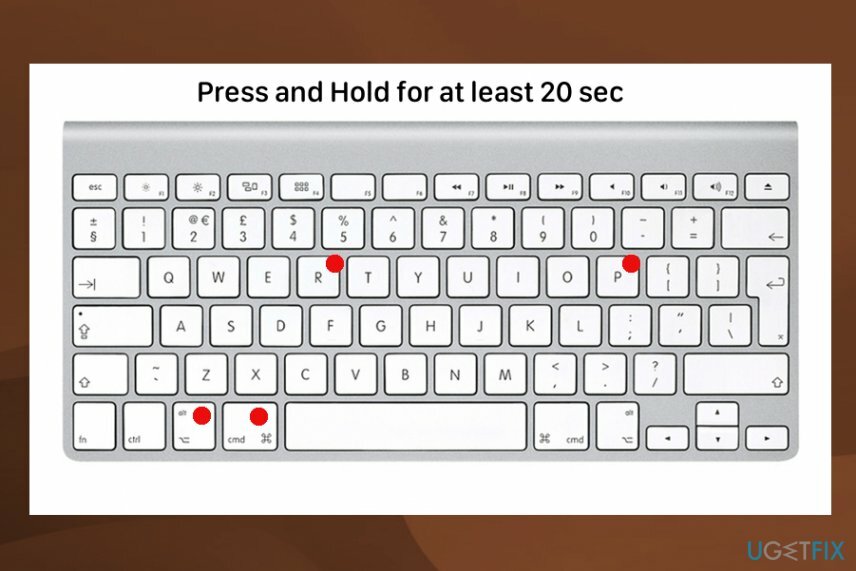
Решение № 2. Переустановите Mac OS с помощью утилит macOS.
Исправить это сейчас!Исправить это сейчас!
Для восстановления поврежденной системы необходимо приобрести лицензионную версию Reimage Reimage.
Это меню утилит позволяет вам стереть диск Rad, и вы можете переустановить операционную систему и очистить частные ассоциации, учетные записи пользователей.
- Включите устройство и удерживайте Вариант, Команда и р клавиши, пока не появится логотип Apple.
- Когда появится окно служебной программы, вы можете узнать, что запуск завершен.С помощью утилит Mac OS вы можете очистить жесткий диск.
- Использовать Дисковая утилита для очистки вашего запуска и жесткого диска, других внутренних жестких дисков. Выберите имя вашего диска и нажмите Стереть.
- В меню формата выберите Mac OS Extended а потом APFS. Введите имя вашего диска и нажмите Стереть.
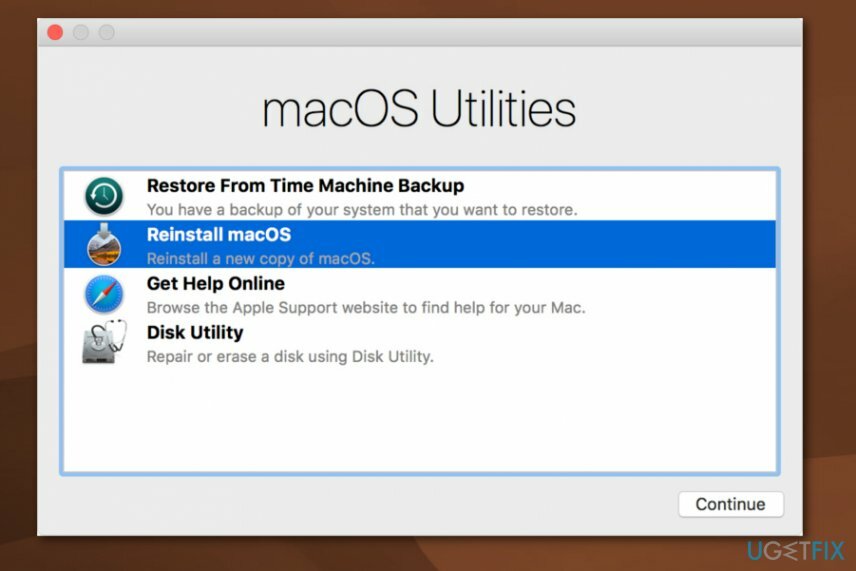
Это удалит все данные на диске, все файлы и личные данные. По завершении вернитесь в меню восстановления и нажмите «Переустановить Mac OS», следуя инструкциям на экране. По завершении установки устройство перезапустится, и появится помощник по настройке.
Решение № 3: Исправление кода ошибки 5010F с использованием другого подключения к Интернету
Исправить это сейчас!Исправить это сейчас!
Для восстановления поврежденной системы необходимо приобрести лицензионную версию Reimage Reimage.
Вы можете запустить OS X Internet Recovery через Wi-Fi, если вы подключаетесь к WPA или WPA2 безопасность. Если на вашем Wi-Fi нет опции для этого, вы можете использовать Ethernet подключение вместо wi-fi.
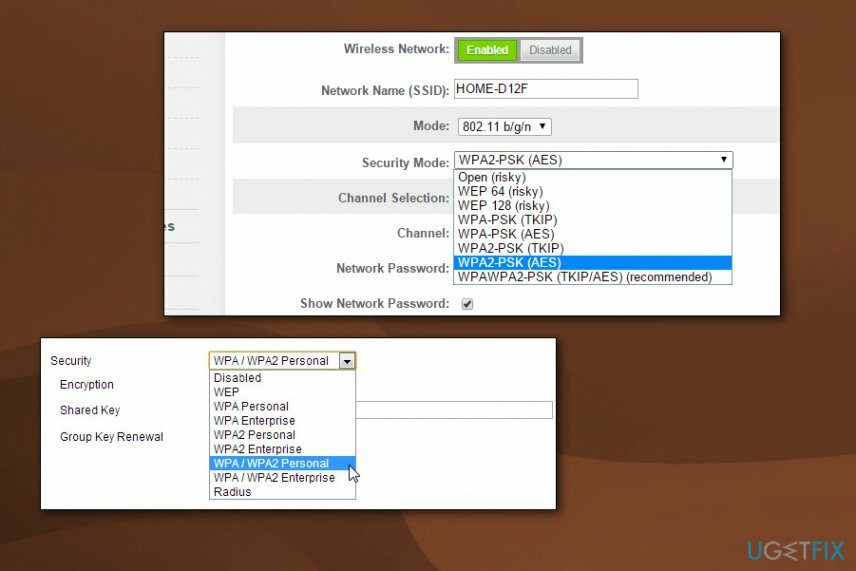 Вы можете попробовать изменить интернет-соединение, чтобы код ошибки 5010F исчез во время установки.
Исправляйте ошибки автоматически
Команда ugetfix.com делает все возможное, чтобы помочь пользователям найти лучшие решения для устранения их ошибок. Если вы не хотите бороться с методами ручного ремонта, используйте автоматическое программное обеспечение. Все рекомендованные продукты были протестированы и одобрены нашими профессионалами. Инструменты, которые можно использовать для исправления ошибки, перечислены ниже:
Предложение
сделай это сейчас!
Скачать Fix
Счастье
Гарантия
сделай это сейчас!
Скачать Fix
Счастье
Гарантия
Совместим с Майкрософт ВиндоусСовместим с OS X По-прежнему возникают проблемы?
Если вам не удалось исправить ошибку с помощью Reimage, обратитесь за помощью в нашу службу поддержки. Сообщите нам все подробности, которые, по вашему мнению, нам следует знать о вашей проблеме.
Reimage — запатентованная специализированная программа восстановления Windows. Он диагностирует ваш поврежденный компьютер. Он просканирует все системные файлы, библиотеки DLL и ключи реестра, которые были повреждены угрозами безопасности.Reimage — запатентованная специализированная программа восстановления Mac OS X. Он диагностирует ваш поврежденный компьютер. Он просканирует все системные файлы и ключи реестра, которые были повреждены угрозами безопасности.
Этот запатентованный процесс восстановления использует базу данных из 25 миллионов компонентов, которые могут заменить любой поврежденный или отсутствующий файл на компьютере пользователя.
Для восстановления поврежденной системы необходимо приобрести лицензионную версию Reimage инструмент для удаления вредоносных программ.

Нажмите
Условия использования Reimage | Политика конфиденциальности Reimage | Политика возврата денег за товар | Нажмите
Частный доступ в Интернет это VPN, которая может помешать вашему интернет-провайдеру правительство, и третьи стороны от отслеживания вашей онлайн-активности и позволяют вам оставаться полностью анонимным. Программное обеспечение предоставляет выделенные серверы для торрентов и потоковой передачи, обеспечивая оптимальную производительность и не замедляя вашу работу. Вы также можете обойти географические ограничения и без ограничений просматривать такие сервисы, как Netflix, BBC, Disney + и другие популярные потоковые сервисы, независимо от того, где вы находитесь.
Атаки вредоносных программ, особенно программ-вымогателей, на сегодняшний день представляют наибольшую опасность для ваших фотографий, видео, рабочих или школьных файлов. Поскольку киберпреступники используют надежный алгоритм шифрования для блокировки данных, его больше нельзя использовать, пока не будет выплачен выкуп в биткойнах. Вместо того, чтобы платить хакерам, вы должны сначала попробовать использовать альтернативный восстановление методы, которые могут помочь вам восстановить хотя бы часть потерянных данных. В противном случае вы также можете потерять свои деньги вместе с файлами. Один из лучших инструментов, который может восстановить хотя бы часть зашифрованных файлов — Восстановление данных Pro.
Исправление ошибки, которая возникает на компьютере mac, во время его восстановления.
Ошибка:
ошибка apple.com/support -501 0F.
Считается, что эта ошибка возникает, когда связь с Интернетом недостаточно хороша. Однако же, это не всегда так.

Для исправления этой ошибки надо.
1. Выключить компьютер.
2. Подсоединить адаптер питания, если он ещё не подсоединён.
3. Компьютер выключен. На клавиатуре одновременно нажать сочетания клавиш Shift-Control-Option (Alt) и кнопку включения. И одновременно отпустить все эти сочетания клавиш.
4. Нажать кнопку включения компьютера, а затем сразу (до появления серого экрана):
5. Зажать Command-Option-P-R. И держать эти клавиши до тех пор, пока компьютер не перезагрузится как минимум два раза.
6. Затем отпустить эти клавиши и сразу нажать Option-Command-R для восстановления системы через интернет.
Может показаться странным или сложным такое количество сочетаний клавиш, но если проделать всё правильно, запустится процесс восстановления системы через Интернет.
Looks like no one’s replied in a while. To start the conversation again, simply
ask a new question.
I went through recovery and unmounted my hard drive so I can erase the data. After I erased the data I didn’t want to reinstall OS X Mavericks so I shut down my MacBook Pro. After I turned it back on it won’t let me get back into recovery settings the world spinning image goes on forever then shows me a error message called -5010F what does this mean? Did I just ruin my MacBook from ever being restored? Help!
MacBook Pro (13-inch Mid 2012),
OS X Mavericks (10.9.2)
Posted on Apr 28, 2014 8:54 PM
Shelby LeAnne,
no, you haven’t ruined your MacBook Pro. To run OS X Internet Recovery over wi-fi, you’ll need a connection with WPA or WPA2 security; if your wi-fi connection doesn’t have that feature, then you won’t be able to restore your MacBook Pro’s original version of OS X via Internet Recovery over wi-fi — you could use a different wi-fi connection which does have that security feature, or you could use an Ethernet connection rather than a Wi-Fi connection, or you could make an appointment at an Apple store to have them restore OS X for you.
Posted on Apr 28, 2014 11:20 PM
Error -5010F did I ruin my MacBook Pro?
Переустановка вашей операционной системы иногда может быть необходимой мерой, но это не делает ее менее утомительной. Это относится ко всем операционным системам, в том числе к OS X. Люди, работающие за операционными системами, постоянно пытаются упростить переустановку своих операционных систем для своих пользователей, и, тем самым, Apple представила пользователей OS X в Internet Recovery. Internet Recovery — это отличное решение для переустановки OS X, которое требует подключения к Интернету для успешной переустановки OS X, но сокращает ручной труд во всем процессе в геометрической прогрессии.
Чтобы выполнить восстановление через Интернет, все, что нужно сделать пользователю Mac, это нажать и удерживать команда + вариант + р как только они услышат звук загрузки Mac во время загрузки. Как только они это сделают, их Mac перейдет в режим Internet Recovery и начнет загружать ресурсы. Как только все необходимые ресурсы будут загружены, пользователю будет представлен OS X Утилиты меню, после чего выберите Переустановите OS X В меню выберите пункт назначения для OS X, а затем выполните процесс переустановки, чтобы успешно переустановить OS X на своем Mac.
Однако, как и в случае ручной переустановки OS X в автономном режиме, Internet Recovery несет в себе риск удара, который приводит к сбою переустановки OS X. Один такой удар — это когда пользователь получает ошибку с кодом 5010F (3) на Запуск интернет-восстановления экран после того, как они нажимают команда + вариант + р во время загрузки. Эта ошибка запрещает пользователю доступ к OS X Утилиты Это означает, что они не могут переустановить OS X на своем компьютере. Однако, к счастью для любого пользователя Mac, страдающего от этой проблемы, эта проблема может быть решена довольно легко, просто сбросив NVRAM на Mac. Вот что вам нужно сделать, чтобы сбросить NVRAM вашего Mac и устранить эту проблему в процессе:
Выключи свой Mac.
Включите свой Mac.
Во время загрузки нажмите и удерживайте команда + вариант + п + р как только вы услышите, как Mac запускает звонок.
Отпустите эти клавиши только тогда, когда ваш Mac перезагрузится, и вы услышите, что Mac запускается во второй раз.
После сброса NVRAM вашего Mac перезагрузите Mac и повторите попытку восстановления через Интернет, и вы сможете успешно получить доступ к OS X Утилиты меню и переустановите OS X без запуска в 5010F (3) ошибка. Следует отметить, что NVRAM Mac хранит громкость динамика, разрешение экрана, часовой пояс, выбор загрузочного диска и любую и всю последнюю информацию и предпочтения паники ядра, что означает, что сброс NVRAM вашего Mac сбросит эти настройки, и вам придется перенастроить их.
Содержание
- Apple com support 5101f что делать
- Способ 1. Перезагрузите iPhone
- Способ 2. Исправьте ошибку в один клик с помощью ReiBoot
- Способ 3. Используйте iTunes / Finder
- Question: Q: Error -5010F did I ruin my MacBook Pro?
- Helpful answers
Посоветуйте, пожалуйста, чек-лист для качественной и детальной проверки мака, чтобы опять его не отдавать по гарантии, на следующий день после возвращения. Спасибо!
В прошлый раз обнаружил, что на крышке отсутствуют некоторые винтики, при вскрытии оказалось, что отсутствуют и винтики на мамке. Понимаю, что бук может работать и так, но всё равно не порядок.
| Grafovich писал(а): |
| Нет такого конкретного чек-листа. Лишь общие указания к проверке: Прогнать режим диагностики (D), подключить все беспроводные интерфейсы, запустить одновременно десяток программ, прогнать тест geekbech, графические приложения и тесты, сделать сброс SMC и PRAM, дать ноутбуку максимально прогреться, перезагрузить пару раз, зайти в профайлер и пробежаться по пунктам. Так особо больше ничего не проверить. Может еще кто что подскажет. |
1. Нет такого конкретного чек-листа » Значит мы его сейчас составим))
2. Прогнать режим диагностики (D) » Изначально на маке выдавалась ошибка cmd+D при запуске — ошибка
4. Как вариант. Да просто нагрузить оперативку и проц по максимуму. Глядишь — какие гадости и повылезают.
7. Именно для того, чтобы спровоцировать проблемы, если таковые имеются в работе цепи питания. Они ведь вам там много чего наковыряли. Лишним не будет.
8. То же самое. При сбросе этих параметров может проявится неисправность или глюк при запуске компьютера и ОС.
9. Вы задаете вопросы, на которые ответ вроде бы очевиден. При прогреве все соединения свежей некачественной пайки и тд. могут дать о себе знать. Это в любом случае необходимо сделать.
11. Иногда горе-мастера умудряются запороть что-то, скажем, перестает работать кард-ридер, ноутбук не засыпает при закрытии крышки, не отображает заряд акб. при нажатии кнопки сбоку и тд. Некоторые поломки могут отобразиться в профайлере в виде отсутствующего пункта или информации об оборудовании. Данные подменять уж точно никто не станет, это надо быть уж совсем упоротыми ремонтниками. Данные нельзя подделать, если смотреть профайлер из режима диагностики или восстановления с флешки.
| Grafovich писал(а): |
| 9. Вы задаете вопросы, на которые ответ вроде бы очевиден. При прогреве все соединения свежей некачественной пайки и тд. могут дать о себе знать. Это в любом случае необходимо сделать. |
Да, очевиден. Но очень хочется, чтобы этот страдалец не погиб у меня на руках))
| Grafovich писал(а): |
| PS Я вот одного не могу понять. Как вы, будучи столь скрупулёзным человеком, могли повестись на такой развод с ремонтом, да и вообще на эту авантюру по ремонту старого, отжившего компа? |
Сам в шоке. По этому поводу рву на голове волосы и занимаюсь самоедством. Почувствовал себя лохом трижды.
1. Купил сломанную технику, хотя старался всё проверить. И в принципе, выявил некоторые сигналы, по которым косвенно нужно было отказываться — перезагрузка на видео 4к, кексты в загрузках, неродная крышка и винты. Вообще, очень хотелось попробовать самому провести апгрейд: добавить оперативки и провести замену hdd на ssd.
2. Отдал её в дорогой и непрофессиональный ремонт, не проверив сервис и доверившись тому, что у них гарантия 2 года — вероятно, просто устал за 2 недели бессонных ночей с буком.
3. Заплатил за нереализованный ремонт, а за ухудшенное состояние бука, просто не проверив, как бук работает без питания. Хотя тут всё сложнее — траблы с экраном проявились только на следующий день вечером.
Итоговый вопрос, как определить, что не работает именно блок питания, а не цепь питания внутри бука? Предполагаю, что можно попросить владельца такого же бука подключить бук к зарядке, чтобы выявить причину. Но не слишком ли это большой риск — нет ли вероятности спалить чужой зарядник?
Мы уже рассказывали обо всех способах обновления операционной системы до macOS Big Sur на любом совместимом компьютере Mac. Если вы вынуждены остановиться на сетевом восстановлении системы, то можете столкнуться с ошибками во время загрузки данных с серверов Apple.
Такая ошибка не первый год возникает у пользователей во всем мире. Все дело в том, что во время восстановления компьютер скачивает данные с серверов Apple и производит удаленную проверку на привязку к определенной учетной записи Apple ID. Ошибка возникает исключительно во втором случае, но загрузка без этого не продолжится.

На тематических форумах и при обращении в службу поддержки такую проблему рекомендуют решать следующим образом:
1. Перезагрузить компьютер и роутер, через который осуществляется подключение к сети.
2. Изменить DNS настройки роутера со значения 0.0.0.0 на публичный DNS Google: 8.8.8.8.
3. Подключить Mac к роутеру при помощи ethernet-кабеля.
4. Попробовать произвести загрузку системы, подключившись к другой сети.
Такие действия помогают не всем и ошибка продолжает мешать установке системы.
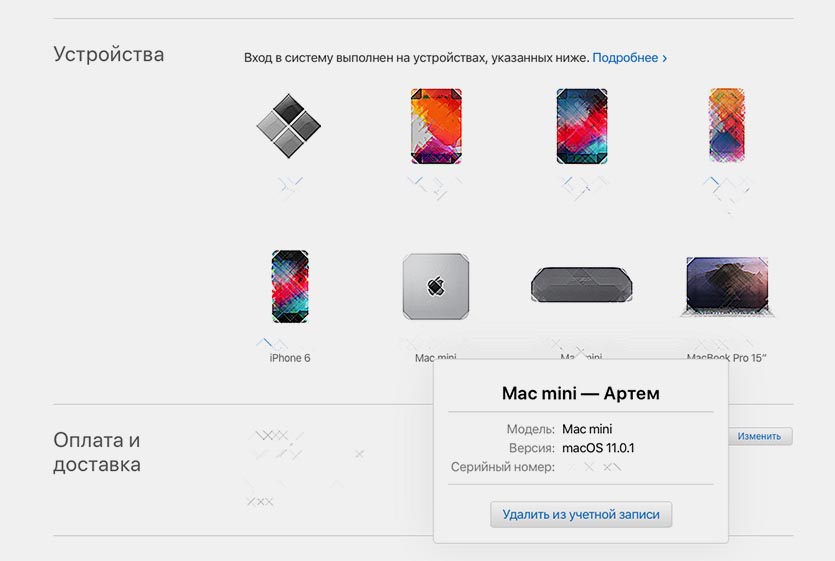
Пользователи в сети нашли более простое и доступное решение, которое помогает избежать данной ошибки. Чтобы компьютер не приходил проверку на привязку к учетной записи Apple ID во время сетевого восстановления, следует предварительно отключить его от своей учетки.
1. С любого устройства перейдите на страницу управления учетной записью Apple ID и авторизуйтесь.
2. В разделе Устройства найдите Mac, на котором будете переустанавливать систему через интернет.
3. Отвяжите данный Mac от своей учетной записи.
После этого во время установки не будет происходить соответствующая проверка, а ошибка 2002f возникать не будет.
Если вам сложно устранить определенные ошибки, особенно постоянные, переустановка macOS обычно рассматривается как последнее средство. Этот метод довольно эффективен при устранении различных ошибок, но может быть очень утомительным. Вам необходимо сделать резервную копию всего, прежде чем переустанавливать операционную систему, и вам необходимо загрузить ГБ данных для завершения процесса. Этот процесс обычно одинаков для большинства операционных систем, включая macOS. Вот почему разработчики стараются упростить процесс переустановки для пользователей.
Apple, со своей стороны, представила утилиту Internet Recovery. Internet Recovery — эффективное решение для переустановки macOS, которое требует подключения к Интернету для успешной переустановки операционной системы. Эта утилита сокращает ручной труд, связанный с выполнением всего процесса. Чтобы использовать Internet Recovery, пользователю просто нужно удерживать комбинацию Command + Option + R, как только Mac подаст звуковой сигнал при загрузке. После загрузки режима восстановления через Интернет компьютер начнет загрузку необходимых файлов reimgs.
После загрузки всех необходимых файлов reimg на компьютер пользователю будет представлено меню восстановления через Интернет. Пользователь должен выбрать в меню опцию «Переустановить macOS», а затем выбрать место назначения для новой установки. Как только все это будет настроено, начнется процесс установки. В зависимости от скорости интернет-соединения пользователя весь процесс может занять от часа до нескольких часов.
К сожалению, метод восстановления через Интернет полностью зависит от вашего доступа к Интернету, а это означает, что любая возникающая проблема с подключением, такая как отключение или прерывание вашего подключения к Интернету, приведет к неудачной установке. Например, в процессе установки может произойти сбой, возвращающий код ошибки 5010F. Это может произойти, когда пользователь запускает режим восстановления через Интернет, нажав Command + Option + R, но по какой-то причине утилита не загружается. Эта конкретная проблема не позволяет пользователям попасть в меню «Утилиты macOS», что затрудняет процесс переустановки и становится недоступным.
Что такое код ошибки 5010F на Mac?
Код ошибки 5010F — это ошибка установки, вызванная прерванным подключением к Интернету. Эта ошибка обычно возникает, когда пользователи используют режим восстановления через Интернет для переустановки macOS. Поскольку файлы загружаются с сервера Apple на компьютер, требуется стабильный и быстрый Интернет. В зависимости от версии macOS, которую вы хотите переустановить, вам потребуется загрузить не менее 10–20 ГБ данных, что может занять несколько часов. Важно, чтобы загрузка не прерывалась, иначе вы получите код ошибки 5010F.
Произошла ошибка при подготовке к установке. Попробуйте запустить это приложение еще раз.
Когда пользователи получают эту ошибку, они застревают в цикле и не могут продолжить установку. Поначалу это может показаться безнадежным, потому что macOS не загружается, а устранение неполадок с мертвым Mac очень ограничено.
В чем причина кода ошибки 5010F?
Прежде чем мы продолжим методы исправления этой ошибки, давайте сначала посмотрим, почему эта ошибка возникает в первую очередь. Теперь, когда вы переустанавливаете macOS с помощью Internet Recovery и загрузка по какой-то причине прерывается, могут произойти две вещи: программа установки повреждена или NVRAM перегорает. Оба этих сценария приводят к появлению кода ошибки 5010F.
Какие факторы прерывают загрузку установщика macOS? Вот некоторые из них:
- Скачки напряжения
- Плохое или нестабильное интернет-соединение.
- Нет питания (у Mac разрядилась батарея или отключился кабель питания).
- Человеческая ошибка.
Помимо этих факторов, вы не можете исключить возможность заражения вредоносным ПО как причину этой ошибки установки.
Исправление №1: используйте другое подключение к Интернету.
Одной из основных причин появления кода ошибки 5010F в macOS является прерывание загрузки из-за медленного или плохого подключения к Интернету. Помните, что вам необходимо загрузить несколько ГБ данных, а это означает, что ваше интернет-соединение должно быть стабильным во всем. Если вы считаете, что ваша интернет-сеть нестабильна, вы можете попробовать использовать другую сеть с хорошей скоростью соединения. Вы также должны попытаться переместиться в место рядом с модемом во время установки, чтобы убедиться, что вы получаете лучший сигнал Wi-Fi.
Исправление №2: сбросьте NVRAM вашего Mac.
NVRAM означает энергонезависимое RAM и отвечает за хранение информации о различных аспектах macOS, включая громкость динамика, разрешение экрана, отчеты о панике ядра и выбор загрузочного диска. Когда загрузка установщика macOS прерывается, NVRAM повреждается в процессе и вызывает всплывающее окно с кодом ошибки 5010F.
В этом случае сброс NVRAM должен легко устранить эту ошибку. Для этого:
Этот процесс должен полностью сбросить NVRAM и позволить вам перезапустить процесс восстановления через Интернет.
Исправление № 3: переустановите с помощью утилит macOS.
Если сброс NVRAM или использование другой сети не устранит ошибку code 5010F на Mac, вы можете попробовать выполнить чистую установку операционной системы. Обратите внимание, что при этом будут удалены все ваши данные, настройки, приложения и предпочтения, поэтому перед этим убедитесь, что у вас есть резервная копия.
Чтобы переустановить операционную систему с помощью утилит macOS, выполните следующие действия. :

Данная надпись на дисплее iPhone указывает, что смартфон находится в режиме восстановления. Как правило, такое случается после неудачных манипуляций с гаджетом: например, если вы хотели его перепрошить, но не смогли довести дело до конца, либо он отключится от компьютера в процессе передачи данных, в результате чего система восстановилась или обновилась с ошибками. Впрочем, это вовсе не означает, что ваш iPhone превратился в кирпич, а данные навсегда потеряны. Вот что можно сделать в такой ситуации.
Способ 1. Перезагрузите iPhone

Нажмите и одновременно удерживайте кнопки включения и «Домой». Когда появится логотип Apple, отпустите обе кнопки.

Нажмите и удерживайте кнопки уменьшения громкости и включения. Когда появится логотип Apple, отпустите обе кнопки.
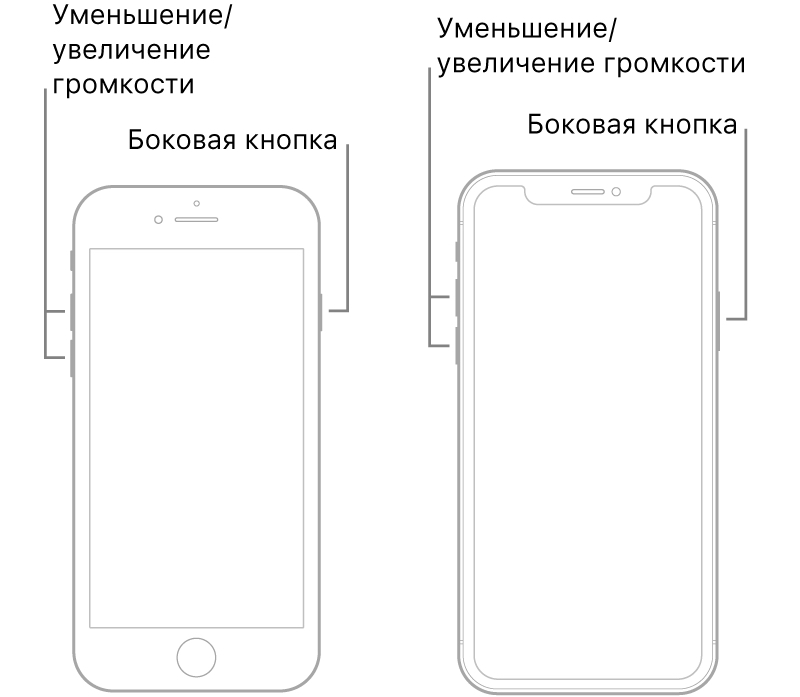
Нажмите и сразу отпустите кнопку увеличения громкости, нажмите и сразу отпустите кнопку уменьшения громкости, затем нажмите и удерживайте боковую кнопку. Когда появится логотип Apple, отпустите кнопку.
Способ 2. Исправьте ошибку в один клик с помощью ReiBoot
1. Первым делом необходимо загрузить Tenorshare ReiBoot. Сделать это лучше через официальный сайт: так вы точно загрузите актуальную версию и не загрузите неправильно или вредоносное ПО.
2. Установите программу и активируйте лицензию, чтобы пользоваться всеми её возможностями.


4. Дождитесь, пока программа выключит режим восстановления. Это может занять от нескольких секунд до пары минут, в процессе не отключайте iPhone от компьютера.

Способ 3. Используйте iTunes / Finder
Стандартная утилита iTunes (в macOS Catalina и новее её возможности переехали в приложение Finder) тоже может быть полезна для исправления этой ошибки. Для этого достаточно подключить смартфон к компьютеру, запустить программу и открыть вкладку с нужным iPhone. Вот что вы должны увидеть:
Источник
Question: Q: Error -5010F did I ruin my MacBook Pro?
I went through recovery and unmounted my hard drive so I can erase the data. After I erased the data I didn’t want to reinstall OS X Mavericks so I shut down my MacBook Pro. After I turned it back on it won’t let me get back into recovery settings the world spinning image goes on forever then shows me a error message called -5010F what does this mean? Did I just ruin my MacBook from ever being restored? Help!
MacBook Pro (13-inch Mid 2012), OS X Mavericks (10.9.2)
Posted on Apr 28, 2014 8:54 PM
no, you haven’t ruined your MacBook Pro. To run OS X Internet Recovery over wi-fi, you’ll need a connection with WPA or WPA2 security; if your wi-fi connection doesn’t have that feature, then you won’t be able to restore your MacBook Pro’s original version of OS X via Internet Recovery over wi-fi — you could use a different wi-fi connection which does have that security feature, or you could use an Ethernet connection rather than a Wi-Fi connection, or you could make an appointment at an Apple store to have them restore OS X for you.
Posted on Apr 28, 2014 11:20 PM
Helpful answers
Apr 7, 2015 11:52 AM
Thank you for this post. After being unable to connect via my home wifi I wasn’t sure what to do next. Searching for help and found this post. Waiting on my OS to finish installing. Thank you!
Jan 9, 2015 4:56 PM
There’s more to the conversation
Loading page content
Page content loaded
no, you haven’t ruined your MacBook Pro. To run OS X Internet Recovery over wi-fi, you’ll need a connection with WPA or WPA2 security; if your wi-fi connection doesn’t have that feature, then you won’t be able to restore your MacBook Pro’s original version of OS X via Internet Recovery over wi-fi — you could use a different wi-fi connection which does have that security feature, or you could use an Ethernet connection rather than a Wi-Fi connection, or you could make an appointment at an Apple store to have them restore OS X for you.
Apr 28, 2014 11:20 PM
And what if you’re running OS X Internet Recovery over Wi-Fi that’s using WPA 2 security and this is still happening? Sorry to revive an old thread, but it seems that this forum is a ghost town and creating a new thread 2+ hrs ago didn’t do the trick.
Oct 17, 2014 8:51 PM
Thank you for this post. After being unable to connect via my home wifi I wasn’t sure what to do next. Searching for help and found this post. Waiting on my OS to finish installing. Thank you!
Jan 9, 2015 4:56 PM
I’m in the process now. First had the flashing file folder with question mark so I shut it down not knowing what was happening. Would boot about 50% after that then shut down completely. Tried holding down the Option key at startup but clicking on my one and only hard drive did nothing. Then did Command + R and got the 5010F error. Shut it down and connected with an Ethernet cable and it’s about 15% now and not moving very much if at all.
Just wondering if I should give up and visit the Genius Bar. This my first Mac, I have no experience with digging into the bones of the OS, disk utility, etc (had plenty with Windows which is why I ended up with a MBP!) so quite possibly way over my head and the first problem I’ve had in three years is this.
Did your system complete the recovery successfully?
Источник
Reinstalling your Operating System can sometimes be a necessary measure, but that does not make it any less tedious. This applies to all of the Operating Systems out there, including OS X. The people behind Operating Systems constantly try to make the reinstallation of their Operating Systems easier on their users, and in doing so, Apple has introduced OS X users to Internet Recovery. Internet Recovery is a brilliant solution for the reinstallation of OS X which requires an internet connection to successfully reinstall OS X but does cut the manual labor involved in the whole process down exponentially.
In order to perform an Internet Recovery, all a Mac user needs to do is press and hold down Command + Option + R as soon as they hear the Mac boot chime while booting up. Once they do so, their Mac will enter Internet Recovery mode and start downloading resources. Once all required resources have been downloaded, the user will be presented with an OS X Utilities menu, whereupon selecting the Reinstall OS X option from the menu, selecting the destination for OS X and then going through with the reinstallation process will successfully reinstall OS X on their Mac.
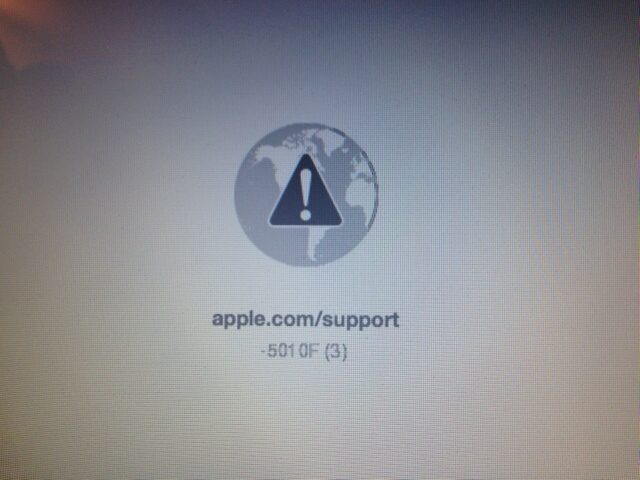
However, as is the case with a manual, offline reinstallation of OS X, Internet Recovery carries with it the risk of hitting a bump that causes the reinstallation of OS X to fail. One such bump is when the user receives an error with the code 5010F (3) on the Starting Internet Recovery screen after they press Command + Option + R during boot. This error denies the user access to the OS X Utilities menu, meaning that they cannot go on to reinstall OS X on their computer. However, fortunately for any Mac user suffering from this issue, this issue can be resolved pretty easily by simply resetting an affected Mac’s NVRAM. Here’s what you need to do in order to reset your Mac’s NVRAM and fix this problem in the process:
Shut down your Mac.
Turn your Mac on.
During the boot-up process, press and hold Command + Option + P + R as soon as you hear the Mac starting up chime.
Release these keys only when your Mac restarts and you hear the Mac starting up chime for a second time.
Once you have reset your Mac’s NVRAM, reboot your Mac and retry the Internet Recovery, and you should successfully be able to access the OS X Utilities menu and reinstall OS X without running into the 5010F (3) error. It should be noted that a Mac’s NVRAM stores speaker volume, screen resolution, time zone, startup disk selection and any and all recent kernel panic information and preferences, meaning that resetting your Mac’s NVRAM will reset these preferences and you are going to have to reconfigure them.

Kevin Arrows
Kevin is a dynamic and self-motivated information technology professional, with a Thorough knowledge of all facets pertaining to network infrastructure design, implementation and administration. Superior record of delivering simultaneous large-scale mission critical projects on time and under budget.
When you find it hard to troubleshoot certain errors, especially the persistent ones, reinstalling macOS is usually considered the last resort. This method is quite effective at resolving various errors, but the method can be very tedious. You need to backup everything before you reinstall the operating system and you need to download GB of data to complete the process. The process is generally the same for most operating systems, including macOS. This is why developers are trying to make the reinstallation process a lot easier for its users.
Apple, for its part, has introduced the Internet Recovery utility. Internet Recovery is an effective solution for the reinstallation of macOS which relies on an internet connection to successfully reinstall the operating system. This utility cuts down the manual labor involved in the whole process. To use Internet Recovery, the user just needs to hold down the Command + Option + R combination as soon as the Mac chimes while booting up. Once the Internet Recovery mode loads, the computer will start downloading the necessary resources.
After all the required resources have been downloaded to the computer, the user will then be presented with the Internet Recovery menu. The user should select the Reinstall macOS option from the menu, then select the destination for the new installation. Once all these are set up, the installation process will begin. Depending on the speed of the user’s internet connection, the whole process might take an hour to several hours.
Unfortunately, the Internet Recovery method is entirely dependent on your Internet access, which means that any connection problem that arises, such as disconnection or disruption of your internet connection, will lead to a failed installation. For example, you might encounter a crash during the installation process, returning the error code 5010F. This can occur when the user launches the Internet Recovery mode by pressing Command + Option + R, but for some reason, the utility fails to load. This particular problem prevents users from getting to the macOS Utilities menu, thus hindering the reinstallation process becomes inaccessible.
This error can be quite frustrating, especially when you realize that your last resort is not actually working. How can you fix your computer when the error 5010F is stopping you from reinstalling macOS? The answer is obvious: you need to fix the error code 5010F first before you are able to access the Internet Recovery menu and reinstall a fresh copy of your operating system.
What is the Error Code 5010F on Mac?
The error code 5010F is an installation error that is caused by an interrupted internet connection. This error usually occurs when users are using the Internet Recovery mode to reinstall the macOS. Because the files are downloaded from the Apple server to the computer, a stable and fast internet is required. Depending on the version of macOS you want to reinstall, you will need to download at least 10 to 20 GB of data, which could take a few hours. It is important that the download is not interrupted, otherwise you’ll get the error code 5010F.
The error code 5010F is usually associated with the following error message:
An error occurred while preparing the installation. Try running this application again.
apple.com/support
-5010F
When users get this error, they are stuck in a loop and can’t proceed with the installation. The case may seem hopeless at first because macOS won’t boot up and there is very limited troubleshooting you can do with a dead Mac.
What is the Cause of the Error Code 5010F?
Before we proceed with the methods to fix this error, let us look at first why this error happens in the first place. Now, when you reinstall macOS using Internet Recovery and the download gets interrupted for some reason, two things can happen: the installer gets corrupted or the NVRAM gets fried. Both of these scenarios lead to the appearance of the error code 5010F.
What are the factors that interrupt the download of the macOS installer? Here are some of them:
- Power surges
- Poor or unstable internet connection
- No power (the Mac ran out of battery or the power cable got pulled out)
- Human error
Aside from these factors, you can’t dismiss the possibility of a malware infection as the cause of this installation error.
How to Fix the Error Code 5010F on Mac
When the reinstallation of macOS fails and your Mac is getting the error code 5010F, you don’t have to worry because fixing this error is a piece of cake. There are actually several solutions you can employ, but you can work your way down the list to make sure you got all possibilities covered.
Here are some of the ways to deal with the error code 5010F on your Mac:
Fix #1: Use a Different Internet Connection.
One of the main causes of the error code 5010F on macOS is when the download gets interrupted because of slow or poor internet connection. Remember that you need to download several GB of data, which means that your internet connection should be stable all throughout. If you think your internet network is unstable, you can try using another network that has a good connection speed. You should also try to move to a location near the modem during the installation to make sure that you get the best Wi-Fi signal.
Fix #2: Reset Your Mac’s NVRAM.
NVRAM stands for non-volatile RAM and it is in charge of storing information about various aspects of macOS, including speaker volume, screen resolution, kernel panic reports, and startup disk selection. When the download of the macOS installer gets interrupted, the NVRAM gets corrupted in the process and causes the error code 5010F to pop up.
If this is the case, resetting the NVRAM should easily resolve this error. To do this:
- Shut down your Mac and then turn it back on by pressing the Power button.
- When you hear the startup chime, press and hold these buttons at the same time: Option + Command + P + R.
- Hold this key combination for at least 20 seconds.
- Release the keys when you hear the startup chime for the second time.
This process should completely reset the NVRAM and enable you to restart the Internet Recovery process.
Fix #3: Reinstall Using macOS Utilities.
If resetting the NVRAM or using a different network does not resolve the error code 5010F on Mac, you can try to do a clean install of the operating system instead. Take note that this will erase all your data, settings, apps, and preferences, so make sure that you have a backup before you do this.
To reinstall your operating system via macOS Utilities, follow the steps below:
- Turn on your Mac while holding down the following keyboard combination: Option + Command + R. Hold the keys until the Apple logo appears.
- Once the macOS Utilities window opens, click Disk Utility to reformat your hard drive and other internal hard disks.
- Choose the name of the drive and click Erase.
- In the format menu, choose Mac OS Extended > APFS.
- Type in a new name for your hard drive, then hit Erase.
Once the hard drive has been wiped clean, go back to the Recovery menu and choose Reinstall macOS this time. Follow the onscreen instructions to install a clean copy of the operating system on your Mac.
Wrapping Up
Fixing the error code 5010F is an easy thing to do if you know what the error is about and what caused it. Hopefully this article has given you enough information on the error code 5010F. If you’re unlucky to come across this error, just refer to the guide above and choose which solution works for you best.
Once the error has been resolved, make it a habit to clean up your system using a Mac repair tool and run your anti-malware software regularly. Keeping your system optimized at all times helps prevent errors like this from happening in the future.

Vic is a certified gadget freak who feels the need to surround himself with cutting-edge technology. And this passion has helped him a lot in creating content that informs and guides users on using and troubleshooting the latest technology. He is an avid researcher who is always hungry for the latest news and updates on the most cutting-edge technology.
Vic is the one in charge of keeping our website running smoothly and efficiently, to make sure that our readers have a wonderful experience while visiting the website. He’s good at troubleshooting errors and fixing Windows issues that come up either when playing games or working on the computer.
Автор:
John Pratt
Дата создания:
10 Январь 2021
Дата обновления:
8 Февраль 2023

Переустановка операционной системы иногда может быть необходимой мерой, но от этого она не становится менее утомительной. Это относится ко всем существующим операционным системам, включая OS X. Люди, стоящие за операционными системами, постоянно пытаются упростить переустановку своих операционных систем для своих пользователей, и тем самым Apple представила пользователям OS X возможность восстановления через Интернет. Internet Recovery — отличное решение для переустановки OS X, которое требует подключения к Интернету для успешной переустановки OS X, но значительно сокращает ручной труд, связанный со всем процессом.
Чтобы выполнить восстановление через Интернет, все, что нужно сделать пользователю Mac, — это нажать и удерживать Команда + Вариант + р как только они услышат звуковой сигнал загрузки Mac при загрузке. Как только они это сделают, их Mac перейдет в режим восстановления через Интернет и начнет загрузку ресурсов. Как только все необходимые ресурсы будут загружены, пользователю будет представлен Утилиты OS X меню, после чего выберите Переустановите OS X в меню, выбрав место назначения для OS X и затем выполнив процесс переустановки, вы успешно переустановите OS X на Mac.
Однако, как и в случае ручной переустановки OS X в автономном режиме, Internet Recovery несет в себе риск столкновения с ударом, который приведет к сбою переустановки OS X. Один из таких ударов — когда пользователь получает сообщение об ошибке с кодом. 5010F (3) на Запуск восстановления через Интернет экран после нажатия Команда + Вариант + р во время загрузки. Эта ошибка запрещает пользователю доступ к Утилиты OS X меню, означающее, что они не могут переустановить OS X на своем компьютере. Однако, к счастью для любого пользователя Mac, страдающего от этой проблемы, эту проблему можно довольно легко решить, просто сбросив NVRAM затронутого Mac. Вот что вам нужно сделать, чтобы сбросить NVRAM вашего Mac и решить эту проблему в процессе:
Выключите свой Mac.
Включите ваш Mac.
Во время загрузки нажмите и удерживайте Команда + Вариант + п + р как только вы услышите, как Mac начинает звонить.
Отпускайте эти клавиши только тогда, когда Mac перезагружается и вы слышите, как Mac запускает звуковой сигнал во второй раз.
После того, как вы сбросили NVRAM вашего Mac, перезагрузите Mac и повторите попытку восстановления через Интернет, и вы сможете успешно получить доступ к Утилиты OS X меню и переустановите OS X, не запуская 5010F (3) ошибка. Следует отметить, что NVRAM Mac хранит громкость динамика, разрешение экрана, часовой пояс, выбор загрузочного диска и любую недавнюю информацию о панике ядра и настройки, а это означает, что сброс NVRAM вашего Mac приведет к сбросу этих настроек, и вам придется перенастроить их.
How to Fix Mac Error Code 5010f – 3 Easy way to Fix Error Code 5010f on your Mac:
Fix Mac Error Code 5010f: Apple Computer and Laptop run on Macintosh Operating System i.e. Mac OS. MacBook Users love the Mac OS X because it gives faster and smoother performance. But the Users need to Reinstall Mac OS X when the System gets slow down or system files corrupted. The Apple Mac developers provide Internet Recovery option by which Mac Users can easily Reinstall Mac OS X right from their home or office.
The only problem with Reinstalling Mac OS via Internet Recovery is that it requires an uninterrupted internet connection. When you Reinstall Mac OS with Internet Recovery, whole OS Data is transferred from Apple Server to your MacBook. Any interruption during the process you will face Error Code 5010f. In this article, we will discuss what is Error Code 5010f, Why it occurs and best way to resolve the Error Code 5010f.
In This Guide
- What is Mac Error Code 5010f?
- When does the Error Code 5010f occur?
- Causes of Mac Error Code 5010f
- How to Fix Mac Error Code 5010f
- 01. Reset NVRAM on MacBook
- 02. Reinstall Mac OS X using different Internet Connection
- 03. Erase Data and Reinstall Mac OS X with Mac OS Utilities
What is Mac Error Code 5010f?

Error Code 5010f is a critical error arise in MacBook. With Error Code 5010f, the MacBook gets stuck on error screen and the User cannot use the PC until the Error Code 5010f is resolved.
When does the Error Code 5010f occur?
Generally, the Error Code 5010f occurs when the User tries to Reinstall Mac OS with Internet Recovery feature. But the Error Code 5010f may occur by some other reasons such as System Files are deleted or corrupted etc.
Causes of Mac Error Code 5010f
An error is solved in two steps, first step is knowing the cause and second step is finding proper solution. So we should know the Causes of Error Code 5010f before we proceed to fix/resolve it. The Error Code 5010f may occur on MacBook by various reasons. Here we explain all possible causes of Error Code 5010f as follows:
[I] Mac OS Installing/Reinstalling Process is Interrupted
When you are Reinstalling Mac OS on your MacBook by Internet Recovery and the Re-installation Process is interrupted by something, it will show Error Code 5010f.
[II] Internet Connection is Lost during Reinstalling Mac OS
The Reinstalling of Mac OS by Internet Recovery option requires continuous internet connectivity for hours. Because whole Mac OS Data is transferred from Apple Server to your MacBook. Therefore, Internet Connection must not be lost or disconnected during Reinstalling of Mac OS otherwise you will face Error Code 5010f.
[III] Improper Installing or Uninstalling an App/Program
When a Program or Application is not installed properly, it may create some errors on Mac. When you install or uninstall a program, make sure you complete the task properly otherwise your Mac System will display Error Code 5010f.
[IV] Emptying Trash
Many Mac Users have a habit to clean Trash Folder, but it’s important to check if it contains any system file. If there is a Mac System File in Trash and you Empty Trash, it will result in Error Code 5010f.
[V] Change in BIOS Settings
It is strongly recommended to Mac Users that they shouldn’t modify BIOS Settings if they don’t have its knowledge. If you make an unsuitable change in BIOS Settings, the Mac System will show Error Code 5010f and other errors.
[VI] MacBook PC System is infected by Virus Attack
A Virus Attack may cause the Error Code 5010f in MacBook. You can resolve this issue by running a full-scan your Mac System with a Strong Antivirus Program.
Other Causes of Error Code 5010f
In addition to above five causes, the Error Code 5010f may occur due to some other causes. You can see the list of such causes below:
- Mac User accidentally deletes some System Files or formats a Disk.
- Problem in Catalog Nodes Files.
- Header Files are corrupted.
- Sharing Data or Files on an Unsupported Platform.
- Problem in Boot Sector.
- Kernel Panic Issue.
- Sudden Power Off Mac System without Proper Shutdown.
- Interruption in an Ongoing Read/Write Operation.
After understanding various causes, let us move towards Best Solution of Mac Error Code 5010f with some simple techniques.
For Reinstalling Mac OS X on MacBook, you need Shutdown the System and press Command+Option+R keys before the PC is started. Thereafter you select “Reinstall OS X” option and it is interrupted by Error Code 5010f. But you can fix the Error Code 5010f on your Mac by various methods given below:
- Reset NVRAM on MacBook
- Reinstall Mac OS X using different Internet Connection
- Erase Data and Reinstall Mac OS X with Mac OS Utilities
Now we will explain each of the above methods to fix Mac Error Code 5010f in detail.
01. Reset NVRAM on MacBook
Non-volatile Random Access Memory (NVRAM) is a portion of MacBook System Memory. The NVRAM stores some basic information settings like MacBook System Location, Startup Disk Selection, Speaker Volume, Screen Resolution and Recent Kernel Panic Reports. When you face Error Code 5010f on your MacBook, it will be helpful to Reset NVRAM first and then Reinstall Mac OS X. Kindly follow the easiest steps given below to Reset NVRAM on Mac:
- Close all open Apps and Shutdown the MacBook normally.
- Wait till the Mac System is turning off.
- Press Power button to start MacBook and press & hold Command+Option (Alt)+P+R.
- Hold these four keys for 20 seconds and Release the keys when you hear Startup Sound/Chime.
After the NVRAM is Reset, you need to configure some settings again. These settings include Time Zone, Screen Resolution, Startup Disk Selection, Speaker Volume, Default Language and more.
02. Reinstall Mac OS X using different Internet Connection
When Reinstalling Mac OS X with Internet Recovery is interrupted by Lost Internet Connection, you should try again. If you face any problem to launch Internet Recovery Menu then Reset NVRAM (as given above) and then try to Reinstall Mac OS X using different Internet Connection. You can use WPA PSK or WPA2 PSK Secure WiFi Network or Ethernet LAN/MAN Connection. It’s highly recommended to use a Secure and Strong Internet Connection to Reinstall Mac OS X by Internet Recovery option.
After connecting your MacBook with a Different Internet Connection, just go through the step by step procedure given below:
- Restart the MacBook and wait till the System restarts.
- Press and Hold the keys Command+Option (Alt)+R to launch Internet Recovery Menu.
- Thereafter it will start downloading required resources.
- Then Mac OS X Utilities Menu will appear on screen when downloading is done.
- Now select “Reinstall OS X” and follow the instructions.
- Let the Reinstalling Process get completed and show Set up Assistant on screen.
If the Reinstalling with different Internet Connection is also failed, you should try Erase Data and Reinstall Mac OS X with Mac OS Utilities Menu as mentioned in next method.
03. Erase Data and Reinstall Mac OS X with Mac OS Utilities
Reinstalling Mac OS X with Internet Recovery option is a great tool for Mac Users. But it creates more trouble when the Reinstalling is interrupted or failed and System shows Error Code 5010f on MacBook Screen. Therefore, we recommend you to Reinstall Mac OS X by using Mac OS Utilities instead of using Internet Recovery feature. Please check the below steps to know complete procedure:
Step I: Erase Data using Mac OS Utilities
- Turn off your MacBook System with Shutdown option.
- Start the MacBook with Power button and hold the three keys simultaneously i.e. Command+Option (Alt)+R.
- Release all these keys when Apple logo appears on MacBook screen.
- You will see the Menu of Mac OS Utilities.
- Select Disk Utility and Continue, select your Mac System Drive and select Erase.
- In Format Menu select “Mac OS Extended” then APFS, give name of your Disk and click Erase button.
- Your Data has been Erased successfully.
Step II: Reinstall Mac OS X using Mac OS Utilities
After your Data/Disk is Erased as mentioned in Step I, the MacBook will get back to Recovery Menu i.e. Mac OS Utilities. Now you need to follow further steps as given below:
- Select Reinstall MacOS option and click on Continue.
- Follow the instruction displayed on your MacBook Screen.
- Let the Process of Reinstalling Mac OS gets complete.
- After completion of Reinstalling Mac OS, the MacBook System will Restart.
- You can see the “Set up Assistant” on your MacBook screen.
Important Note: When you Erase Disk with Mac OS Utilities, it will wipe your MacBook Hard Drive. It will also delete your personal data, information and files. So you should take a backup of important personal data before you Erase Data with Mac OS Utilities.
Read: How to Fix mds_stores Consuming High CPU Usage on Mac
Final Words:
All the information given above about Mac Error Code 5010f is true and fair. In case you have a question regarding any of the methods to fix/resolve Error Code 5010f on Mac, you can leave a Comment below or contact a Professional Mac OS Expert at 1-800-MY-APPLE (800-692-7753) or visit Apple Website at support.apple.com.