
Tenorshare 4uKey – это программный продукт, разработанный для разблокировки iPhone или iPad, заблокированных защитным кодом или паролем.
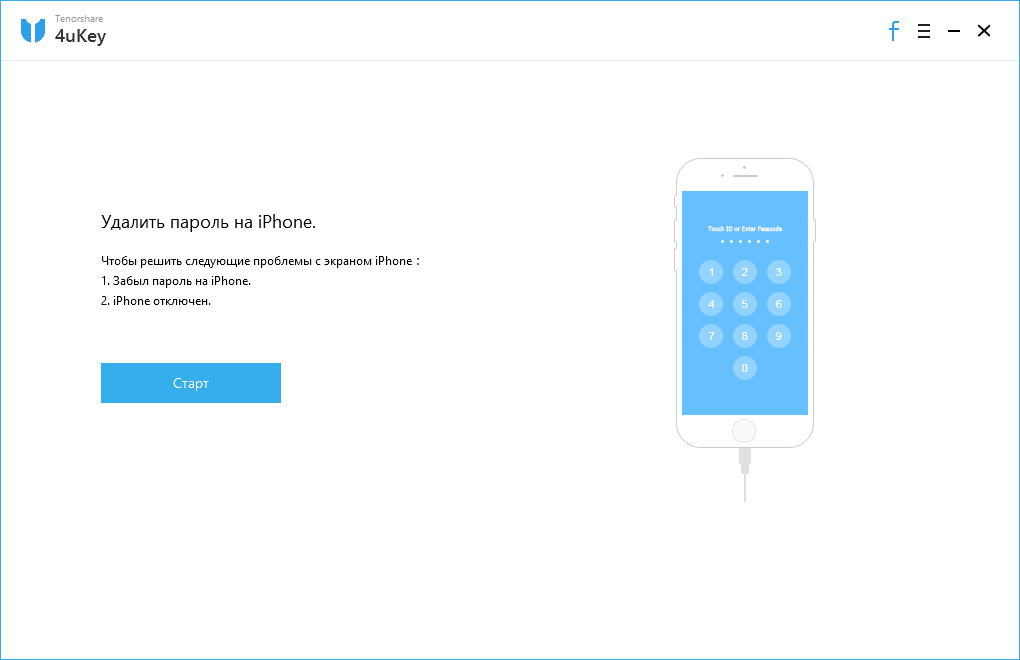
ПО перезагружает ваше мобильное устройство, благодаря чему функции телефона снова становятся доступными для вас. Также с помощью приложения можно удалить пароли, которые вы не помните для Touch ID и Face ID. Общее количество пользователей, которые бесплатно скачали программу во всем мире свыше 10 миллионов.
Скачать бесплатно Tenorshare 4uKey 3.0.21.8 + crack
Инструкция по активации
- Перед установкой рекомендуется отключить интернет и антивирус. Установить программу
- Поместить файлы из папки crack с заменой в папку с программой
[свернуть]
Пароль ко всем архивам: 1progs
Приложение прекрасно справляется с разного типа паролями:
- 4-значными;
- 6-значными;
- Числовыми;
- буквенно-числовыми.
Утилита будет весьма кстати, если вы хотите продать свое мобильное устройство, поскольку используя ее, можно сбросить все пароли и удалить свои личные данные. То есть выполняется сброс до заводских настроек, и любую информацию восстановить уже невозможно.
Обратите внимания, что 4uKey может разблокировать лишь пароль непосредственно устройства, но не код активации.

Регистрационный код для Tenorshare 4uKey можно получить, скачав крякнутый 4uKey + ключи бесплатно. Либо же через службу поддержки официального сайта разработчиков можно получить лицензионный код регистрации, отправив свой e-mail и номер заказа, если вы покупали лицензионную программу, а не скачивали ее с ключом бесплатно.
Аналоги программы вы всегда можете найти в наших подборках:

Как исправить ошибку сети
Опубликовано 06.04.2022
Содержание:
- 1 Ошибка сети — как исправить
- 2 Самая простая, но частая ошибка сети
- 3 Ошибка подключения к сети из-за сбоя драйверов
- 3.1 Обновление или откат сетевого драйвера
- 3.2 Запрет на отключение сетевой карты
- 4 Проверка параметров подключения к Internet
- 4.1 Контроль процессов деятельности сетевых протоколов
- 4.2 Контроль настроек IP и DNS
- 4.3 Активация/деактивация FIPS
- 5 Произошла ошибка сети — как исправить с помощью командной консоли
- 6 Как исправить ошибку сети в стандартном приложении
- 7 Сброс сети для исключения ошибки
- 8 Ошибку сети могут вызвать настройки роутера
- 9 Заключение
Ошибка сети — как исправить
Без подключения к интернету любой гаджет сегодня теряет больше половины своих полезных качеств. Поэтому ошибка сети является одной из самых неприятных ситуаций для пользователя. Немало проблем возникает и у организаций — вплоть до полной остановки работы. В нашей статье мы подскажем, как поступить, если невозможно выйти в интернет или открыть сайты, подключить Wi-Fi или опознать сеть. Прежде чем переходить к серьезным вмешательствам в операционную систему, попробуйте следующие действия:
- Обычная перезагрузка компьютера и роутера.
- Проверка плотности прилегания LAN-кабеля.
- Отключение антивируса, межсетевого экрана, VPN-клиентов и другого софта, влияющего на подключение к Internet. Возможно, антивирус даже придется полностью удалить с устройства.
- Обращение в техподдержку провайдера для уточнения ситуации. Возможно, поставщик интернет-услуг проводит ремонтно-профилактические работы либо меняет параметры сетевого соединения.
Если эти действия не дали результата, используйте инструкции, данные нами в этой статье.
Самая простая, но частая ошибка сети
Часто ошибка сети появляется при неправильном вводе пароля от Wi-Fi-роутера. Компьютер сообщает о невозможности подключения или о применении недопустимого ключа. Даже если вы считаете себя достаточно уверенным пользователем, проверьте следующие моменты:
- Клавиатура работает в обычной раскладке. Если это не так, переключите язык.
- Учитывается верхний и нижний регистр.
- Пароль маршрутизатора состоит только из латинских букв и цифр. Не применяйте кириллицу и специальные символы.
- Пароль от Wi-Fi-роутера самовольно никем не был изменен.
Также обратите внимание: если ваше устройство нашло несколько сетей, то подключиться вы сможете только к открытой либо той, от которой знаете пароль.

Ошибка подключения к сети из-за сбоя драйверов
Причиной сетевых неполадок часто выступают сбои в работе драйверов. Кроме этого, Центр обновления или сторонний софт могут инсталлировать в систему неподходящее для подключения к интернету ПО. Как наладить стабильную работу, читайте ниже.
Обновление или откат сетевого драйвера
- Открываем диспетчер устройств.
- В ветке «Сетевые адаптеры» находим конфликтное устройство.
- Кликаем по его наименованию ПКМ и заходим в «Свойства».
- Переходим в категорию «Драйвер».
- Нажимаем «Откатить» (если эта кнопка активна).
- Перезагружаем компьютер.
- Если кнопка неактивна либо действие не дало желаемый результат, совершаем шаги 1—4 и кликаем «Обновить».
Выбираем сначала автопоиск драйверов. Если он не справляется, ищем нужный софт на компьютере или в интернете и устанавливаем вручную.
Запрет на отключение сетевой карты
Windows может отключать сетевой адаптер в целях экономии электроэнергии, т. к. это устройство относится к некритическим компонентам ПК. В таком случае снова выполняем шаги 1—3, как в предыдущем блоке, и переходим в категорию «Управление электропитанием». Если в строке «Разрешить отключение этого устройства…» стоит галочка, снимаем ее.
Проверка параметров подключения к Internet
Если корректировка работы драйверов не принесла желаемого результата, необходимо проверить параметры интернет-подключения.
Контроль процессов деятельности сетевых протоколов
Для нормального обслуживания интернет-соединения необходимо включить основной протокол IPv4. В некоторых случаях можно попробовать активировать и отключить протокол IPv6 (иногда его работа вызывает сбой соединения).
- Заходим в «Сетевые подключения» (набрать win+r и вбить в строку ncpa.cpl).
- Кликаем ПКМ по соответствующему сетевому подключению и переходим в «Свойства».
- Ставим галочку в строке «IP версии 4 (TCP/IPv4)» и перезагружаем ПК.
- В отсутствие результата повторяем этапы 1 и 2, снимаем или ставим галочку в строке «IP версии 6 (TCP/IPv6)» (с учетом того, есть она там или нет) и снова отправляем ПК на перезагрузку.
Контроль настроек IP и DNS
Если вышеописанные действия не принесли желаемого результата, проверяем параметры IP и DNS. Повторяем этапы 1 и 2, как в предыдущем разделе, выделяем «IP версии 4 (TCP/IPv4)» и нажимаем «Свойства». Активируем автоматическое получение IP и DNS путем проставления галочек в соответствующих строках и повторяем этот алгоритм с IP версии 6 (TCP/IPv6).
Часто решить проблему помогает установка тех значений DNS, что предоставляет Google.
- Ставим отметку «Использовать следующие DNS-адреса».
- В строке «Предпочитаемый…» вводим 4 цифры «8».
- В «Альтернативный…» — меняем третью и четвертую «восьмерки» на «четверки».
Кликаем OK и перезагружаем устройство.
Активация/деактивация FIPS
Этот стандарт действует для американских госучреждений, но его могут применить пользователи любого региона. Снова открываем «Сетевые подключения», кликаем по действующему адаптеру ПКМ и заходим в «Состояние». Выбираем «Свойства беспроводной сети» и во вкладке «Безопасность» — «Доппараметры». Если галочка стоит, убираем ее, если нет, то ставим и перезагружаем ПК.
Произошла ошибка сети — как исправить с помощью командной консоли
Если вышеописанные манипуляции не помогли, попробуем поработать с системными файлами и настройками. Внимание — сброс интернет-подключения обнуляет все значения. В случае, когда настройки устанавливаются не автоматически, а вручную, то по завершении манипуляций нужно будет заново ввести параметры. Поэтому перед началом работы выписываем IP и DNS (либо потом узнаем у провайдера) и запускаем командную строку с админскими правами. Потом поочередно набираем 6 команд (каждую из них вводим в действие с помощью Enter):
- netsh winsock reset;
- netsh int ip reset;
- netsh int tcp reset;
- ipconfig /release;
- ipconfig /renew;
- ipconfig /flushdns.
Набираем команды без точки с запятой, соблюдая пробелы. В конце перезагружаем компьютер.
Исполняя 2-ую команду, система может выдать ошибку доступа к сети. Справляемся с этим с помощью редактора реестра. Раскрываем ветку HKEY_LOCAL_MACHINE, переходим в SYSTEM, а далее по пути CurrentControlSet→Control→Nsi→{eb004a00-9b1a-11d4-9123-0050047759bc}→26.
- Кликаем ПКМ по директории «26» и переходим в «Разрешения».
- Разрешаем полный доступ, потом «Применить»→OK.
- Заново вводим вышеуказанный блок из 6 команд.
- Перезагружаем ПК.
Теперь снова необходимо зайти в редактор реестра и вернуть первоначальные настройки. Выполняем пункт 1, запрещаем полный доступ, потом «Применить»→OK.
Как исправить ошибку сети в стандартном приложении
Встроенный инструмент Windows может оказать действенную помощь в поиске и решении ошибки сети. Кликаем ПКМ по значку интернет-соединения на панели задач и выбираем «Диагностика…». Далее делаем следующее:
- Выбираем «Другая проблема».
- Теперь «Использование конкретного сетевого адаптера».
- Указываем проблемное или «Все устройства».
- Ожидаем завершения работы приложения.
- В завершение диагностики утилита предложит ознакомиться с дополнительной информацией по проблеме или закрыть инструмент.

Если у вас наблюдаются неполадки только при посещении определенных интернет-ресурсов, то на первом этапе укажите «Я пытаюсь получить доступ…» и действуйте по подсказкам системы.
Сброс сети для исключения ошибки
В качестве радикального средства возможно применить сброс сети, подразумевающий удаление всех настроек.
- Открываем«Параметры» (win+I), потом «Сеть и интернет».
- Прокручиваем вниз и щелкаем «Сброс сети».
- Действуем согласно подсказкам системы и перезагружаем компьютер.
Если эта манипуляция не дала результат, загружаемся в безопасном режиме с поддержкой сетевых драйверов и проверяем, наблюдается ли там ошибка. При ее наличии, скорее всего, придется переустановить Windows.
Ошибку сети могут вызвать настройки роутера
Ошибка сети может быть вызвана определенными настройками маршрутизатора. Например, если активна опция, блокирующая подключение устройств по их MAC-адресу, то необходимо ее отключить. Заодно нужно попробовать деактивировать особую функцию Windows 10, которая подбирает случайные аппаратные адреса. Она расположена (при наличии в конкретной версии ОС) по адресу «Параметры»→«Сеть и интернет»→Wi-Fi. Проходим по этому пути и отключаем опцию.
Современные маршрутизаторы функционируют в двухканальном режиме, настроенном на частоты 2.4 ГГц и 5 ГГц. Меняя параметры подключения к сети (как было описано выше), проверяйте их работу в обоих диапазонах, чтобы сразу проверить, исчезла ли ошибка интернет-подключения.
Заключение
Мы познакомили вас с основными способами исправления ошибки сети. Это то, что вам по силам сделать самостоятельно. Но, даже если эти шаги вызывают у вас определенные трудности, лучше обратитесь за профессиональной помощью к специалистам компании «АйТи Спектр». Мы корректно настроим подключение к сети и, если нужно, отремонтируем компьютер и другие устройства, а также проведем техобслуживание.
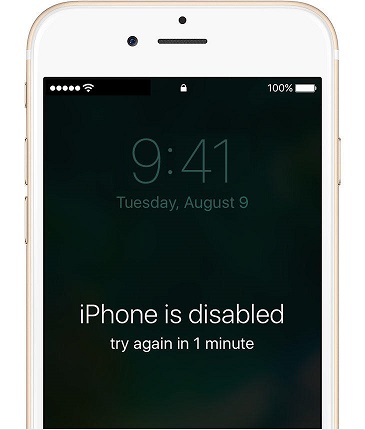
Мало что расстраивает больше, чем забытый пароль. Если вы введете неправильный пароль в устройство на iOS шесть раз подряд, то появится сообщение, что iPhone заблокирован. Существует пять способов разблокировать iPhone без пароля. И эти методы применимы ко всем современным моделям iOS-устройств (включая новейшие модели).
Решение 1. Разблокировать iPhone без iTunes или пароля
Существует Tenorshare 4uKey — профессиональный инструмент для обхода пароля iPhone. Забыли ли вы свой пароль iPhone или просто купили с рук iPhone с паролем, или iPhone заблокирован после нескольких попыток ввода неправильного пароля, всё равно можно он способен разблокировать пароль без iTunes или Apple ID (если вы забыли свой Apple ID, это приложение тоже подходит).
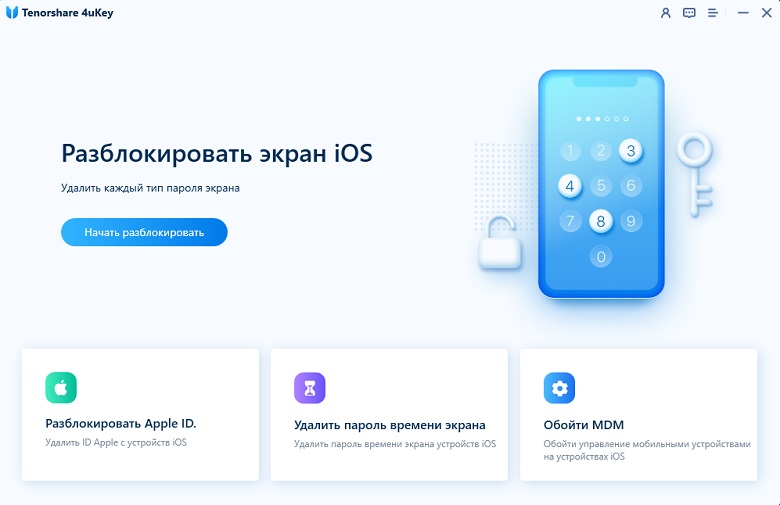
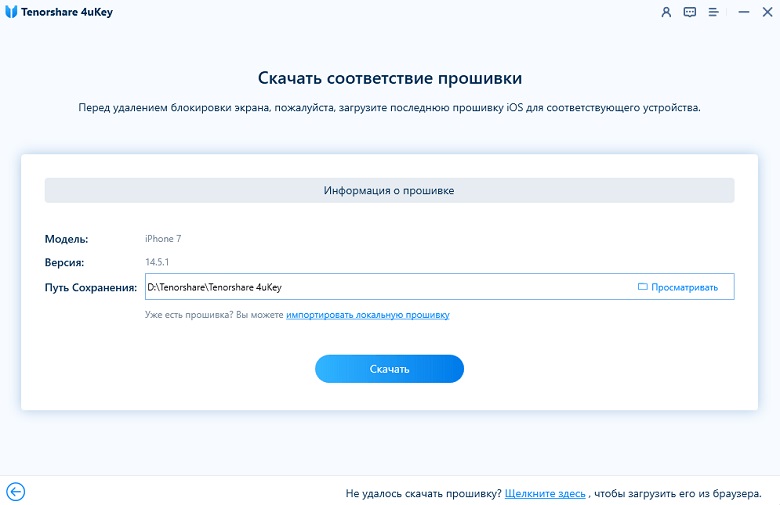
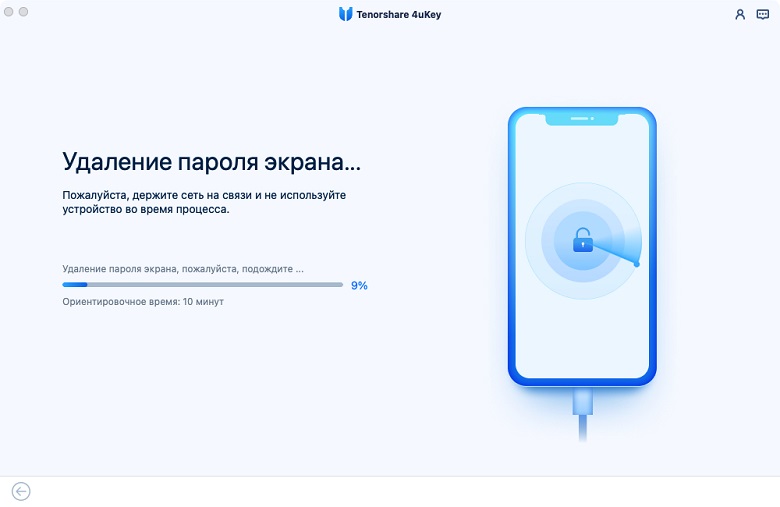
- Запустите Tenorshare 4uKey и подключите заблокированный паролем iPhone или iPad к компьютеру. Нажмите кнопку «Начать разблокировать», чтобы скачать файл IPSW c прошивкой.

- Скачайте пакет прошивки (файл IPSW)
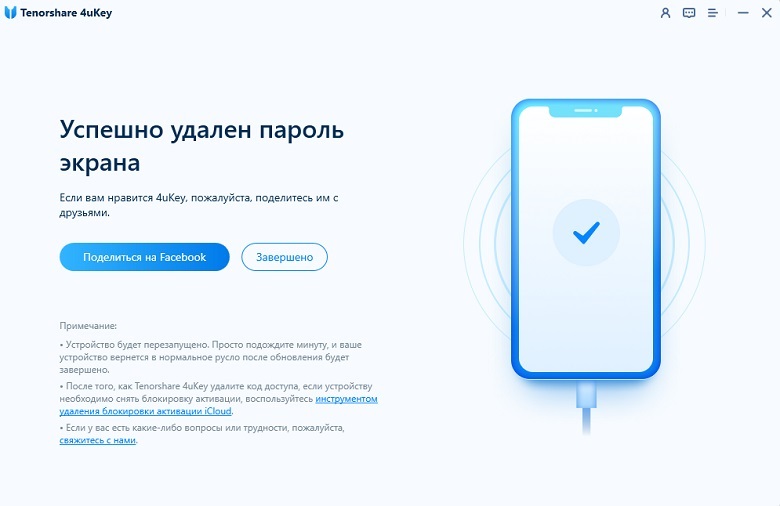
- После загрузки прошивки 4uKey удалит пароль
- После удаления пароля вы можете установить новый пароль на iPhone
Решение 2. Разблокировать iPhone через iTunes
Важно: этот способ подойдет, если ранее вы выполняли синхронизацию или резервное копирование вашего iPhone через iTunes.
- Подключите устройство к компьютеру, с которым вы выполняли синхронизацию.
- Откройте iTunes. Если вас попросят ввести пароль, перейдите к Решению 3.
- Подождите, пока iTunes синхронизирует ваше устройство и сделает резервную копию. По завершении синхронизации нажмите «Восстановить».
Когда во время восстановления устройства iOS отобразится экран настройки, нажмите «Восстановить из резервной копии iTunes». - Выберите свое устройство в iTunes, а затем выберите наиболее подходящую резервную копию для восстановления.
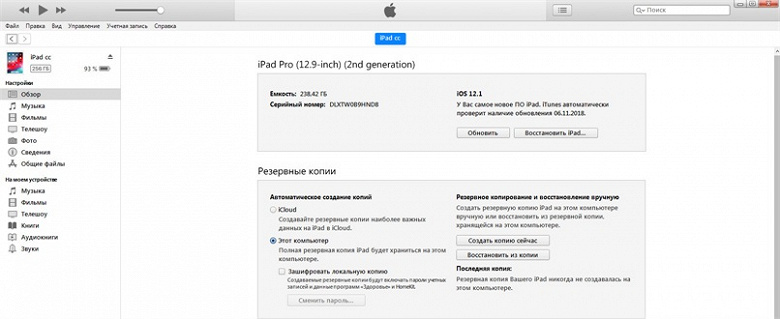
После завершения вы сможете получить доступ к своему iPhone без пароля. Вы сможете восстановить данные из резервной копии iTunes или настроить как новое.
Решение 3. Сбросить пароль iPhone с помощью режима восстановления
Важно: если резервная копия iPhone никогда не выполнялась, вам придется перевести iPhone в режим восстановления, а затем настроить iPhone как новый.
- Подключите устройство iOS к компьютеру. Вместо того, чтобы вручную переводить iPhone в режим восстановления, можно использовать Free ReiBoot для входа в режим восстановления всего одним щелчком мыши.
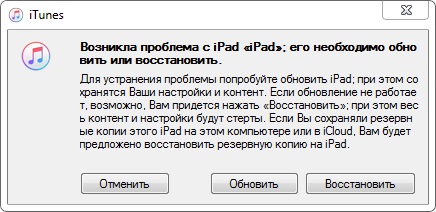
- Когда iPhone окажется в режиме восстановления, подключите его к компьютеру с запущенным iTunes. Из вариантов «Восстановить» или «Обновить» выберите первый — «Восстановить».
- iTunes загрузит подходящую для вашего устройства прошивку. Если это займет более 15 минут, то ваше устройство выйдет из режима восстановления, и нужно будет повторить шаг 2.
- Когда iTunes восстановит прошивку, устройство можно будет настроить и использовать.
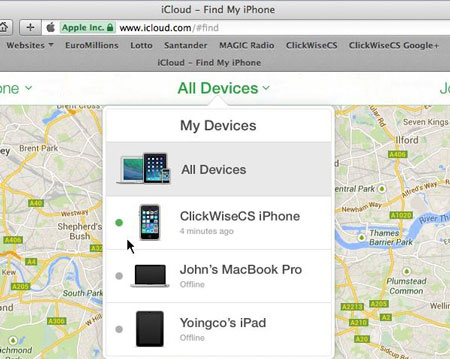
Решение 4. Разблокировать отключенный iPhone с помощью iCloud
Важно: если вы включили «Найти iPhone» в iCloud, вы можете стереть данные с iPhone и настроить его как новое устройство.
- С другого устройства iOS перейдите на icloud.com/find и войдите в систему, используя свой Apple ID.
- Нажмите «Все устройства» в верхней части окна браузера.
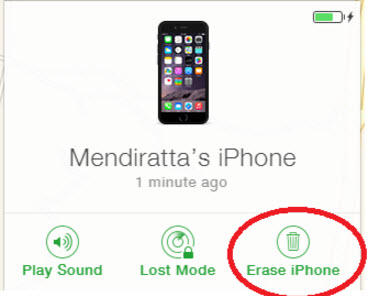
- Выберите устройство, которое хотите сбросить. Нажмите «Стереть».
- Теперь пароль iPhone сброшен, и вы можете устройство восстановить из резервной копии или настроить как новые.
Если вы забудете свой Apple ID, этот метод будет вам не подойдет. В таком случае можно использовать 4uKey, чтобы снять привязку Apple ID.
Решение 5. Обратитесь в сервисный центр за помощью
Если по какой-то причине ни один из вышеперечисленных способов у вас не работает, есть другой вариант разблокировки iPhone. Этот метод можно назвать наиболее официальным, поскольку он предполагает обращение за помощью, собственно, к создателям iPhone. В то же время в некоторых случаях бывает сложно доказать, что вы являетесь полноправным владельцем заблокированного iPhone. Перед обращением в СЦ убедитесь, что у вас есть оригинальные документы, подтверждающие покупку этого устройства: это может быть чек из официального магазина Apple или личный договор купли-продажи (если iPhone был приобретен с рук и вы предусмотрительно оформили сделку на бумаге), квитанция об оплате, гарантийный талон и т. д.
Часто задаваемые вопросы о разблокировке iPhone без пароля
- Удаление пароля удалит мой Apple ID?
Нет, ваш Apple ID не будет удален. - После удаления пароля придется обращаться к сотовому оператору для настройки?
Нет, ваш iPhone по-прежнему будет сам подключаться ко всё тому же оператору связи, что и раньше. - Сколько времени это займет?
Сложно сказать. Необходимо учитывать множество переменных: скорость интернета, скорость компьютера и т. д. - Что делать, если после сброса заблокировалась активация iCloud?
Программа 4MeKey программа решит эту проблему.
There are numerous tools for fixing Android issues, and Tenorshare 4uKey for Android is one of the best programs available in the market. However, like other programs, 4uKey for Android may refuse to work properly; hence, you will be left stranded to look for a solution to this problem. Well, you don’t have to lose your sleep or stop using your Android device because of this. This is because there are simple solutions to the problem. Here, we will explain how you can deal with 4uKey for Android not working.
I. What Is 4uKey for Android
Perhaps you have heard about Tenorshare 4uKey for Android before but are uncertain of what it does. Simply put, 4uKey for Android is a tool developed by Tenorshare for removing all sorts of locks on Android devices. This powerful software has been used by several individuals globally, so you can rest assured that it works perfectly.




Like other tools developed by Tenorshare, you don’t need any technical know-how to use 4uKey for Android. You just have to follow some simple instructions to fix your device in the comfort of your home.
The following are the main functions of Tenorshare 4uKey for Android:
- Removal of FRP lock
- Removal of all types of Android screen locks
- Auto system detection before unlocking a device
In addition, the features of Tenorshare 4uKey for Android include:
- Compatible with Mac and Windows computer
- Quick and easy operations to unlock a phone
- No data loss after unlocking for Windows only
II. What to Do If 4uKey for Android Not Working after Installation
Considering the numerous features and functions of this program, you will likely be disappointed if you discover that 4uKey for Android not working after the installation. If you are in this condition, you should take a look at the three solutions below.
1. Check for Updates at Startup
On the startup page of Tenorshare 4uKey for Android, there is a feature that allows you to update to the latest version of the program. Therefore, when 4uKey for Android doesn’t work on your Android device, the first thing you should do is to check for updates at startup.

If there is any update, you have to quickly download it to upgrade the version of your Tenorshare 4uKey for Android. Afterward, you should relaunch the program to see if it works perfectly.
2. Uninstall and Reinstall the Software
If the first method could not solve the problem, then you need to consider this second option. Sometimes, the downloaded software may have a bug; hence, you may see 4uKey for Android not working. In such an instance, checking for updates at startup may not fix the problem. You should think about uninstalling and reinstalling the software.
- Go to the list of installed programs on your computer.
- Find Tenorshare 4uKey for Android. Delete the program from the list. This will uninstall the software.
- Afterward, you need to download 4uKey for Android and install it again. Once done, you need to try to use the software again.
3. Contact the Support for Help
Unfortunately, the two solutions above may not be able to fix the issue. Hence, you may still have challenges with 4uKey for Android not working on your computer. The only thing you need to do now is to contact the support of Tenorshare for help. The team will provide timely assistance to ensure that the problem is solved as quickly as possible.
If you have any attachment you want to attach to your inquiry/complaint, you can also do so on the page. With these sets of information, it should be easy for Support to fix 4uKey for Android not working.
III. Save 30% Off to Buy 4uKey for Android
When you want to get 4uKey for Android, you should think about getting a discount on your purchase. This will allow you to pay a lesser amount than you should have paid for the program. Here, we will offer you a coupon code to get a 30% discount on your purchase of 4uKey for Android.
To claim the discount, you have to:
- Visit the website of Tenorshare and go to the page of 4uKey for Android.
- On the page, you need to enter the coupon code: TS30EN. Afterward, you should select your preferred subscription plans for buying the program. Once selected, you will get 30% off the cost of the software.
The Bottom Line
Sometimes, you may be faced with 4uKey Android not working. So, you should explore the three methods in this article to solve the problem.
Welcome to Support Center
Our support specialists are here to help.
Registration Code
Generally you’ll receive the order confirmation e-mail within one hour after the order processed successfully. The confirmation e-mail includes your order details, registration information and download URL. Please confirm you placed the order successfully and checked the SPAM folder in case it has been tagged as SPAM.
If you do not receive the confirmation e-mail even after 12 hours, it might be due to the internet problem or system glitches. Please contact our Support Team and attach your order receipt. We will reply within 48 hours.
If the code was lost during a computer crash or change, the old registration code cannot be retrieved. You need to apply for a new registration code.
If you don’t know how to retrieve the registration code, please enter this page to get it quickly.
Make sure you have ordered the correct product. Copy and Paste the registration E-mail and code to the registration box. Note that the registration email is case sensitive, make sure all the letters are lower case.
Check if your subscription has been cancelled, if yes, you can apply to our payment platform to update it. The registration code will remain valid as long as your subscription is active.
Check if you are using the exact email with which you signed in on the payment page for delivery. Go to the Registration Code section, input your order email, hit search to retrieve the delivery.
Order FAQs
Yes, don’t worry about that. Your privacy is guaranteed by us when you are browsing our website, downloading our product or making an online purchase. And Tenorshare will not send any E-mails that use Bitcoin as a transaction to our users in any form. Please do not believe.
To cancel your subscription quickly, you can always contact our support team. We will respond within 24 hours on weekdays and 48 hours on holidays.
You can also cancel the subscription by yourself. The steps are different on different platforms. Please click the link below to learn specific steps to cancel subscription.
https://www.tenorshare.com/faq/how-to-cancel-subscripiton.html
We provide free upgrades for purchased customers. If the upgrade requires new registration code, please contact our support team and attach your order info for quick answer.
Go ahead and order the correct one, then Go to Useful link section, click Contact us, submit a ticket to request refund for the wrong purchase. If the product you want has the same price as the mistaken one, you can apply to our support staff for a straight swap.
Clear the cookies of your browser, make sure the network connection is good. If possible, switch to another payment method and try ordering again.
You can purchase any product using PayPal, VISA, Master Card, America Express, Wire Transfer, Giro Pay, JDB, etc.
Hot Products
4uKey Android Unlocker
Remove Android screen passcode and FRP
Learn More →
4uKey iOS Unlocker
Remove iPhone screen passcode/Apple ID
Learn More →
4uKey iTunes Unlocker
Remove iTunes Backup password
Learn More →
4uKey Password Manager
Find saved Wi-Fi password on iPhone/iPad from PC/Mac
Learn More →
Как обойти аккаунт Гугл после сброса настроек. 3 способа
Об этом мало кто знает, но по части базовых функций безопасности Android-смартфоны почти не уступают Айфонам. Они поддерживают механизм поиска на случай пропажи, а от посторонних их защищает аккаунт Google. Вообще, привязка к учётной записи — это обязательное требование для большинства аппаратов на Андроид. Она препятствует несанкционированной активации устройства, блокируя сами устройства на системном уровне. Поэтому забыть пароль от аккаунта Google означает едва ли не лишиться контроля над своим смартфоном. К счастью, выход есть даже из такой ситуации.
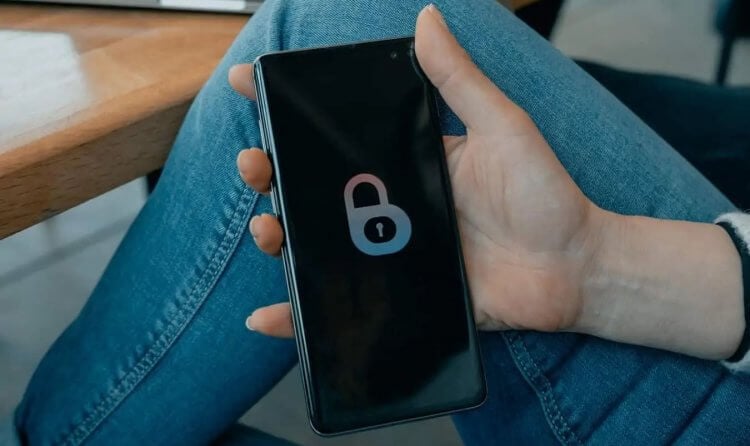
Забыли пароль от аккаунта Google? Ничего страшного. Его можно сбросить
FRP на телефоне. Что это
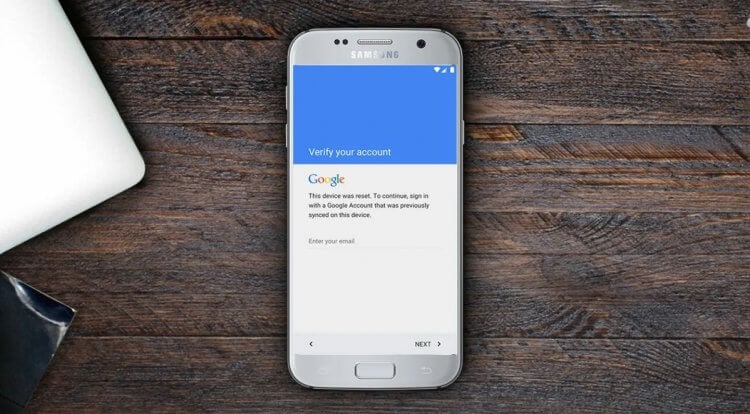
Google блокирует активацию смартфона, если вы не знаете пароль от учётки, к которой он привязан
FRP (Factory Reset Protection) — это особый защитный механизм Android, который блокирует несанкционированное использование устройства посторонними людьми. Он нужен на случай, если его украдут или найдут. Благодаря FRP случайный владелец не сможет получить доступ к данным бывшего пользователя, а также получить полны контроль над устройством. Мало того, что он не сможет восстановить резервную копию, он ещё и не сможет пользоваться Google Play и другими сервисами.
Factory Reset Protection — это аналог блокировки активации на iOS. Благодаря ему рациональность кражи смартфонов практически сводится на нет, потому что без пароля от аккаунта Google его будет не активировать.
Несмотря на это, отключить FRP на Android всё равно можно. Причём сразу несколькими способами. А вот сложность разблокировки будет зависеть от версии Android. Чем она выше, тем сложнее будет снять блокировку, потому что с каждой новой версией своей ОС Google всё больше и больше совершенствовала защиту от несанкционированного доступа. Впрочем, на большинстве современных Android-устройств отключить FRP Lock всё-таки можно. Осталось только разобраться, как именно это нужно делать.
Как обойти Гугл-аккаунт на Самсунге
Вопреки высокому уровню защиты смартфонов Samsung, почему-то именно на них обойти аккаунт Google проще всего. Правда, следует помнить золотое правило — чем ниже версия Android, тем проще процесс разблокировки. Например, на ранних версиях Android вы можете снять блокировку FRP на Samsung при помощи штатных инструментов самого смартфона. Главное — следуйте положениям инструкции, приведённой ниже:
- Сбросьте настройки своего смартфона до заводских;
- Начните активацию, выберите язык и подключитесь к Wi-Fi;
- После появления экрана ввода данных учётной записи нажмите и удерживайте символ @ на клавиатуре;
- Выберите «Настройки клавиатуры Google»;
- Нажмите на три точки в правом верхнем углу и выберите «Помощь»;
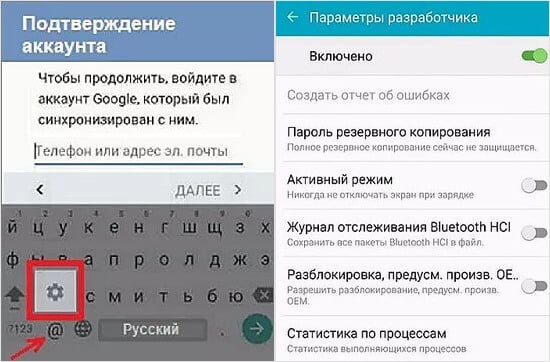
Обойти FRP можно даже штатными средствами
- Выберите «Использование клавиатуры Google», выделите любой фрагмент текста и нажмите «Поиск в интернете»;
- Введите «Настройки» в строке поиска и перейдите в раздел «Об устройстве»;
- Нажмите 10 раз на номер сборки для активации меню разработчика;
- Вернитесь в настройки и перейдите в «Для разработчика», а затем активируйте «Разблокировка, предусм. произв. ОЕМ» и нажмите «Назад»;
- Перезагрузите устройство, подключитесь к Wi-Fi и завершите активацию.
Как сбросить аккаунт Google
Поскольку предыдущий метод разблокировки FRP требует, чтобы ваш смартфон работал на одной из старых версий Android, и зачастую это условие оказывается невыполнимым, есть альтернативный способ. Это утилита Tenorshare 4uKey for Android. Она имеет минимум ограничений и работает с Android вплоть до 10-й итерации. Таким образом снять блокировку гугл становится возможным применительно к большинству смартфонов.
- Tenorshare 4uKey for Android себе на компьютер;
- Подключите смартфон к компьютеру с помощью кабеля;
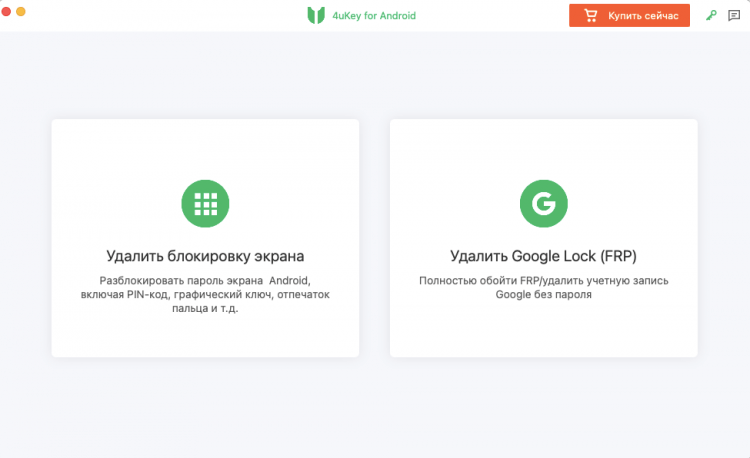
На этом этапе вы выбираете нужное действие
- На главном экране 4uKey выберите «Удалить блокировку Google»;
- Выберите версию ОС своего смартфона и нажмите «Начать»;
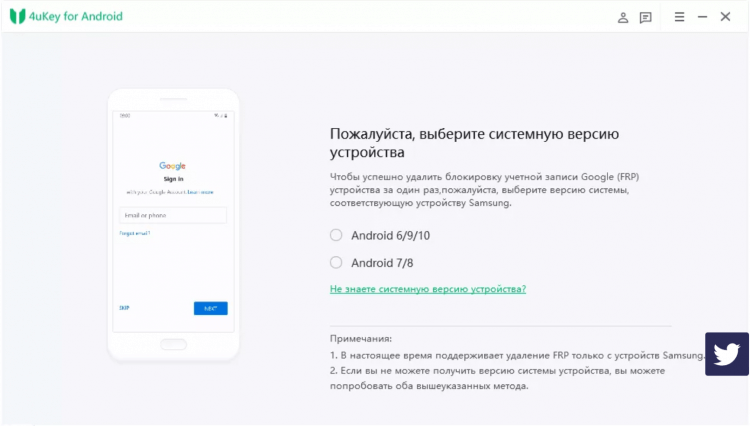
Выбрать правильную версию Android очень важно для успешного завершения процедуры
- Убедитесь, что смартфон подключен к Wi-Fi и отправьте с компьютера уведомление от 4uKey;
- Следуйте инструкции, представленной на экране, а затем установите пин-код;
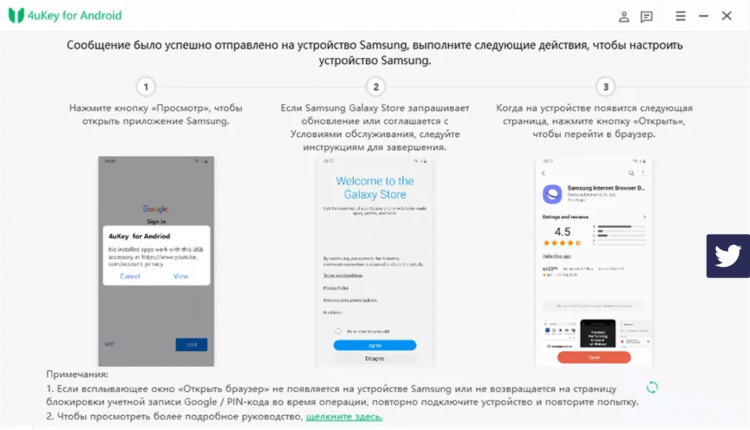
Следуйте инструкции и у вас всё получится
- Перезагрузите устройство и введите пин-код, который вы установили на предыдущем этапе;
- Отключите устройство и активируйте его заново с новым аккаунтом Google.
Как видите, ничего сложного в том, чтобы обойти Гугл-аккаунт после сброса настроек, нет. Достаточно просто следовать инструкции, представленной выше. Другое дело, что важно, чтобы смартфон работал на одной из предыдущих версий ОС. Если это будет Android 11 или тем более Android 12, обойти блокировку FRP будет уже нельзя. Поэтому всё-таки в ваших интересах не забывать пароль от своей учётной записи Google.
Как обойти аккаунт Гугл без компьютера
Впрочем, это не единственный способ снять блокировку FRP на Android. Получить тот же результат можно с утилитой Pangu FRP Bypass Unlocker. Это разработка тех же людей, которые сделали джейлбрейк для iPhone. Однако для обхода Гугл-аккаунта используется другая программа, принцип действия которой довольно ощутимо отличается от взлома iOS, хоть результат и тут, и там будет примерно одинаковый.
- на смартфон утилиту Pangu FRP Bypass Unlocker;
- Затем скачайте себе на смартфон утилиту Apex Launcher;
- Запустите Apex Launcher и перейдите в «Настройки»;
- Откройте «Безопасность» — «Другие настройки безопасности»;
- Отключите Find My Device и вернитесь во вкладку «Приложения»;
- Отключите Google Play Services и добавьте Google-аккаунт;
- Включите все отключённые сервисы во вкладках «Приложения» и «Безопасность»;
- Перезагрузите смартфон и завершите процедуру активации.
Этот способ хорош всем, кроме того, что подходит далеко не всем. По неизвестной причине ряд смартфонов просто не поддерживает сброс Гугл-аккаунта таким способом. Например, аппараты Huawei и Honor наотрез отказываются разблокироваться таким способом. Но, если вам нужно отвязать от FRP смартфон Samsung, который будет работать на базе Android 10 и ниже, скорее всего, у вас всё получится.
Новости, статьи и анонсы публикаций
Свободное общение и обсуждение материалов

Автономность — штука тонкая. Особенно, если речь идёт о смартфонах, которые априори имеют довольно маленькую батарейку. Нарушить её может любая, даже самая неприметная, на первый взгляд, вещь. Сколько было случаев, когда ошибка в обновлении приводила к тому, что приложения переставали засыпать в фоновом режиме, а, наоборот, ударно работали, что в результате приводило к преждевременной разрядке. Я уже не говорю про плохо оттестированные обновления от самих производителей, даже в релизном билде которых содержались недоработки, снижающие автономность. Но такое, чтобы штатные приложения Google буквально убивали батарейку Android-смартфонов, откровенно говоря, происходит нечасто.

Несмотря на то что из-за падения курса рубля в России почти не осталось по-настоящему дешёвых смартфонов, кое-что ещё можно выбрать. Если вы откроете сайт любой торговой сети, то увидите, что аппараты за 10-15-20 тысяч рублей ещё есть. На худой конец можно зайти на АлиЭкспресс и купить что-то недорогое на площадке, которая не платит НДС и вообще не несёт дополнительных расходов, кроме прямой пересылки. Но полагаться на доступность смартфонов не следует, потому что она может обернуться для вас большими проблемами. Причём бренд как таковой здесь значения почти не имеет.

В наши дни беспроводная зарядка стала довольно распространенной. От столов в кофейнях до приборных панелей автомобилей и даже ковриков для мыши — вы найдете зарядные устройства практически везде. А если у вас есть совместимое устройство, то все, что вам нужно сделать, это поместить его в отмеченное место, и магическим образом начнется зарядка. Я уже давно начал ей пользоваться, и для меня при выборе нового телефона обязательное условие, чтобы в нем была беспроводная зарядка. Правда, как показывает практика, несмотря на ее популяризацию и распространение, многие еще не знакомы с этой технологий. Сейчас попробуем рассказать о ней более подробно.
Сообщение отредактировал slava_ussr — 11.12.20, 06:46
Взяла HTC Wildfire, всё вроде ок. НО не добавляется аккаунт google!!! Из- за этого не могу пользоваться телефоном в полной мере. сижу и мечтаю как года- нибудь откроется Маркет (
Сообщение отредактировал vmaxim — 05.02.13, 07:21
omikudzi,
Что значит не добавляется.
Описывайте проблему ЧЕТЧЕ:
— Что делаете?
— Что ожидаете?
— Что происходит или не происходит?
кстати, думаю у меня тоже самое
проблема вот в чем: есть гугл аккаунт, при входе в маркет с телефона он предлагает подключить аккаунт гугл, ввожу данные, затем экран показывает, мол, выполняется вход, это займет не более 5 минут. затем выскакивает сообщение «не удается установить надежное подключение к серверу для передачи данных. возможно, это временная неполадка либо ваш телефон не поддерживает передачу данных. » и так уже недели две
как бы что делать?
аппарат HTC Hero, ОС 2.1-update1, ПО 3.32.411.2
Если не ошибаюсь, в случае появления ошибки, связанной с «надёжным соединением» надо использовать режим GSM, а не WCDMA.
Сообщение отредактировал Бодтэк — 20.09.10, 17:02
У меня интернет и по GSM(EDGE) и по Wi-Fi, один хрен, не работает мастер подключения аккаунта. Через проводник нормально захожу. Почему аккаунт отвалился от отправки в picasa непонятно.
Я помню, что когда принёс телефон из магазина, стал первый раз подключать аккаунт, то тоже трабл был — по wi-fi не хотел подключаться ни в какую, пришлось на GSM переключать сеть, тогда проехало. А теперь вообще никак :beee:
Сообщение отредактировал Dimonira — 20.09.10, 21:21
Произвёл некие изыскания в сети и оказалось, что проблема с подключением основного/дополнительного аккаунта гугла МАССОВАЯ! И гугл её не решил!!!
Проблемы есть у людей по всему миру, — с подключением основного аккаунта, дополнительного, через wi-fi и даже после сброса установок до заводских.
У некоторых байда с аккаунтом случилась после обновления системы (как и у меня).
Вот пара тем из форума:
Error adding an additional Google account
Cannot add a Google account via WiFi
В первой теме есть ссылка на программу Android — Add Account (на сайте и исходники), которая «в ручную» добавляет аккаунт.
Программа находится здесь. Ссылки: скачать программу (apk) и исходники.
Сам пока не пробовал.
Сообщение отредактировал Dimonira — 21.09.10, 15:18
Замечу только, что обновление я не устанавливал. В разделе инфо о телефоне — Версия ОС 2.1 Update 1. Номер сборки 2.03.405
о пишет ошибку Error: java.lang.SecurityException: caller uid 12345 is different than the authenticator’s uid.
что делать? (HTC legend)
Сам столкнулся на Galaxy S
Получилось только после входа через программу YouTube в аккаунт.
То есть зашел в программу YouTube там в Аккаунты, там набрал свой ЛОГИН (полностью с @gmail.com) и ПАРОЛЬ (в инструкции выше написано что без пароля)
После этого этот аккаунт появился и в общем списке в настройках «Учетные записи и синхронизация».
НО что главное заработал СТАНДАРТНЫЙ аплет по добавлению аккаунтов google (то есть через стандартное меню «Учетные записи и синхронизация» -> «Добавить аккаунт»)
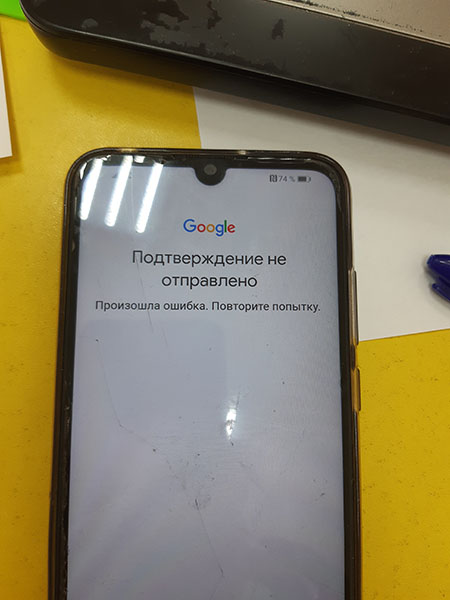
Подтверждение не отправлено: Произошла ошибка повторите попытку в Гугл что делать?
Для некоторых пользователей смартфоном под управлением Android неприятным сюрпризом окажется невозможность использовать своё устройство после сброса его настроек к заводским из-за проблемы со входом в аккаунт Google. Если вы видите на экране своего смартфона сообщение «Подтверждение не отправлено: Произошла ошибка повторите попытку», то некоторое время вы не сможете делать ничего со своим устройством под аккаунтом Гугл. В данной статье разбираемся, для чего это нужно, как это исправить, и как не допустить такого в будущем.
Что делать, чтобы поставить диагноз своем смартфону Андроид с аккаунтом Гугл
Прежде, чем решать проблему, следует её верно диагностировать. А для диагностики, как и в медицине, хорошо помогает изучение предшествующего анамнеза.
Итак, эта статья подойдёт вам в том случае, если соблюдены все ниже перечисленные условия:
- Проблема появилась после выполнения hard reset, то есть сброса состояния смартфона к заводским настройкам.
- Когда вы включили устройство после сброса, на стадии запроса логина и пароля от вашего аккаунта Google вы допустили ошибку, и несколько раз ввели данные неверно. Либо вы на этой стадии попытались воспользоваться функцией восстановления пароля в аккаунт Gmail, потому что не помнили его.
- Это действительно ваш телефон, не чужой, не украденный и вы имеете право им пользоваться.
Если всё сходится, то диагноз проблемы называется Factory Reset Protection (FRP) . Эта функция представляет собой защитный модуль, который присутствует во всех смартфонах под управлением Android, получивших обновления после 2014 года. Поэтому можно увидеть сообщение «Подтверждение не отправлено: Произошла ошибка повторите попытку».

Для чего нужен Factory Reset Protection FRP
FRP призван защищать владельцев Android от кражи. Представьте, что ваш смартфон был украден. Маловероятно, что грабитель будет пользоваться этим аппаратом в таком состоянии, как вы его оставили. Скорее всего он сделает сброс настроек к заводским так, чтобы пользоваться телефоном с нуля. Это удобно, так как опознать смартфон после hard reset становится немного сложнее, и он после этого выглядит как новый — с заводскими настройками.
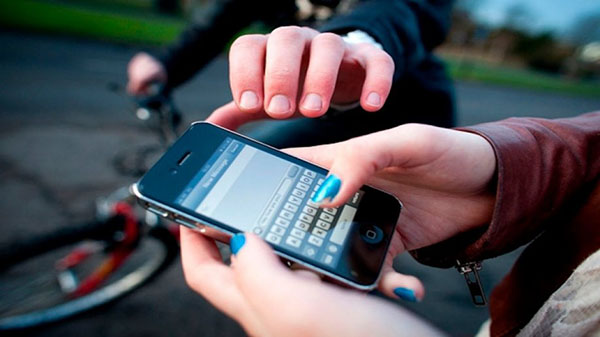
И тут вора поджидает ловушка в виде FRP — ему нужно будет ввести данные от аккаунта Gmail настоящего владельца, которые он, конечно же, не знает. И если эти данные не ввести верно, то смартфон становится не пригодным к работе. И даже попытка восстановления пароля приведёт к неудаче — войти не получится.
Неужели телефон навсегда станет не пригодным при активации FRP. Конечно же, нет. Здесь действует правило 72 часов. После этого можно будет войти в смартфон. Но не просто так, а введя наконец правильные логин и пароль от аккаунта Gmail, которые вор всё ещё не знает. За эти 72 часа у вас есть возможность и время, чтобы обратиться за помощью в правоохранительные органы и найти смартфон, который вор никак не сможет реализовать.
Почему появляется сообщение «Подтверждение не отправлено: Произошла ошибка повторите попытку»
Но часто случается так, что FRP действует против честных владелец смартфонов на Android, которые просто после сброса настроек не помнят пароль в Гугл. И тогда появляется сообщение, что подтверждение не отправлено, и нужно повторить попытку. Что же делать в этом случае?
Есть множество способов обойти FRP и для каждого смартфона они разные, и при этом отличаются особой сложностью, требуют определённых навыков и установки программ, а также не дают никаких гарантий, и некоторые из них могут отменить действие гарантии. Поэтому мы не будем рассматривать эти способы.
Если вы увидели на своём смартфоне сообщение, то лучше всего просто подождать 72 часа и потом ввести верные данные для входа в аккаунт Gmail и пользоваться им полноценно .
Если после сброса настроек при авторизации вы ввели пароль неправильно из-за невнимательности, то после 72 часов действия FRP введите его внимательно и правильно. Если же вы не помните пароль и FRP активировалось от попытки восстановления, то через 72 часа войдите, введя новый пароль, который восстановили.
Это может быть полезным: Ошибка [OR-DVASA2-03] в Плей Маркете при покупке с телефона.
Каким образом правильно сбрасывать телефон к заводским настройкам
Для того чтобы не попасть в ловушку, которая призвана вас защищать, была придумана против воров смартфонов, нужно следовать простым рекомендациям, которые доступны каждому:
- Самое простое — всегда помните свой пароль от аккаунта Gmail, с которым вы авторизованы в вашем смартфоне. Это не трудно и даже какой-то сложный пароль можно куда-то записать.
- Если нужно сделать сброс настроек к заводским, то убедитесь, что пароль вы помните. Если не помните, то до сброса сделайте восстановление пароля и запомните. А ещё лучше просто выйдите из вашего аккаунта Gmail перед сбросом, то есть отвяжите его. А затем войти снова.
Если первая рекомендация не вызывает никаких вопросов, очевидна и понятна без пояснения, то вторую нужно раскрыть подробнее. А именно — как отвязать аккаунт Gmail от смартфона перед сбросом. Если это сделать, то функция FRP после сброса настроек не включится.
Рассмотрим ниже пошаговую инструкцию.
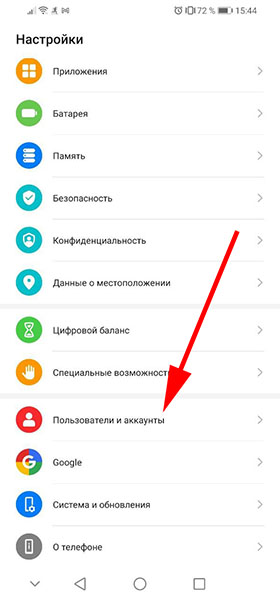
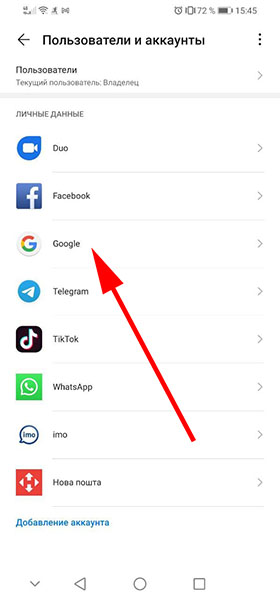
- На своём смартфоне перейдите в « Настройки «.
- Откройте раздел « Пользователи и аккаунты «.

- В списке профилей найдите Google и войдите в него.
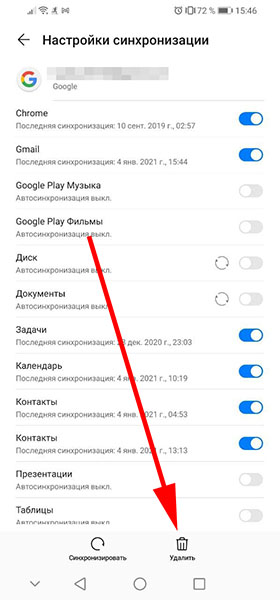
- Войдите в свой аккаунт Гугл.
- Нажмите кнопку « Удалить «.
- Если к вашему смартфону подключено несколько профилей Gmail, то отвязать нужно будет каждый из них, и только потом делать сброс настроек.
Итак, стоит ли ругать разработчиков Google о том, что они ввели функцию FPR, от которой некоторые не могут зайти в свой смартфон? Пожалуй, что нет. Ведь если просто на просто запомнить свой пароль от аккаунта, то можно легко войти в любом случае, а функция в действительности может быть достаточно эффективной против кражи.
Видео-инструкция
В видео будет более подробно рассказать, что же делать, если при входе в Гугл аккаунт появляется сообщение «Подтверждение не отправлено: Произошла ошибка повторите попытку».