
На чтение 4 мин Просмотров 2к. Опубликовано 25 ноября, 2021
Содержание
- Прочтите это руководство, чтобы исправить сетевую ошибку 4, 28 в COD Mobile.
- Как исправить сетевую ошибку 4, 28 в COD Mobile?
- Проверьте подключение к Интернету, чтобы исправить сетевую ошибку 4, 28 в COD Mobile
- Проверка статуса сервера COD Mobile
- Перезапустите Call of Duty Mobile
- Проверьте наличие обновлений COD Mobile, чтобы исправить ошибку сети
- Проверьте обновления устройства
- Перезагрузите устройство
- Переустановите игру
- Очистить кеш
Прочтите это руководство, чтобы исправить сетевую ошибку 4, 28 в COD Mobile.
COD Mobile — одна из самых захватывающих игр, в которые вы можете играть на своем Телефон, однако, такие проблемы, как сетевая ошибка 4, 28, могут испортить впечатление. Такие проблемы могут помешать вам вообще играть в игру, и это может сильно расстраивать. Если вы один из многих, кто столкнулся с этой проблемой и ищете решение, чтобы решить ее раз и навсегда, вы попали в нужное место. В этом руководстве мы покажем вам все возможные решения этой ошибки в COD Mobile.
Как исправить сетевую ошибку 4, 28 в COD Mobile?

Проверьте подключение к Интернету, чтобы исправить сетевую ошибку 4, 28 в COD Mobile
Одним из первых и наиболее важных шагов, которые вы можете предпринять для исправления сетевой ошибки 4, 28 в COD Mobile, является проверка вашего подключения к Интернету. Поскольку игра работает с подключением к Интернету, есть вероятность, что вы не сможете играть в нее из-за проблем с Интернетом. Зайдите в настройки своего устройства и проверьте, работает ли Wi-Fi. Кроме того, вы можете попробовать переключиться на мобильные данные и посмотреть, начнет ли игра работать.
Проверка статуса сервера COD Mobile
Следующим потенциальным решением сетевой ошибки в COD Mobile является проверка статуса сервера игры. Для этого перейдите на официальный сайт поддержки Activision и проверьте статус сервера COD Mobile.
Перезапустите Call of Duty Mobile
Еще один простой шаг можно просто перезапустить игру. После перезапуска игры попробуйте проверить, сохраняется ли ошибка. Если это так, продолжайте читать другие решения в этом руководстве.
Проверьте наличие обновлений COD Mobile, чтобы исправить ошибку сети
Если серверы работают правильно и перезагрузка не работает, можно поискать обновления. Вы можете сделать это, перейдя в Google Play Store или App Store , в зависимости от устройства, на котором вы играете в игру. Если вы обнаружите какие-либо обновления, мы рекомендуем вам немедленно загрузить их. Это поможет устранить любые ошибки, которые могут существовать в текущей версии игры.
Кроме того, вы также можете посетить официальную страницу COD Mobile Twitter . Здесь вы сможете найти обновления и новости об игре напрямую от разработчика. Это также отличное место для отправки ваших запросов и жалоб. Здесь вы также можете связаться с другими игроками игры.
Проверьте обновления устройства
Поскольку вы играете в игру на мобильном устройстве, возможно, вам потребуется обновите свое устройство, чтобы исправить любые ошибки. Для этого зайдите в Настройки соответствующего устройства, а затем Проверить наличие обновлений. Если вы обнаружите какие-либо обновления, загрузите их. После этого перезагрузите устройство и попробуйте сыграть в Call of Duty (COD)
Перезагрузите устройство
После того, как вы завершите обновление игры и по-прежнему заметите, что сетевая ошибка 4, 28 возникает, вы можете попробовать перезапустить свой мобильный телефон, чтобы попытаться решить проблему. После перезапуска устройства Android или Apple попробуйте снова запустить Call of Duty (COD). Если проблема не исчезнет, вам нужно будет проверить другие возможные решения в этом руководстве.
Переустановите игру
Один из самых длинных шагов в этом руководстве, вам нужно будет удалить COD Mobile, а затем установить его. В зависимости от скорости вашего интернета это может оказаться довольно длительным процессом, поэтому вам нужно набраться терпения. Однако, прежде чем выполнять его, мы рекомендуем создать резервную копию всех потенциальных данных, которые могут быть потеряны. После переустановки игры попробуйте сыграть в нее еще раз и проверьте, сохраняется ли ошибка.
Очистить кеш
Последний шаг, который вы можете предпринять, чтобы попытаться исправить сетевую ошибку 4 , 28 в COD Mobile — очистить кеш на вашем устройстве. Для этого зайдите в Настройки. Здесь проверьте Call of Duty Mobile в разделе Приложения . Теперь перейдите в Хранилище , а затем в Очистить кеш. И это все. Поскольку этот шаг может привести к потере данных, мы рекомендуем использовать его в крайнем случае.
Вот и все. Это все возможные решения сетевой ошибки 4, 28 в Call of Duty Mobile. Поскольку это может быть ошибка, связанная с Интернетом, мы рекомендуем вам попробовать некоторые из предыдущих шагов в этом руководстве, прежде чем переходить к более сложным. В худшем случае вам, возможно, придется сидеть и ждать, пока разработчики исправят проблему с помощью обновления.
Теперь, когда вы знаете, как исправить эту ошибку, ознакомьтесь с нашим руководством по Как исправить ошибку мобильной авторизации в COD Mobile .

Как исправить ошибку мобильной сети Call Of Duty 4,28
.games > Call Of Duty Mobile > Как исправить ошибку Call Of Duty Mobile Network 4,28
Сбои в играх обычно происходят регулярно и по этой причине мы объясним, как исправить ошибку сети Call Of Duty Mobile 4.28.
Что такое ошибка сети Call Of Duty Mobile 4.28?
Это неудобство, которое мы получаем, и которое делает практически невозможным играть, поэтому очень важно знать, как исправить ошибку сети Call Of Duty Mobile 4.28, потому что это игра, которая обычно имеет большое количество публики, а не только на мобильных телефонах. , но и на ПК и консолях, к счастью для нас, у этой проблемы есть решение, и чтобы поговорить об этом, мы сделали это руководство.
Как исправить ошибку сети Call Of Duty Mobile 4.28?
Читайте также:
Проверьте подключение к Интернету: это решение, которое мы отлично можем решить выполнить, чтобы исправить эту проблему, здесь можно выбрать:
- Проведите тест скорости через сторонние сайты, как в случае с speedtest.net.
- Свяжитесь с провайдером связи на тот случай, если мы постоянно сталкиваемся с интернет-соединением Pon.
- Проверьте качество соединения Wi-Fi или, в противном случае, используйте мобильные данные.
Проверьте состояние сервер:это еще одно из исправлений, которые могут помочь нам узнать, как исправить ошибку сети Call Of Duty Mobile 4.28, иногда сервер может быть недоступен или находится на обслуживании, и это означает, что ошибки могут быть постоянными, в этом случае мы можем выбрать :
- Посетите веб-сайт Activision, чтобы проверить состояние мобильного сервера.
- Используйте сайт downdetector.com, чтобы проверить, сервер запущен или нет.
Проверьте наличие обновлений:иногда у нас есть устаревшая игра, и это может привести к ошибкам, в этом случае жизненно важно обновить игру, так же как и устройство, поэтому очень важно заглянуть в магазин Google Play. или в магазине приложений Apple, поэтому возникает необходимость поиска доступных обновлений для устройства и их установки.
Переустановите игру и очистите КЭШ: мы все еще говорим о том, как исправить ошибку сети Call Of Duty Mobile 4.28, и если мы все еще не можем найти решение этой ошибки, мы должны позаботиться о перезагрузке устройства и приступить к переустановке игры, В дополнение к этому, это можно очистить кеш, для чего мы должны перейти к настройке и перейти к двойному щелчку по игре в приложениях, как только это будет сделано, мы перейдем к входу в хранилище и нажмем очистить кеш, просто мы должны учитывать, что выполнение этот процесс может привести к возможной потере данных.
Это все, что вам нужно знать о том, как исправить ошибку сети Call Of Duty Mobile 4.28, просто примените любое из этих исправлений и, таким образом, продолжайте наслаждаюсь игрой.
Теги:call of duty mobile,call of duty: mobile, mobil, скачать, лучшее оружие, apk, pc, код погашения, warzone mobile, зомби, продолжениеПлатформа(ы): Android, iOSЖанр(ы): Шутер от первого лицаРазработчик(и): TiMi Студии Издатели: Activisio n, Tencent Holdings, Garena, Google Play, App StoreДвигатель: UnityДата выпуска: 1 октября 2019 г.Режим: Многопользовательский возрастной рейтинг (PEGI): 16+Официальный сайт: Официальный сайт
Другие теги
видеоигра, геймплей, цена, 60 кадров в секунду , пар
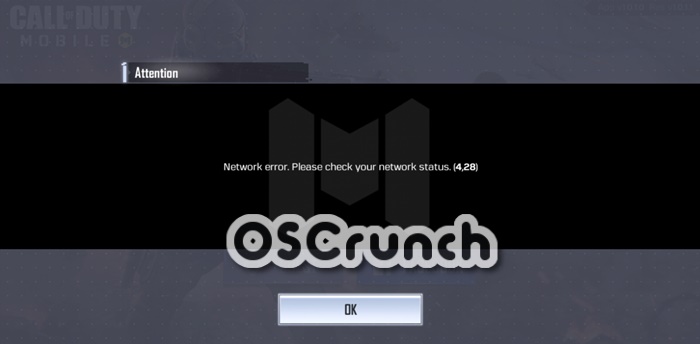
The development of Call of Duty Mobile is still underway. It is currently only available as an open beta in specific regions. Therefore, the only way to play it is via a VPN and some special steps. Read about it HERE. Game keeps running into some issues still. Call of Duty Mobile Network error 4,28 and 4,50 on login screen are pretty common. Either you get it after auto-login or try to login manually. Either way, this error does not let users enter main game menu. The game just keeps going back to homescreen.
Contents
- 1 How to fix Network Error 4,28 and 4,50 in Call of Duty Mobile
- 1.1 Steps to fix it
- 2 Conclusion
How to fix Network Error 4,28 and 4,50 in Call of Duty Mobile
At the time of writing, this game is only available in limited number of regions. Therefore, most people must be using a VPN to play it. Reportedly, the Call of Duty Mobile on VPN mostly comes up with this error.
Also Read: How to install Call of Duty Mobile on Windows 10 PC
Here is the reason for this. Since anyone can just download and install the APK + obb on their Android devices, it is not possible to contain open beta. Therefore, the devs have limited it to geo-location. Everytime someone tries to login, we see the error message: Network error. Please check your network status 4,28. Or sometimes it is Network error 4,50.
The developers have not clearly specified what these numbers indicate. However, there is a directly correlation between these errors and the VPN servers. Sometimes, the game just restarts randomly. On the other hand COD Mobile network error pops up at login screen. This is where the system determines your location. It is possible that even if you are using a VPN, the error may still show up.
The VPN servers are not all obfuscated. In simple terms, not every server can mask your location completely. Therefore, some servers show the error message even if the apparent location is same. The country specific features still do not work.
Steps to fix it
The exact steps for this are going to vary with whichever VPN anyone is using. However, the underlying concept is still same.
- In case of both network errors, follow these steps.
- Open the VPN App.
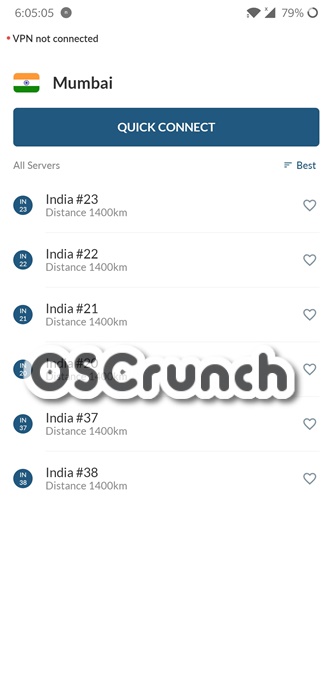
- Select the country specified in open beta. In this case, it is India.
- Next up, rather than connecting to “fastest server” automatically, select a server yourself.

- Once a server is connected, try to launch the game.
- If the game launches, then try and save this server in your favorites. Most VPNs come with this feature.
- Otherwise, change the server from given list (from that specific region only) and try to launch game again.
- After 2 or 3 attempts, COD Network errors disappear.
- That’s pretty much it! Enjoy slaying your enemies!
Conclusion
Fans of COD franchise are really excited about an actual mobile version. Network errors can make the experience bitter sometimes. Therefore, try the simple solution above to fix it for good. It works for both COD Mobile 4,28 and 4,50 network errors.
Feel free to leave your feedback and queries in comments below
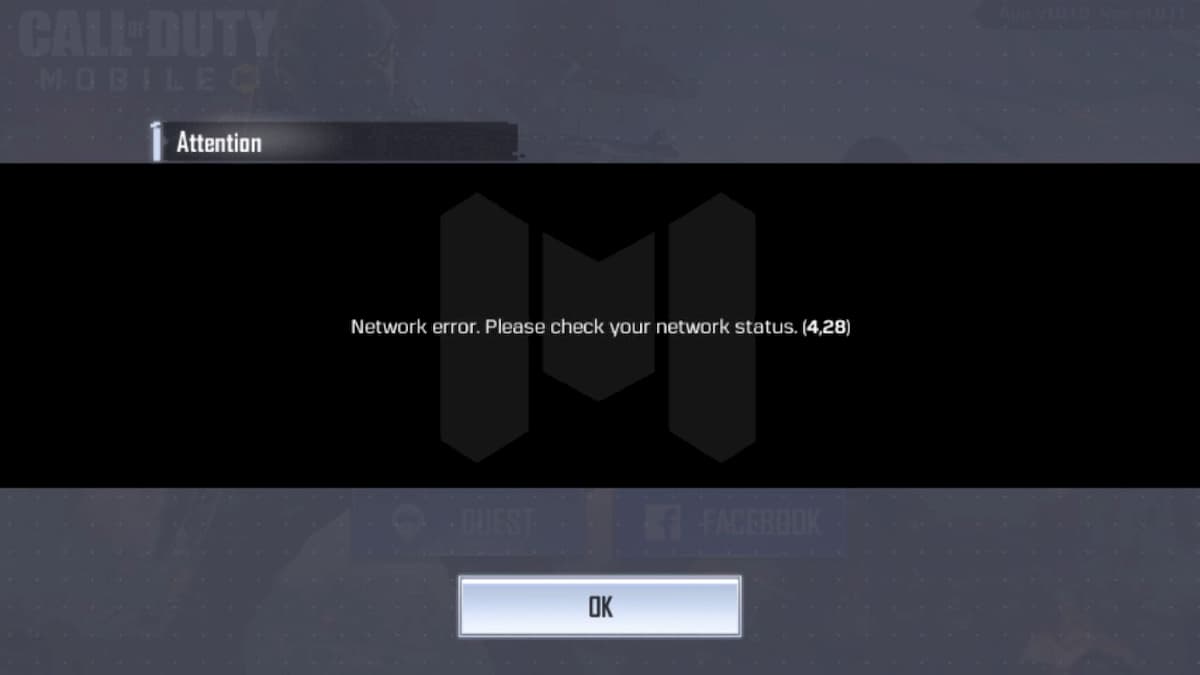
Image via Call of Duty: Mobile
Call of Duty: Mobile is no different from other games, and hence, it is evident that players will encounter bugs or errors. Network error 4,28 is one of the errors that players have been facing recently and is mainly caused if Call of Duty: Mobile cannot connect to its server, and is displayed on the loading screen as “Network error. Please check your Network status. (4,28)”
Network error 4,28 appears if the in-game servers are down temporarily or being repaired, and in that case, Activision usually informs players about the server maintenance. Now, if you are still facing this error, you can follow the troubleshooting methods mentioned below:
Good Internet Connection
- Make sure that you have connected your phone to an active internet connection.
- If you are connected via Wi-Fi, make sure that your internet is working fine, or else try to restart our Wi-Fi router or contact your Internet Service Provider.
Update COD Mobile
Make sure you have updated Call of Duty: Mobile to the latest version, and you can do it by using one of the steps listed below:
- Go to Google Play Store or Apple App Store on your device.
- Search for Call of Duty: Mobile, and you will see an option to update the game.
- After you update the game, launch the game see if the error is still there or not.
Repair COD Mobile

Sometimes there can be a bug in the game resulting in this error; therefore, you can simply repair the game by following these steps:
- Open COD Mobile on your Android or iOS device.
- You will find the option to Repair the game on the right side of the login screen. Click on that, and the game will automatically start to repair.
- The game will relaunch, and you will be asked to log in again to your account.
Clearing Cache and Data
- Go to Settings > App Management on your device.
- Search for Call of Duty: Mobile in the list and click on it.
- Now, tap on the Storage Usage option and clear its Cache and Data.
- Open the game and login with your account.
Contact Activision Help Center

If none of the mentioned fixes work, you can contact the official customer support of the game:
- Go to the Activision Support website here.
- Select Call of Duty: Mobile from the listed games.
- Now, choose the platform on which you have installed your game.
- Select the issue that you are facing, and it will suggest you the solution accordingly.
Игра франшизы CALL OF DUTY была выпущена для мобильных платформ пару лет назад, но запуск прошел недостаточно гладко. Несколько игроков страдают от Служебный долг мобильный Не работает проблема с подключением к мобильным данным или Wi-Fi после установки последнего обновления исправления. Ну, такая проблема действительно случалась раньше, и сейчас снова возникает то же самое. Похоже, что игроки не могут запустить игру из-за проблема со сбоем.
Между тем, большинство конфликтов или сбоев сервера могут быть возможной причиной проблемы с запуском игры или зависанием на экране подключения к серверу. Кроме того, подавляющее количество активных игроков может быть еще одной причиной для дополнительной нагрузки на игровые серверы раз за разом. Несмотря на то, что команда Activision достаточно опытна в решении проблем с сервером достаточно быстро, может быть несколько других проблем или причин, которые в некоторых случаях вызывают такую проблему.

Содержание страницы
-
Исправлено: Call of Duty Mobile не работает с мобильными данными или Wi-Fi после обновления
- 1. Перезагрузите устройство
- 2. Проверьте подключение к Интернету
- 3. Проверьте статус сервера Activision.
- 4. Обновление системного программного обеспечения
- 5. Обновление Call of Duty Mobile
- 6. Выключите и снова включите маршрутизатор Wi-Fi.
- 7. Очистить кеш игры и данные
- 8. Принудительно остановить и перезапустить Call of Duty Mobile
- 9. Переустановите Call of Duty Mobile
Исправлено: Call of Duty Mobile не работает с мобильными данными или Wi-Fi после обновления
Согласно многочисленным сообщениям в Интернете, недавняя Наложенный платеж: мобильный в обновлении могут быть баги, которые буквально неожиданно ломают игру и теперь не работает или не запускается тем не мение. К счастью, здесь мы поделились с вами несколькими возможными обходными путями, которые могут вам пригодиться. Настоятельно рекомендуется следовать всем методам, пока проблема не будет устранена для вас. А теперь, не теряя времени, приступим к делу.
1. Перезагрузите устройство
Прежде всего, вам следует перезагрузить устройство, чтобы убедиться, что временные системные сбои не вызывают беспокойства. Иногда проблема с временными данными кеша также может возникать из-за того, что игра не запускается на смартфоне. Для этого:
Для Android:
Объявления
- Просто нажмите и удерживайте кнопку питания на несколько секунд, чтобы открыть меню питания.
- Нажать на Перезагрузить или же Запустить снова и дождитесь перезагрузки устройства.
Для iOS:
- Нажмите и быстро отпустите кнопку увеличения громкости + Нажмите и быстро отпустите кнопку уменьшения громкости + Нажмите и удерживайте боковую кнопку/кнопку питания.
- Теперь выполните «Сдвиньте, чтобы выключить» на экране, затем дождитесь перезагрузки устройства. [В основном это метод принудительного перезапуска для iOS]
2. Проверьте подключение к Интернету
Также рекомендуется проверить состояние подключения к Интернету на вашем конце, потому что проблемы с стабильность или скорость сети могут возникать из-за множества конфликтов при запуске многопользовательского онлайн-видео. игра. Во время первоначальной загрузки файлы игры всегда пытаются подключиться к серверам для поддержки многопользовательской игры и доступа к профилю пользователя, покупкам в приложении, вознаграждениям и т. д. Если в случае с Интернетом есть какие-то проблемы, обязательно свяжитесь с поставщиком услуг, чтобы исправить это.
3. Проверьте статус сервера Activision.
Вы также должны ознакомиться с Статус сервера Activision чтобы не было проблем с услугами. Если есть проблема с сервером, обязательно подождите пару часов и повторите попытку. Кроме того, обязательно следуйте официальным @PlayCODMobile Щебетать, чтобы получать все последние обновления и информацию в режиме реального времени. В большинстве случаев отключение сервера или график обслуживания могут вызвать проблемы с запуском игры или подключением.
4. Обновление системного программного обеспечения
Также стоит упомянуть о проверке обновления программного обеспечения устройства вручную, выполнив следующие действия. Иногда проблемы с устаревшим системным программным обеспечением или любые временные сбои могут вызвать запуск запуска или проблему с неработающей игрой с COD: Mobile. Независимо от того, какое устройство вы используете, просто перейдите на Настройки меню > Нажмите на Обновление программного обеспечения > Выберите Проверить наличие обновлений. Убедитесь, что включено подключение к Интернету.
Объявления
Если доступно обновление, вы должны установить его немедленно. Дождитесь завершения процесса установки, а затем перезагрузите устройство для применения изменений (если оно не было перезагружено автоматически).
5. Обновление Call of Duty Mobile
Иногда проблемы с устаревшей версией игры на телефоне также могут вызывать несколько конфликтов при запуске игры COD: Mobile. Лучше проверить наличие обновления игры и установить его, когда оно будет доступно. Для этого:
Для Android:
Объявления
- Открой Google Play магазин приложение > Нажмите на гамбургер меню значок.
- Теперь нажмите на Мои приложения и игры > Затем проверьте Служебный долг мобильный обновление игры отображается в списке доступных обновлений или нет.
- Если это так, просто нажмите на Обновлять кнопку рядом с приложением и дождитесь его установки.
- После этого обязательно откройте игру Call of Duty Mobile и проверьте наличие проблемы. [Вы также можете перезагрузить телефон, чтобы обновить данные системы и приложения]
Для iOS:
- Открой Apple App Store на вашем iPhone.
- Далее нажмите на Значок изображения профиля из правого верхнего угла.
- Прокрутите немного вниз, чтобы увидеть, какие приложения доступны для обновления.
- Проверьте, Служебный долг мобильный обновление игры есть в списке или нет.
- Если Обновлять вариант доступен для игры, просто продолжайте.
- Дождитесь завершения процесса установки.
- После этого обязательно запустите игру Call of Duty Mobile.
6. Выключите и снова включите маршрутизатор Wi-Fi.
Вы должны выполнить метод включения и выключения питания на маршрутизаторе Wi-Fi, чтобы обновить временный сбой, потому что высока вероятность того, что прошивка маршрутизатора каким-то образом не может правильно подключиться к сети или игре. серверы. Просто выключите маршрутизатор и отсоедините адаптер питания от источника питания, а также от маршрутизатора. Подождите около минуты, а затем снова подключите адаптер питания и включите его.
7. Очистить кеш игры и данные
Если вы пытаетесь играть в Call of Duty Mobile на своем Android-устройстве, попробуйте очистить данные кеша приложения и данные хранилища из меню настроек игрового приложения для обновления глюки. Иногда устаревшие или поврежденные данные кеша приложения также могут вызвать несколько проблем.
Примечание: Нет возможности сделать это на iPhone. Только простой перезапуск поможет.
- Перейти к устройству Настройки меню > Перейти к Приложения и уведомления.
- Теперь нажмите на Посмотреть все приложения > Отправляйся в Служебный долг мобильный под Информация о приложении раздел.
- Нажать на Служебный долг мобильный чтобы открыть страницу информации о приложении > Нажмите на Хранилище и кэш.
- Затем нажмите на Очистить кэш > Когда закончите, нажмите на Хранилище и кэш.
- Затем нажмите на Чистое хранилище > Запустите игру, чтобы проверить наличие проблемы.
8. Принудительно остановить и перезапустить Call of Duty Mobile
Также высока вероятность того, что проблема с запуском игры Call of Duty Mobile на вашем мобильном устройстве возникает из-за того, что игра уже запущена в фоновом режиме. В этом случае вы можете вручную принудительно остановить приложение и перезапустить игровое приложение, чтобы проверить, устраняет ли это проблему или нет. Сделать это:
Примечание: Вы можете просто закрыть игру и перезагрузить iPhone, чтобы легко выполнить этот метод. Дополнительно выполнять нечего.
- Перейти на свое устройство Настройки > Отправляйтесь в Приложения и уведомления.
- Обязательно принудительно остановите или полностью выйдите из игры.
- Затем проверьте, есть ли у вас надежное подключение к Интернету, прежде чем снова запускать игру.
Если вышеуказанные шаги не сработали для вас, попробуйте выполнить следующие шаги.
- Перейти к Настройки меню > Нажмите на Приложения и уведомления.
- Нажать на Посмотреть все приложения > Перейти к Служебный долг мобильный под Информация о приложении раздел.
- Теперь нажмите на Служебный долг мобильный чтобы открыть страницу информации о приложении > Нажмите на Принудительная остановка.
- При появлении запроса просто подтвердите задание.
- После этого откройте игру Call of Duty Mobile.
9. Переустановите Call of Duty Mobile
Если ни один из методов вам не помог, обязательно удалите и переустановите игру Call of Duty Mobile на своем мобильном телефоне. В конечном итоге он удалит все сохраненные данные игрового приложения и обновит свои данные, что должно решить проблему. Для этого:
Для Android:
- Коснитесь и удерживайте Служебный долг мобильный значок, чтобы вызвать всплывающее меню.
- Теперь нажмите на Удалить. [Вы также можете перейти к Информация о приложении и выберите Удалить]
- После полного удаления просто перезагрузите мобильный.
- Наконец, перейдите к Google Play магазин приложение > Поиск Служебный долг мобильный и нажмите на Установить.
Для iOS:
- Коснитесь и удерживайте Служебный долг мобильный значок на главном экране вашего iPhone.
- Теперь выберите Удалить приложение во всплывающем меню > Нажмите на Удалить приложение.
- Система снова спросит вас, удалять приложение или нет.
- Выберите Удалить кнопку, чтобы удалить его.
- Затем откройте Apple App Store приложение на вашем iPhone.
- Нажмите на Значок поиска и введите Служебный долг мобильный затем найдите его.
- Наконец, нажмите на Получить или просто коснитесь значка облачной загрузки.
- Подождите, пока он полностью установится, а затем начните его использовать.
Вот так, ребята. Мы предполагаем, что это руководство было полезным для вас. Для дальнейших запросов, вы можете оставить комментарий ниже.
Call of Duty Mobile иногда может разозлить людей кодами неисправностей. Особенно на телефонах с низкими характеристиками вы можете встретить много разных кодов дефектов. В этом руководстве я перечислил все коды ошибок, которые вы можете получить в игре, и их решения.
Ошибка мобильной сети Call of Duty — ошибка авторизации
Коды ошибок, называемые ошибкой авторизации или сетевой ошибкой, означают, что сервер не используется в вашей стране. Call of Duty Mobile, который впервые начал вещание в Индии, теперь также используется в Турции, поэтому вы не должны получать эту ошибку в обычных условиях.
- Ошибка авторизации возникает, когда вы пытаетесь подключиться к серверу, отличному от страны, в которой вы находитесь. Например, вы можете получить эту ошибку при попытке подключиться к азиатским серверам из Турции.
- Чтобы устранить эту ошибку, вам необходимо закрыть используемую учетную запись VPN. Учетные записи VPN полностью заблокированы Call of Duty Mobile. Если вы не используете VPN, то при получении этого кода ошибки перевод телефона в режим полета и его повторное включение решит проблему.
Ошибка черного экрана после логотипа Activision Call of Duty Mobile
Для Call of Duty Mobile ошибка черного экрана; Если при попытке войти в игру после логотипа появляется ошибка черного экрана, это означает, что OBB-файл среди файлов игры поврежден или неполный. У вас есть два варианта решения этой проблемы.
- Перейдите на страницу «Настройки» — «Приложения» — «Информация о приложении», найдите и щелкните Call of Duty, а затем в открывшемся меню введите «Хранилище». Затем вы должны завершить этап очистки с помощью параметров «Очистить данные» и «Очистить кеш». После этого процесса игра может запросить повторный вход и обновление. Если решения нет, вы можете попробовать следующий вариант;
- Вам необходимо войти в файловый менеджер своего телефона и переименовать файл с именем «main.379.activision.callofduty.shooter» в файле, расположенном в папке Android / obb / com.activision.callofduty.shooter, и добавить «.obb» расширение до конца, если оно не существует. Если решения нет, вы можете попробовать следующий вариант;
- Вам следует полностью удалить игру и установить ее, получив APK-файл. После установки APK необходимо убедиться, что файлы находятся в папке Android / obb.
Мобильное оружие Call of Duty не появляется — проблема не в стрельбе
Для этой ситуации было выпущено обновление, что было очень распространенной ошибкой, когда игра только вышла. После обновления проблема должна быть решена. Однако, если вы все еще получаете эту ошибку, вы можете решить проблему, выполнив следующие действия:
- Отключите мобильные данные или Wi-Fi.
- Откройте игру.
- Вы увидите предупреждение об обновлении на экране.
- Выйдите из игры, не закрывая ее полностью, активируйте мобильную передачу данных или Wi-Fi.
- Если вы используете VPN, выключите его.
- Снова откройте игру и нажмите кнопку «повторить».
Call of Duty Mobile Ping — решение проблемы задержки
Иногда в Call of Duty Mobile игра может стать неиграбельной из-за высокого пинга. Для этого вам нужно отрегулировать скорость вашего интернета.
- Начните с закрытия приложений, которые вы не используете и которые работают в фоновом режиме. Переведите телефон в режим полета и восстановите его, чтобы автоматически обновлять IP-адрес, назначенный вашему телефону.
- Кроме того, есть комментарии о том, что пинг снижается с помощью DNS-серверов Google, но я не проверял это.
Call of Duty Mobile «Устройство не соответствует минимальным требованиям» Ошибка и решение
Если вы получаете эту ошибку, ваш телефон не соответствует минимальной квалификации. К сожалению, для этой ошибки нет решения. Вам необходимо купить новый телефон с более высокими характеристиками оборудования.
- Если вы по-прежнему получаете эту ошибку, хотя ваш телефон соответствует системным требованиям, вам может потребоваться обновить программное обеспечение вашего телефона до последней версии. Эту проблему легко решить, обновив операционную систему.
Решение проблемы плохого качества графики в Call of Duty Mobile
Call of Duty Mobile автоматически определяет качество графики, подходящее для оборудования телефона, но эта система не всегда работает корректно. Если аппаратного обеспечения вашего телефона достаточно, и вы не испытываете раздражающего нагревания во время игры, вы можете улучшить графику, выполнив следующие действия.
- Откройте игру CoD Mobile.
- Щелкните значок шестеренки в правом верхнем углу, чтобы войти в меню настроек.
- Перейдите на вкладку Система.
- Измените настройки графики на средние, высокие или максимальные.
- Установите высокую частоту кадров.
- Установите переключатель «Глубина резкости» в положение «Вкл.». (Этот параметр может вызвать нагрев вашего телефона во время игры.)
- Перезагрузите игру.
Проблемы с перегревом телефона
Если Call of Duty: Mobile вызывает перегрев вашего телефона, ваш телефон не соответствует системным требованиям. Это может вызвать неисправность телефона, проблемы с аккумулятором и проблемы с экраном.
Я могу помочь, если в качестве комментария вы сообщите мне модель телефона, который у вас перегревается.
Проблемы с зависанием экрана
- Убедитесь, что вы соответствуете минимальным системным требованиям игры. Очистите игровые данные от заикания и зависания в меню в Call of Duty Mobile.
- Вы можете очистить данные, выбрав «Настройки»> «Приложения»> «Call of Duty Mobile»> «Хранилище».
Проблемы с пингом
Если вы подключены к игре в час пик, у вас могут возникнуть проблемы с пингом. Обычно это связано с игровыми серверами.
speedtest Проверьте свой пинг, используя адрес. Если проблем нет, менять какие-либо настройки не нужно.
Ошибка авторизации Call of Duty Mobile
- Войдите в приложение или на сайт Facebook.
- В разделе «Настройки и конфиденциальность» перейдите в «Настройки».
- Перейдите в раздел «Приложения и веб-сайты» и нажмите «Вход в Facebook».
- Найдите Call of Duty: Mobile на вкладке «Активные», нажмите «Изменить» и сохраните его, не внося никаких изменений на открывшемся экране или не подтверждая отсутствие авторизации. Проблема будет устранена.
Проблема с розовым экраном Call of Duty Mobile
- Если вы подключаетесь через Gameloop, Bluestack 4, это ошибка, которую вы получаете из-за выбора видеокарты. Gameloop — это приложение, в котором чаще всего возникают проблемы с розовым экраном.
- Зайдите в Настройки и войдите в категорию Engine.
- Замените параметр DirectX в настройке «Выбор графического режима» на OpenGL
- .Снимите флажок «Предпочитать выделенную компьютерную графику» и перезапустите, сказав «Перезагрузить сейчас».
Мобильная мышь Call of Duty не работает
- При использовании Gameloop нажмите F11, чтобы переключиться на маленький экран и очистить кеш в настройках.
- Удалите приложение CoD Mobile из Bluestacks.
- Полностью удалите приложение Gameloop со своего компьютера и установите последнюю версию.
- Переустановите приложение CoD Mobile, и проблема с неработающей мышью Call of Duty Mobile исчезнет!
Проблема с обновлением Call of Duty Mobile Gameloop
- Вы должны открыть новую учетную запись Gmail, которой раньше не пользовались.
- Установите приложение Google Installer через Gameloop.
- Найдите приложение Call of Duty Mobile и войдите в приложение, не нажимая кнопку воспроизведения, и нажмите кнопку «Обновить». Веселиться.
Проблема с мобильным микрофоном Call of Duty
- Если значок микрофона Call of Duty Mobile отсутствует, выполните следующие действия;
- Вам необходимо войти в Приложения через Настройки на вашем телефоне,
- Вы должны активировать микрофон, найдя приложение Call of Duty Mobile и введя разрешения.
- При возникновении проблем со звуком в Iphone Call of Duty Mobile убедитесь, что приложение обновлено.
Call of Duty Mobile зависает во время игры
- Игра может зависнуть при прыжке с вертолета или в областях с высокой графикой.
- Если на вашем устройстве установлена «Eu Beta Rom», это может быть основной причиной ошибки. Если возможно, я рекомендую вам сначала использовать ваше устройство без Rom или «Global Beta».
- Если причина проблемы не зависит от ПЗУ, вы должны получить доступ к параметру «Звук и графика» после входа в настройки в игре и выбрать для параметра «Качество
- графики» значение «Низкое» и «Частоту кадров» в качестве рекомендации, или, если проблема не исчезнет, вы следует выбрать низкий.
Call of Duty Mobile: «В команде есть кто-то, использующий внешнее устройство»
- Это сообщение публикуется для тех, кто пользуется версией Garena. Вы должны установить глобальную версию Call of Duty Mobile.
- Если вы используете какое-либо устройство (отражатель для телевизора, игровой планшет, мышь, клавиатуру и т. Д.), Его следует отключить и повторить попытку.
- Обычно это наблюдается в операционных системах iOS. Отключите все активные инструменты удаленного подключения.
Мобильный экран Call of Duty становится черным
- Те, кто использует эмулятор Gameloop, сталкиваются с проблемой черного экрана Call of Duty Mobile при входе в матч в режиме Battle Royale.
- Вы можете исправить ошибку затемнения экрана CoD Mobile, выбрав «Восстановить» программу в Панели управления — Программы — Gameloop.
- Если восстановление не является решением, я рекомендую вам полностью удалить программу и переустановить ее.
Проблема с мобильным аудио в Call of Duty
- Обычно эта ошибка возникает у пользователей Windows 10.
- Запустите эмулятор, который вы используете как администратор, и откройте приложение Call of Duty Mobile.
- Щелкните правой кнопкой мыши значок динамика на панели запуска и откройте настройки звука.
- В разделе «Звук» нажмите «Приложение и настройки устройства».
- Выберите свой собственный динамик и драйвер микрофона, щелкнув параметры эмулятора по умолчанию в этом меню.
- Включите записывающие устройства.
- Щелкните правой кнопкой мыши устройство с микрофоном и произнесите свойства.
- Перейдите в раздел «Дополнительно», установите флажок «Разрешить приложениям выбирать это устройство в качестве приоритетного» и сохраните его.
Call Of Duty: проблема с мобильными мышцами
- Если у вас возникла проблема с пользователями bluestacks, будет сложно найти решение. Поэтому я советую использовать Gameloop.
- Войдя в Центр настроек, вы должны удалить все три галочки под заголовком «Общие» на странице «Основные».
- После внесения изменений на основной странице перейдите на страницу «Engine» и установите заголовок «Rendering» на «OpenGL» и активируйте 4 галочки под ним.
- Отключите опцию «Smooth». Установите «Память» на автоматический режим.
- Независимо от того, насколько высок ваш процессор, вы должны свести здесь настройку к минимуму. Я рекомендую выбрать 2 в качестве параметра «Процессор».
- Не выбирайте варианты с высоким разрешением, я рекомендую 1280 × 720.
- 240 также идеально подходит для настройки DPI.
- Вам следует перейти на страницу «Игра» и установить для заголовка «Разрешение игры» значение «SD 720P» или «HD 1080P».
- Достаточно оставить «Качество изображения» включенным автоматически. Вы можете закрыть Центр настроек, сохранив настройки. Потому что, если вы используете ноутбук,
- дальше идут настройки компьютера.
- Откройте «Параметры электропитания» на панели управления или в разделе «Батарея» в правом нижнем углу и выберите «Схема электропитания» как «Сбалансированный (рекомендуется)».
Содержание
- — Как исправить проблемы с сетью Codm?
- — Как исправить ошибку входа в Call of Duty Mobile?
- — Почему в Call of Duty Mobile возникает ошибка авторизации?
- — Как мне изменить свой сервер Codm?
- — Как исправить ошибку конфигурации загрузки COD Mobile?
- — Как мне вернуть свою учетную запись Codm?
- — Как выйти из Call of Duty: Mobile?
- — Что такое ошибка авторизации?
- — Как исправить ошибки Call of Duty?
- — Могу ли я получить бан за использование VPN в cod mobile?
- — Как мне получить Codm Garena?
- — Как мне изменить свой сервер warzone?
Откройте COD Mobile на своем устройстве Android или iOS. Вы найдете опцию Восстановить игру на правая часть экрана входа в систему. Нажмите на это, и игра автоматически начнет восстанавливать. Игра перезапустится, и вам будет предложено снова войти в свою учетную запись.
Как исправить ошибку входа в Call of Duty Mobile?
Как исправить ошибку COD Mobile 5 1200
- Попробуйте очистить файлы кеша игры: переход к настройкам> информация о приложении и очистка кеша и данных хранилища сотрет все ваши учетные данные для входа, а также локально сохраненные карты, скины и т. Д.
- Проверьте ваше интернет-соединение. …
- Переустановите / обновите игру. …
- Используйте VPN.
Почему в Call of Duty Mobile возникает ошибка авторизации?
Нестабильное или плохое интернет-соединение обычно является причиной многих проблем с игрой. Такая игра, как Call of Duty: Mobile, требует стабильного и постоянного подключения к Интернету. Если по какой-либо причине ваше соединение продолжает обрываться при запуске игры, вы получите ошибку авторизации в CODM.
Как мне изменить свой сервер Codm?
Игроки не могут изменить свой внутриигровой сервер в COD Mobile. Также, с помощью виртуальной частной сети (VPN) изменение сервера может привести к постоянному бану игроков в игре.
Как исправить ошибку конфигурации загрузки COD Mobile?
Обычно предложенные выше решения должны решить вашу проблему.
…
Изменить DNS-сервер
- Откройте меню настроек Wi-Fi.
- Зайдите в свою сеть и найдите настройки DNS.
- Измените свой DNS на 8.8.8.8 и 8.8.4.4.
- Если вы используете Android 9 или более поздней версии, добавьте частный DNS и установите для имени хоста значение «dns. Google».
Как мне вернуть свою учетную запись Codm?
Чтобы легко восстановить учетную запись Activision, можно сделать то же самое: попросить новый пароль! То же самое и с учетной записью Call of Duty! Обратите внимание: если у вас была гостевая учетная запись, ваши данные нигде не сохраняются. Если вы удалите игру, вы потеряете данные CoD Mobile.
Как выйти из Call of Duty: Mobile?
Войдите в Call of Duty: Mobile. Нажмите «Настройки» (значок шестеренки вверху экрана). Коснитесь вкладки «Другое» в меню вверху. На внизу нажмите «Выйти» рядом с вашим именем., затем коснитесь ОК.
Что такое ошибка авторизации?
Если запрос кода доступа не выполняется по любой причине, или если один из параметров запроса недействителен, возникает ошибка. Это может произойти, если параметры аутентификации отсутствуют (например, идентификатор и секрет клиента) или если клиент пытается аутентифицироваться с помощью неподдерживаемого метода. …
Как исправить ошибки Call of Duty?
Коды ошибок Call of Duty Warzone 262146 и 263234
- Выйдите из системы и снова войдите в нее. Это кажется очевидным, но простой выход и повторный вход в игру могут решить проблему. …
- Выключите и включите свою машину. Независимо от того, используете ли вы PS4, Xbox One или ПК, перезагрузите свою систему должным образом. …
- Перезагрузите ваш роутер. …
- Сброс к заводским настройкам.
Могу ли я получить бан за использование VPN в cod mobile?
Никогда не используйте VPN
Если ваш IP-адрес заблокирован, вы не можете играть через него на мобильном телефоне COD. … Эти VPN могут позволить вам изменить свой IP и играть в течение некоторого времени. Но как только Activision узнает об этом, ваш аккаунт будет заблокирован. Они строго запретили использование VPN.
Как мне получить Codm Garena?
Шаги:
- Загрузите приложение TapTap.
- Установите и дайте запрошенные разрешения.
- Запустите приложение и найдите Call of Duty Garena. Он доступен только в нескольких странах ЮВА, за исключением Вьетнама, поэтому вам понадобится приложение TapTap, чтобы получить его, если ваш регион не подходит.
- Установите и запустите Call of Duty Garena.
Как мне изменить свой сервер warzone?
В верхнем левом углу щелкните ссылку «Версия» (может быть предложено войти в систему). Используйте раскрывающееся меню в разделе «Выбрать версию игры», чтобы выбрать серверы США или ЕС. Нажмите «Применить», чтобы изменить выбор. На этом этапе игра обычно выполняет полную проверку файлов и может вносить незначительные обновления.
Интересные материалы:
Что такое аренда мобильной вышки?
Что такое архитектура веб-приложений?
Что такое архиватор?
Что такое аромат Amazing Grace?
Что такое арт-кеш Dalvik?
Что такое асфальт 9?
Что такое асимметричный рисунок шины?
Что такое ASRock для настройки?
Что такое астрагал?
Что такое атака и ее виды?
Call of Duty Mobile – бесплатная многопользовательская игра, в которой игроку предстоит принять участие в различных сражениях. Присутствует как обычное соревнования команда на команду (как в Counter Strike), так и режим королевской битвы (подобный PUBG). Появление COD mobile в жанре Battle Royale штурмовало весь мир, ведь это один из популярнейших режимов сегодня. Игра со всеми её функциями уже доступна для скачивания, но пока поставляется только в бета-версии.
Бета-тестирование Call of Duty Mobile даёт понять игрокам, что приложение ещё не завершено и могут появляться отдельные ошибки. Команды разработчиков Activision и Tencent Games всё время выпускают фиксы самых распространённых проблем, но они все равно не успевают закрыть все технические ошибки.
К неполадкам не относится то, что COD Mobile сейчас доступен только в Индии. Это означает, что в неё поиграть можно только в случае ручной установки APK-файла и использования VPN-приложений. Доступ с других регионов обычно отсутствует либо является неустойчивым. Всем игрокам с Европы и России придётся использовать костыли.
Ниже представлены исправления для самых частых ошибок в Call of Duty Mobile и несколько нюансов для улучшения геймплея.
Содержание
- Как убрать ошибку авторизации и сбой сети в COD Mobile?
- Как исправить черный экран после логотипа Activision в COD Mobile?
- Высокий пинг: как устранить задержку во время игры?
- «Устройство не соответствует минимальным требованиям» Call of Duty mobile
- Как улучшить графику в COD Mobile?
- Как исправить проблему, когда оружие не появляется или не стреляет в COD Mobile?
Как убрать ошибку авторизации и сбой сети в COD Mobile?
Ошибка аутентификации в 99% случаев вызвана тем, что пользователь пытается подключиться к игре с заблокированной страны. Как уже упоминалось, комфортно поиграть можно только на территории Индии. Сейчас проводится закрытое бета-тестирование, поэтому подключение с других регионов обречено на появление ошибки авторизации. Пользователям из Европы и России единственная возможность попробовать игру – подключиться к азиатскому серверу.
Для перехода к использованию серверов из Азии нужно воспользоваться VPN-приложением. Удалось проверить работоспособность SafeVPN и FlyVPN. При их использовании есть возможность установить местоположение «Индия». После установки соединения с серверами нужно перезапустить игру. Из-за повышенного пинга и длительного процесса подключения, для входа порой приходится применить несколько попыток.
Как исправить черный экран после логотипа Activision в COD Mobile?
Некоторые пользователи в момент запуска игры после логотипа Activision видят чёрный экран. Это означает, что файл данных OBB отсутствует на своём месте или отдельные файлы приложения были утеряны, повреждены. Файл OBB является ключевым компонентом всех мобильных игр. В него входят все данные, вроде видео, графических элементов и прочего.
Чтобы устранить проблему чёрного экрана в Call of Duty, придётся загрузить OBB-файл и положить его в правильное место. Вот ссылка на нужный элемент в архиве. Оговоренный файл должен храниться здесь Android/obb/com.activision.callofduty.shooter. Чтобы его положить по ссылке, следует запустить файловый менеджер. Если папку с одноимённым названием найти не удалось, её нужно создать.
Альтернативный вариант исправления повреждённой игры – её полная переустановка. Для этого можно использовать игровой клиент TapTap. Приложение помогает загрузить APK-файл и автоматически установить OBB.
Высокий пинг: как устранить задержку во время игры?
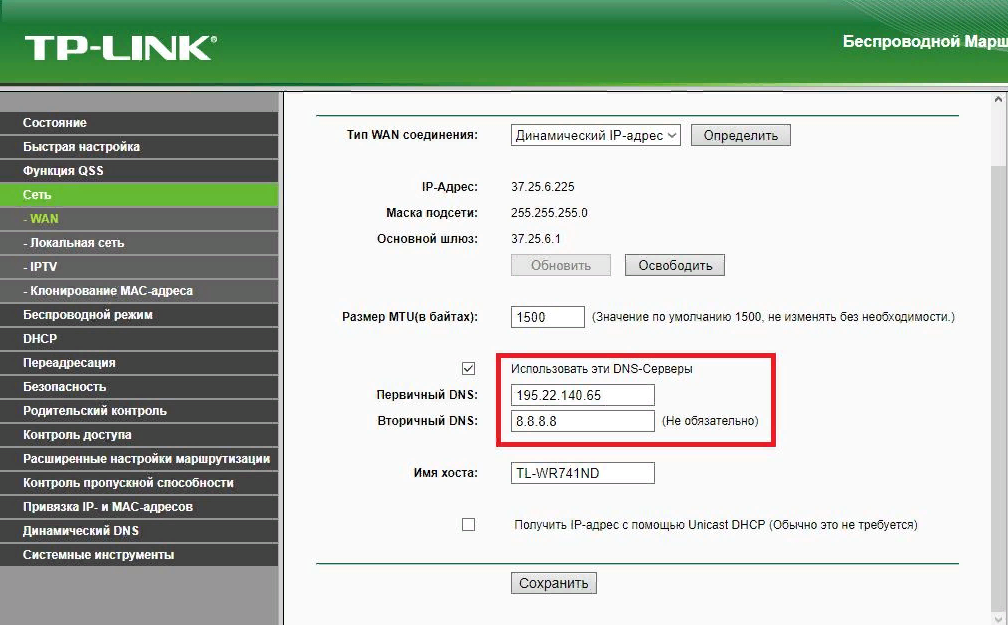
Если подключение к интернету имеет высокий пинг, задержка гарантирована. Подобное случается из-за использования плохого VPN. Чтобы исправить ситуацию, можно настроить DNS-сервер или переключиться к более производительному серверу. Второй метод не нуждается в описании, поэтому в планах акцентировать внимание на DNS, который может сбалансировать пинг и снизить задержку.
Чем ниже величина пинга в миллисекундах, тем быстрее происходит подключение к серверам. С целью снижения задержки ответа нужно отправиться в настройки Wi-Fi-маршрутизатора или перейти в параметры телефона. Обычно данный параметр вынесен в роутере отдельной графой, остаётся только указать ему IP. Чаще всего неплохо себя показывает Google DNS: 8.8.8.8 и альтернативный адрес – 8.8.4.4.
«Устройство не соответствует минимальным требованиям» Call of Duty mobile
У этой ошибки есть вполне логическое обоснование. Из-за слабого аппаратного обеспечения смартфона, он не справляется с нагрузкой от приложения. К сожалению, нет ничего, что можно было бы сделать самостоятельно, кроме обновления телефона. Владельцам стареньких смартфонов можно разве что ждать смягчение минимальных требований на официальном уровне. Правда, к оптимизации приложения разработчики вряд ли скоро доберутся. Всё-таки Call of Duty mobile является игрой с новым поколением графики, что требует высокие мощности железа на смартфоне.
Минимальные требования COD Mobile:
- Snapdragon 625 с Adreno 506 и выше;
- Mediatek Helio P23 с MALI G71 и выше;
- Kirin 960 с Mali G71 и выше;
- Минимум 3 ГБ оперативной памяти;
- По крайней мере 4 – 5 ГБ свободного места.
Хоть эти характеристики и являются минимальными, некоторые более слабые устройства всё ещё справляются с запуском игры. Есть пользователи, которые могли комфортно играть на смартфонах с меньшим уровнем спецификаций. Правда, придётся довольствоваться низким качеством графики.
Как улучшить графику в COD Mobile?
Даже при условии наличия продвинутого железа на телефоне в сравнении с минимальными требованиями, часть пользователей все равно видят плохую графику. Игра на низком качестве графического интерфейса выглядит бедно и лишает преимущества в обнаружении противника. Чтобы улучшить её, нужно воспользоваться настройками приложения.
Руководство:
- Запустить COD Mobile.
- В правом верхнем углу нажать на значок шестерни, символизирующий меню.
- Перейти к системной вкладке и найти раздел «Звук и изображение».
- Установить один из вариантов: стандартный, динамический, реалистичный.
- Повысить частоту кадров для более качественного геймплея.
- Включить глубину резкости (параметр может приводить к перегреву устройства, нужно использовать аккуратно).
- Выполнить перезагрузку игры.
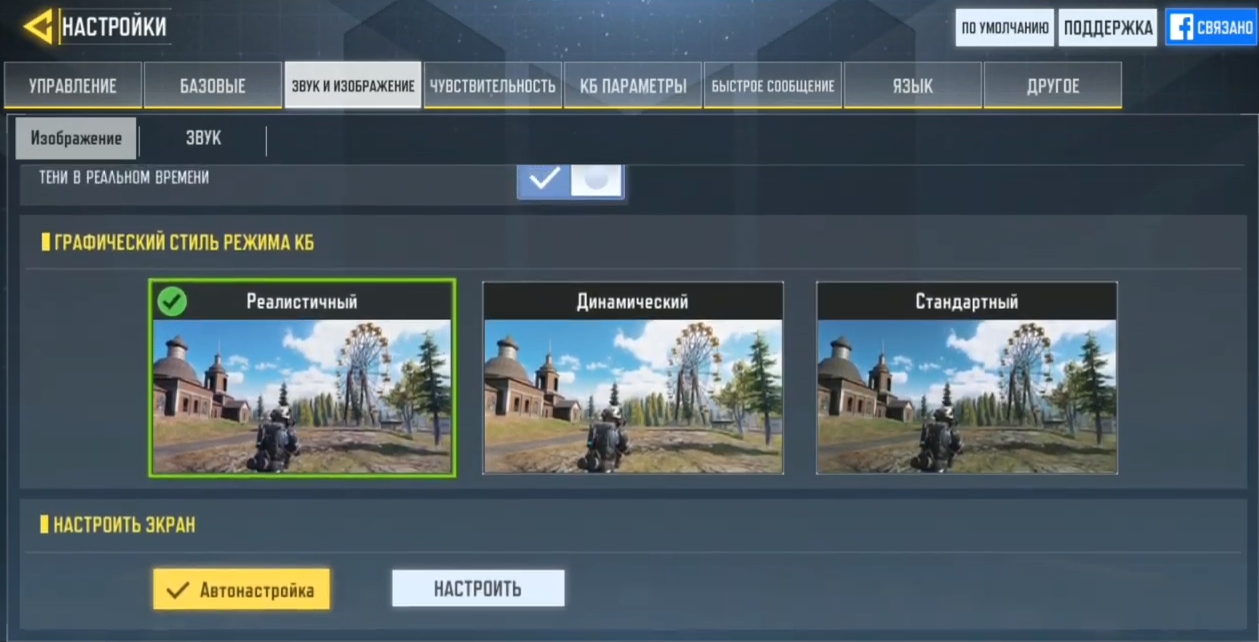
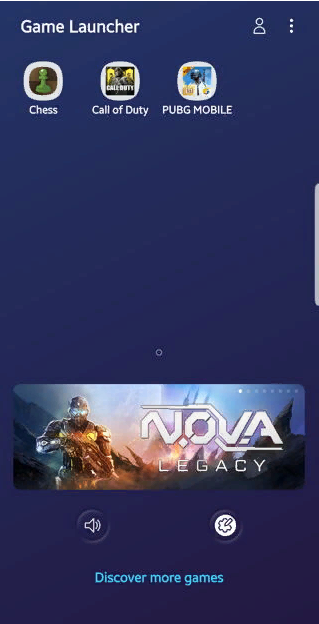
Если при условии активации повышенного качества графики визуально ничего не меняется, скорее всего дело в игровом режиме. Его встраивают в большинство смартфонов, OEM-производители таким образом увеличивают частоту кадров. У OnePus 7 Pro он называется Fnatic, у Samsung – Game Launcher, у прочих производителей его так и зовут – игровой режим.
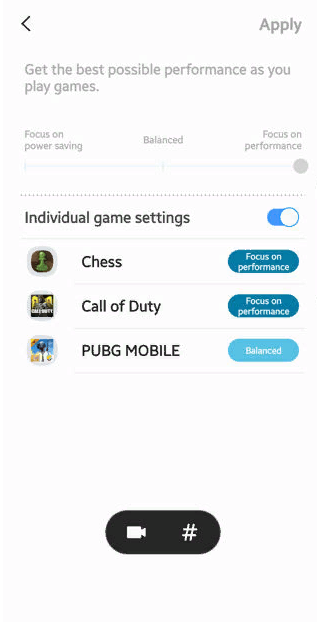
Чтобы достичь улучшения графики придётся настроить игровой режим, установив пользовательский профиль в соответствии с предпочтениями и способностями смартфона. Нужно перевести его в положение максимальной производительности и установить высокий FPS. В случае использования сбалансированного режима несколько снижается разрешение экрана. Это может стать причиной того, что COD mobile не учитывает конфигурацию экрана.
На Samsung с Game Launcher процесс настройки выглядит следующим образом:
- Запустить игровой режим и перейти в «Настройки».

- Активировать «Индивидуальные настройки игры».

- Выключить переключатель низкого разрешения и активировать максимальный FPS.
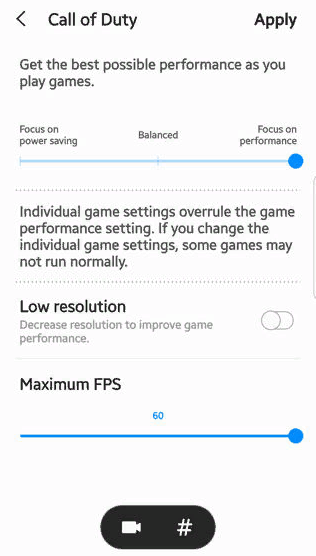
На более старых Samsung роль игрового ускорения выполняет приложение Game Tuner. Оно работает в Android Nougat и более ранних версиях. Это даже хорошо, ведь программа предлагает массу настроек работы. Основной акцент нужно сделать на качество графики и FPS.
Как исправить проблему, когда оружие не появляется или не стреляет в COD Mobile?
Данная неполадка уже была исправлена разработчиками, но некоторые пользователи продолжают с ней сталкиваться. Решение есть:
- Отключить мобильный интернет и Wi-Fi.
- Открыть игру и увидеть ошибку обновления.
- Свернуть приложение и включить доступ к сети.
- Пользователям из России дополнительно нужно включить VPN с подключением к Индии.
- Запустить игру и нажать на кнопку «Повторить».
Здесь представлены все известные ошибки и способы их исправления. Каждый день появляются новые сбои, поэтому по мере их обнаружения материал будет обновляться. Пока что перечисленных мер должно быть достаточно.
Скачать последнюю версию Call of Duty: Mobile APK
Call of Duty Mobile – мобильная игра в жанре шутера от первого лица. Порой игроки встречаются с ошибкой авторизации, даже вход в личный профиль может быть затруднительной задачей, данная проблема не дает зайти в игру. Каковы причины и как избавиться от этой ошибки, узнаете в данной статье.
Call of Duty Вход – не получается зайти в CoD Mobile
Если вы один из игроков, которые столкнулись с проблемой авторизации, то есть не можете зайти в аккаунт и свой профиль, скорее всего пошли гуглить: «Как зайти в калов дьюти?», специально для вас рассмотрим актуальные методы решения проблемы.

Решение ошибки авторизации
Способы решения бывают разные, какие-то требуют 5-10 минут вашего времени, некоторые могут отнять часы. Также не стоит забывать, что существуют причины, на которые вы не сможете повлиять, например, упали сервера, остается только ждать.

Перезагружаем устройство
Обычно, это решение большинства проблем и занимает несколько минут. Просто перезагрузите свой смартфон, так вы приведете телефон к оптимальному уровню работы.

Включаем VPN
Сервера могут падать и попросту не работать. Зачастую падают все сервера, но бывают и локальные поломки. В таком случае можно использовать VPN, чтобы игра автоматически изменила сервер, например, на Северную Америку. Не забывайте, что бесплатные сервисы смогут изменить ваш ip, но скорость соединения просядет, могут появиться лаги и фризы.

Чистим кэш
Для оптимизации работы вашего телефона можно очистить кэш, здесь копится много файлов, которые могут влиять на производительность устройства. Вопреки этому фактору, вы можете не войти в свой игровой профиль.

Переустанавливаем игру
Если никакой из вышеперечисленных методов не помог, можно прибегнуть к радикальному способу – переустановка игры. Конечно, это займет некоторое время, так как игра много весит, но результат должен оправдать затраченное время. Также следите за лентой в разделе «Отзывы», иногда разработчики там пишут о новых ошибках и способах решения.

Обратитесь в службу поддержки
Не помогла переустановка? Значит нужно написать в поддержку, к сожалению, ответа нужно ждать от нескольких часов до пары дней. Если вы решились написать в службу поддержки, следуйте данной инструкции: опишите свою проблемы, какие способы решения применяли, и какой результат последовал. Правильно обращение — ключ к быстрой помощи.

Узнайте про сервера
Если вы отслеживаете социальные сети своей любимой игры, это никогда не будет лишним. Упали сервера – об этом напишут, ведутся технические работы – об этом напишут.
Это, все что вам нужно знать для решения проблемы с авторизацией в игре. Используйте все методы решения по порядку, это позволит с минимальной время затратой решить актуальную ошибку.
