
#1

Demagnes
-

- Members
- 1 Сообщений:
Newbie

Отправлено 01 Февраль 2023 — 05:13
Почистил систему антивирусом, но проблема осталась. При использовании реестра удалось запустить Cureit. При открытии сайта выдается ошибка «404. That’s an error.
The requested URL /cureit/ was not found on this server. That’s all we know.»
Сообщение было изменено Demagnes: 01 Февраль 2023 — 05:15
- Наверх
#2
Dr.Robot
Dr.Robot
-
- Helpers
- 2 941 Сообщений:
Poster

Отправлено 01 Февраль 2023 — 05:13
1. Если Вы подозреваете у себя на компьютере вирусную активность и хотите получить помощь в этом разделе,
Вам необходимо кроме описания проблемы приложить к письму логи работы двух программ — сканера Dr. Web (или CureIt!, если антивирус Dr. Web не установлен на Вашем ПК), DrWeb SysInfo. Без логов помочь Вам не сможет даже самый квалифицированный специалист.
2. Если у Вас зашифрованы файлы,
Внимание! Услуга по расшифровке файлов предоставляется только лицензионным пользователям продуктов Dr.Web, у которых на момент заражения была установлена актуальная коммерческая лицензия Dr.Web Security Space или Dr.Web Enterprise Security Suite.
Что НЕ нужно делать:
— лечить и удалять найденные антивирусом вирусы в автоматическом режиме или самостоятельно. Можно переместить всё найденное в карантин, а после спросить специалистов или не предпринимать никаких действий, а просто сообщить название найденных вирусов;
— переустанавливать операционную систему;
— менять расширение у зашифрованных файлов;
— очищать папки с временными файлами, а также историю браузера;
— использовать самостоятельно без консультации с вирусным аналитиком Dr. Web дешифраторы из «Аптечки сисадмина» Dr. Web;
— использовать дешифраторы рекомендуемые в других темах с аналогичной проблемой.
Что необходимо сделать:
— прислать в вирусную лабораторию Dr. Web https://support.drweb.com/new/free_unlocker/?keyno=&for_decode=1 несколько зашифрованных файлов и, если есть, их не зашифрованные копии в категорию Запрос на лечение. Дожидаться ответа на Вашу почту вирусного аналитика и далее следовать его указаниям ведя с ним переписку по почте. На форуме рекомендуется указать номер тикета вирлаба — это номер Вашего запроса, содержащий строку вида [drweb.com #3219200];
- Наверх
#3
Ivan Susloparov
Ivan Susloparov
-
- Virus Analysts
-
- 158 Сообщений:
Member

Отправлено 01 Февраль 2023 — 13:14
Соберите логи утилитой: https://drw.sh/lltjlc
Отчет можете прикрепить ссылкой на гугл/яндекс диск
- Наверх
#4
Алтынай
Алтынай
-
- Members
- 1 Сообщений:
Newbie
Отправлено Вчера, 17:52
У меня тоже такие проблемы что делать
- Наверх
#5
VVS
VVS
-
- Moderators
- 18 997 Сообщений:
The Master

Отправлено Вчера, 18:02
У меня тоже такие проблемы что делать
Создать новую тему.
Модератор.
меня вот что возмутило. что даже не начинают толком диалог сразу дампы…… © alehas777
———————————
Антивирус это как ремень безопасности — всего лишь увеличивает шансы выжить или получить менее тяжкую травму при аварии.
Есть, однако, категория людей, которые рассматривают средства безопасности как ауру неуязвимости. © basid
- Наверх
I’m having small troubles and was wondering if someone can help me over the hump. I pulled a copy of a website down from Hostgator and I’m trying to set it up on my local machine using WAMP but, I keep getting an error when trying to access the site. Here is what I have tried..I went to Apaches httpd.conf file and uncommented the # from LoadModule rewrite_module modules/mod_rewrite.so. Also I have changed the AllowOverride None to All. With that said, Im not sure what else to look for. Please note within my application my httaccess files do not have a (.) in front of them (.htaccess). I’m not sure if that is worth noting or not. Any ideas as to what I need to do to access my site? When I access the application I do see a cached version (white screen), but when I click the link to log in I see the 404 Not Found.

asked Sep 17, 2013 at 14:49

5
In Ubuntu I did not found httpd.conf, It may not exit longer now.
Edit in apache2.conf file working for me.
cd /etc/apache2
sudo gedit apache2.conf
Here in apache2.conf change
<Directory /var/www/>
     Options Indexes FollowSymLinks
     AllowOverride None
     Require all granted
</Directory>
to
<Directory /var/www/>
        Options Indexes FollowSymLinks
        AllowOverride All
        Require all granted
</Directory>
answered Oct 29, 2018 at 9:56

Bachcha SinghBachcha Singh
3,7023 gold badges24 silver badges37 bronze badges
3
In httpd.conf file you need to remove #
#LoadModule rewrite_module modules/mod_rewrite.so
after removing # line will look like this:
LoadModule rewrite_module modules/mod_rewrite.so
I am sure your issue will be solved…

Nunser
4,5028 gold badges24 silver badges36 bronze badges
answered Dec 17, 2013 at 14:38

Urdesh KumarUrdesh Kumar
1,1201 gold badge17 silver badges23 bronze badges
6
change this
Include conf/extra/httpd-vhosts.conf
to
#Include conf/extra/httpd-vhosts.conf
and restart all services
answered Jan 12, 2014 at 16:03

khankhan
1491 silver badge3 bronze badges
2
i was spend lots of time in this after then i found …solution
first -
sudo a2enmod rewrite


sudo systemctl restart apache2

this line depends on your apache2 version you found on your console copy and past ...

      sudo nano /etc/apache2/sites-available/000-default.conf


     DocumentRoot "/var/www/html"
    <Directory "/var/www/html">
            Options FollowSymLinks
            AllowOverride All
            Require all granted
    </Directory>
answered Mar 4, 2021 at 17:35

1
In wamp/alias/mySite.conf, be careful to add a slash «/» at the end of the alias’ adress :
Replace :
Alias /mySite/ "D:/Work/Web/mySite/www"
By :
Alias /mySite/ "D:/Work/Web/mySite/www/"
Or the index.php is not read correctly.
answered Aug 5, 2014 at 17:33

RomainRomain
611 silver badge1 bronze badge
If your .htaccess file is ok and the problem persist try to make the AllowOverride directive enabled in your httpd.conf. If the AllowOverride directive is set to None in your Apache httpd.config file, then .htaccess files are completely ignored.
Example of enabled AllowOverride directive in httpd.config:
 <Directory />
    Options FollowSymLinks
    **AllowOverride All**
 </Directory>
Therefor restart your server.
answered Jul 2, 2016 at 18:50

Badr BellajBadr Bellaj
10.6k2 gold badges40 silver badges40 bronze badges
4
In apache version: 2.4.41
First, enable the apache rewrite module:
sudo a2enmod rewrite
you need to change in apache2.conf no need to change in sites-available
sudo gedit /etc/apache2/apache2.conf
Original
<Directory /var/www/>
     Options Indexes FollowSymLinks
     AllowOverride None
     Require all granted
</Directory>
To
<Directory /var/www/>
    Options Indexes FollowSymLinks
    AllowOverride all
    Require all granted
</Directory>
And restart apache2
sudo service apache2 restart
answered Apr 14, 2022 at 15:33

Jignesh JoisarJignesh Joisar
12.8k5 gold badges57 silver badges56 bronze badges
For saving a file as .htaccess, when using windows, you have to open notepad and then saveas .htaccess as windows does not create files starting with a dot. That should get your .htaccess working and it’ll clear up the issue.
By the way, in order to receive specific error messages set Configure::write('debug', 0); to '2' in app/config/core.php for development purposes.
answered Sep 17, 2013 at 16:32

AnugrahAnugrah
1521 silver badge9 bronze badges
1
Just solved this problem! I know the question is quite old, but I just had this same problem and none of the answers above helped to solve it.
Assuming the actual domain name you want to use is specified in your c:windowsSystem32driversetchosts and your configurations in apacheconfhttpd.conf and apacheconfextrahttpd-vhots.conf are right, your problem might be the same as mine:
In Apache’s htdocs directory I had a shortcut linking to the actual project I wanted to see in the browser. It turns out, Apache doesn’t understand shortcuts. My solution was to create a proper symlink:
In windows, and within the httdocs directory, I ran this command in the terminal:
mklink /d ple <your project directory with index.html>
This created a proper symlink in the httpdocs directory. After restarting the Apache service and then reloading the page, I was able to see my website up 
answered Jun 22, 2017 at 23:08

JenniferJennifer
111 silver badge2 bronze badges
For me, using OS X Catalina:
Changing from AllowOverride None to AllowOverride All is the one that works.
httpd.conf is located on /etc/apache2/httpd.conf.
Env:
PHP7.
MySQL8.
answered Jul 15, 2020 at 9:15

FadilsFadils
1,48815 silver badges20 bronze badges
In my case (running the server locally on windows) I needed to clean the cache after changing the httpd.conf file.
modulesapachebin> ./htcacheclean.exe -t
answered Jul 22, 2017 at 10:53

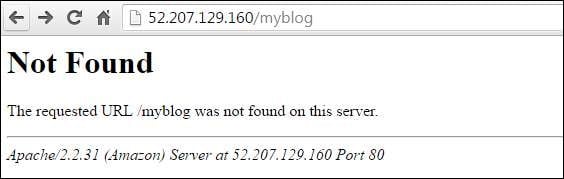
При попытке перехода на страницу какого-либо сайта пользователь может столкнуться с сообщением «The requested URL was not found on this server». Обычно это сигнализирует о наличии проблем с доступом к запрашиваемому пользователю ресурсу, требуя вмешательства администрации сайта для решения возникшей проблемы. Ниже я разберу суть и причины возникшей дисфункции, а также поясню, как её исправить на вашем ПК.
Содержание
- Суть возникшей проблемы
- Как устранить ошибку The requested URL was not found on this server
- Ошибка Requested URL was not found для веб-мастеров
- Заключение
Суть возникшей проблемы
Как я упоминал выше, данная ошибка обычно возникает при попытке пользователя (или веб-мастера) загрузить страницу какого-либо ресурса (в случае веб-мастера это будет его собственный сайт). После набора ссылки на нужный ресурс (или его страницу) в адресной строке браузера пользователь получает вышеприведённое сообщение, в переводе звучащее как «Затребованный URL не найден”.
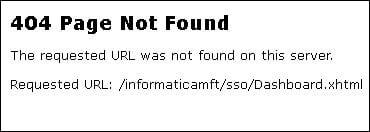
Сообщение об отсутствии затребованного URL обладает различной вариативностью, к примеру, оно может выглядеть как «The requested URL .html was not found on this server». Также в тексте сообщения может упоминаться довольно «популярная» в сети ошибка 404.
Причины ошибки могут быть следующими:
- Пользователь неверно ввёл адрес сайта в адресной строке веб-навигатора;
- Запрашиваемая страница удалена или перемещена на другой интернет-адрес, или сам ресурс не работает по различным причинам;
- Веб-мастер неверно настроил файл конфигурации своего ресурса;
- Имеются проблемы в работе ДНС-серверов;
- Брандмауэр, а также вирусные или антивирусные программы блокируют доступ к нужному ресурсу;
- В функционал браузера установлены различные сетевые расширения или дополнения, препятствующие доступу к нужной интернет-странице.

Как устранить ошибку The requested URL was not found on this server
Чтобы избавиться от ошибки рекомендую сделать следующее:
- Проверьте корректность набранной вами ссылки. Даже один не верно набранный символ может вызывать появление данной ошибки. Внимательно проверьте правильность набранного вами линка, и если всё хорошо, тогда идём дальше;

- Перегрузите проблемную страницу (поможет стандартное нажатие на клавишу F5);
- Очистите историю, куки, кэш вашего веб-навигатора. Например, в Хром для этого необходимо нажать на кнопку настроек браузера (три точки вверху слева), в открывшемся окне выбрать «Настройки», и в них найти опцию «Очистить историю»;
- Подождите некоторое время. Вполне возможно, что на сайте проводятся различные технические работы, и через некоторое время запрашиваемая страница станет доступна в полном объёме, что поможет решить ошибку requested URL not found;
- Поищите нужную страницу через популярные поисковые системы (Гугл, Яндекс, Бинг и другие). Если вы помните какие-то словосочетания из контента необходимой вам страницы, тогда стоит поискать её через поисковики по указанным словосочетаниям;

- Используйте альтернативные публичные ДНС-сервера, доступные в сети. К примеру, чтобы настроить ПК на использование подобных серверов от Гугл, необходимо нажать на Win+R, и там набрать ncpa.cpl. В открывшемся перечне сетевых подключений найти ваше интернет-подключения, навести на него курсор, щёлкнуть ПКМ, и выбрать «Свойства». В списке имеющихся сетевых компонентов найти «IP версии 4», дважды кликнуть на нём, и внизу ввести ДНС адреса так, как указано на картинке.


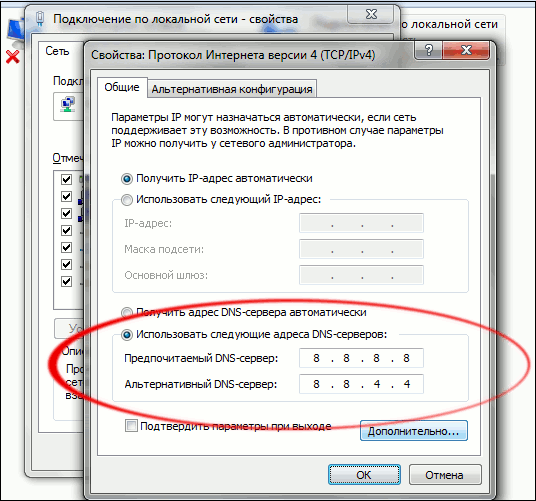
Затем нажмите на «Ок», и перезагрузите ваш PC, это может помочь избавиться от ошибки requested URL not found.
- Временно отключите ваш антивирус и файервол, дабы убедиться, что они не блокируют вам доступ к нужному ресурсу;
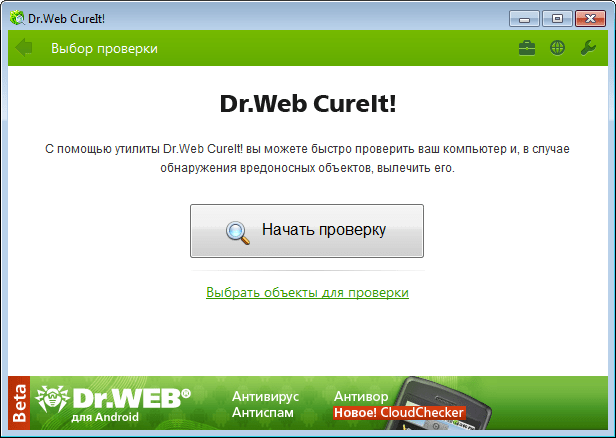
- Проверьте ваш PC на наличие зловредов (к примеру, с помощью известного «ДокторВеб Кюрейт»);

- Деактивируйте (удалите) с вашего навигатора лишние проблемные расширения и дополнения;
- Уведомьте администрацию сайта об имеющейся проблеме. Возможно, последняя просто не в курсе возникающих у пользователей проблем с функционалом ресурса. Напишите ей письмо, приведите ссылку на проблемную страницу, после чего ожидайте вероятного исправления возникшей проблемы.
Ошибка Requested URL was not found для веб-мастеров
В данном случае давать универсальные советы довольно сложно, так как каждая такая ошибка на ресурсе веб-мастера имеет индивидуальный характер, и решается за счёт таких же индивидуальных рецептов. К примеру, попробуйте выполнить следующее:
- При работе с APACH попробуйте добавить «8080» в строку ServerName localhost, содержащуюся в файле apacha/conf/httpd.conf. Таким образом, данная строка будет выглядеть как:
ServerName localhost:8080
Перезагрузите ПК и попробуйте выполнить вход на нужную вам страницу;
- Проверьте корректность настроек в файле .htaccess. Сохраните данный файл заново, это может помочь избавиться от проблемы the requested URL was not found;
- При работе с PHP проверьте наличие файла index.php и права доступа к нему на вашем сайт (к примеру, разрешения к такому файлу могли быть выставлены на “000”, что неверно). При необходимости, установите корректные права для данного файла.
Заключение
Появление ошибки «The requested URL was not found on this server» обычно вызвано проблемами доступа к нужной странице на запрашиваемом пользователем сервере. Для решения проблемы рекомендуется в первую очередь проверить корректность ввода набранного вами линка. Если в этом случае ошибок не выявлено, используйте другие советы из перечисленного выше перечня, которые позволят решить проблему с проблемной ссылкой на запрашиваемом вами ресурсе.
Опубликовано 28 марта 2018 Обновлено 16 мая 2021
Всем доброго времени суток и прочих разностей. Ну, что, давайте о том, почему не заходит на сайт.
Т.е речь о том что делать если вирус (или не только он) не Вас пускает на сайты антивирусов, не заходит вконтакте, заблокированы поисковики или еще какие-то сайты, ибо последнее время очень многие стали сталкиваться с тем, что после заражения вирусом они не могут зайти на сайт ни одной антивирусной компании обновить антивируспопасть в социальную сеть ВКонтакте, на одноклассники и что-то еще.

Это известная распространенная гадость, которая хитроумно блокирует доступ по средством изменения системных файлов и настроек.
Более того, вирус постоянно мутирует и всё чаще лечится всё сложней, а так же максимально ограничивает доступ ко всяким разным сервисам, которые могут помочь этот вирус удалить.
Однако есть решение (точнее несколько вариантов этого решения), которое поможет это исправить и вы снова сможете заходить на любимые сайты.
Поехали.
-
Не заходит на сайт чего-либо — список способов решения
-
Дополнительные методики помимо очистки
-
Временное решение проблемы
-
Послесловие
Не заходит на сайт чего-либо — список способов решения
Начнем по порядку и будем перебирать все возможные способы решения проблемы, когда Ваш компьютер не заходит на сайт чего-либо или Вас туда попросту не пускает вирус, сбой, проблема, ошибка или что-либо еще.
В Windows-системах есть такой файлик с названием hosts. Занимается он тем, что сопоставляемый IP-адреса именам узлов по указанному списку и, можно сказать, «пускает» Вас на сайты.
Следовательно, если вбить в этот файлик что-нибудь типа:
247.23.54.1 google.ru
А потом сохранить файл Вы не сможете попасть на любимый Вами поисковик (кстати будь я вирусописателем помимо сайтов антивирусных компаний блокировал бы еще и поисковики), ну или ВКонтакте (если вбить домен контакта).
Чтобы избавиться от этой напасти, а точнее заблокированности вирусом доступа на сайты антивирусов, поисковиков и тп, первое, что стоит попробовать сделать, — это пройти в папку C:WINDOWSsystem32driversetc, нажать правой кнопкой мышки на файле hosts и выбрать из списка «Свойства». В свойствах нужно будет снять галочку «Только чтение» (если она стоит) и нажать ОК. После чего повторно тыкаем правой кнопкой мышки на файле, выбираем «Открыть с помощью» -> «Блокнот» или «Wordpad«. В файле нужно будет удалить все строчки, кроме:
127.0.0.1 localhost
и кроме всех записей расположенных между строчками:
# Start of entries inserted by Spybot - Search & Destroy
и
# End of entries inserted by Spybot - Search & Destroy
Если конечно Вы когда-то пользовались иммунизацией в Spybot (если нет, то у Вас их не будет).
Как вариант можно удалять не все записи (если Вам так уж страшно), а просто найти те, что содержат в себе адреса сайтов на которые Вы не можете попасть и убрать строчки именно с ними.
После проделанной операции надо нажать в кнопочку сохранить и заново выставить атрибут «Только для чтения» в его Свойствах.
к содержанию ↑
Дополнительные методики помимо очистки
Всё еще не заходит на сайт чего-либо? Т.е, если очистка hosts не помогла (к слову, если доступ в соц.сеть нужен срочно, то можно скачать вконтакте для андроид приложение на свой телефон или планшет, ну, либо, как альтернативу, приложение для Apple-устройств и выйти пока на сайт с него), то можно попробовать сделать так:
- Качаем отсюда антивирусную утилиту AVZ. Распаковываем архив с ней куда-нибудь, куда Вам удобно.
- Запускаем avz.exe в папке куда распаковали;
- В окне программы “Файл” – “Восстановление системы”. В появившимся окне выделите галочками 6, 8, 9, 13, 14, 15 и 20, 21 пункты (20 и 21 в старой версии AVZ может не быть, – тогда без них). Далее нажмите “Выполнить отмеченные операции”;
- После выполнения закройте AVZ, пока НЕ запускайте интернет;
- Далее делаем: Пуск — выполнить – cmd – ОК. В появившейся консоли напишите:
ipconfig /flushdns - Нажимите Enter. Затем введите:
route -f - Нажмите Enter.
Перезагрузите компьютер, подключите интернет, попробуйте зайти на заблокированные ранее сайты. Если все ожило, то чудесно.
Если же проблема всё еще сохраняется, то я настоятельно рекомендую провести проверку на вирусы и spyware. Для этого воспользуйтесь статьями: «Что такое SpyWare и как с этим бороться. Часть 2. [Spybot]» и «Как быстро убить вирусы и прочую гадость. Часть 1. [AVZ]».
к содержанию ↑
Временное решение проблемы
Таки, если проблема всё еще сохраняется и компьютер всё еще не заходит на сайт чего-либо, то есть еще один путь, который, во-первых, даст понять, где именно сидит вирус и в чём, собственно, корень проблемы, а так же позволит Вам получить доступ хотя бы временно, пока Вы не справитесь с вирусом.
Есть такая штука, как онлайн-прокси. Делают они то, что дают в окне браузера доступ к другим сайтам через сторонний сервер. Работа в этом случае идет медленней, но идет хоть как-то. Один из самых популярных таких прокси — это сайт Zend2:

Собственно, переходим на него по ссылке выше, после чего вводим в строку, что Вы видите сейчас у меня на картинке над этим текстом, адрес сайта, куда Вы не можете войти и жмете в кнопочку «SURF«. Если всё заходит нормально и никаких сообщений о вирусе или чем-то таком, что раньше Вас беспокоило не возникает, то, собственно, источник бед условно ясен.
Если англоязычный сервис для Вас не ясен, то можете воспользоваться нашим русским решением HideME:
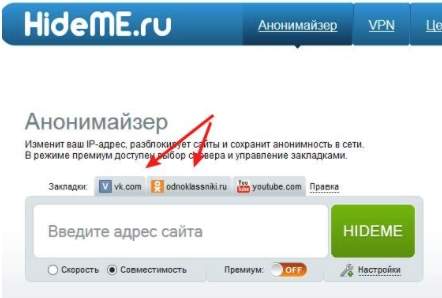
Там даже предусмотрены специальные кнопочки и режим совместимости, т.е, если Вам в соц.сеть надо срочно, то пока можете перейти туда таким вот образом, сделать свои дела и продолжить бороться с вирусом локально.
Но, собственно, что же делать дальше, если всё еще не заходит на сайт чего-либо, а помогает только временное решение? А дальше я предлагаю Вам (при условии, что Вы проделали все рекомендации в статье выше) воспользоваться следующими моими статьями:
- Как удалить Malware и что это такое [Norman Malware Cleaner]
- Очистка реестра и очистка жесткого диска от мусора X2 [Wise]
Выполнять стоит именно в такой последовательности и именно при условии, если Вы проделали всё вышесказанное (в том числе и по ссылкам, что я выше давал).
Если и это не помогло.. То читайте «Послесловие» ниже.
к содержанию ↑
Послесловие
Вот такие вот варианты, но они не всегда работают даже в комплексе, ибо, как я говорил, вирус постоянно видоизменяется и мутирует, так что, если никак не справляетесь, то пишите с помощью формы обратной связи, — будем думать вместе.
Как и всегда, если есть какие-то вопросы, мысли, дополнения и всё такое прочее, то, как вариант, можете написать к нам на форум или в комментариях к этой статье.
Ошибки с загрузкой страницы, наверное, самые распространенные во всем мире. Как часто еще вчера загружающийся сайт внезапно перестает отображаться. На все попытки получить к нему доступ ответом становится уже легендарное сообщение «404 Not Found». Для владельцев сайтов или блогов больше знакома фраза «Not found: The requested url was not found on this server». В обоих случаях контент на интернет ресурсе перестает отображаться. Но если в первом случаи можно найти альтернативу, то с собственным сайтом все нужно исправлять как можно быстрее.
Содержание
- Что это за ошибка
- Пробуем исправить проблему
- Заключение
Что это за ошибка
«404 Not Found» — это ошибка, сообщающая что запрашиваемой страницы не существует, она удалена, перемещена, переименована, либо на стороне сервера есть проблемы: повреждена база данных, неправильно настроены быстрые ссылки и т.д.
Ошибка «404 Not Found: The requested URL»
Как вы поняли, причин сбоя, как таковых, может быть довольно много. Сюда же стоит отнести банально неправильны ввод, при прописывании адреса. Далее следует мимолетный сбой сервера, разные технические работы со стороны сервера, владельцы решили произвести оптимизацию и убрали все не нужное, переноса сайта на другую платформу.
Пробуем исправить проблему
Решением становиться несколько простых, но действенных советов. Вообще тут нет трудных решений, ведь сайт, на который вы пытаетесь попасть, принадлежит другим людям, а они в свою очередь могут делать с ним все что угодно.
- Почистите историю браузера и обновите страницу несколько раз через CTRL+F5.
- Проверьте правильность написания адреса. Иногда один упущенный символ становиться проблемой. В качестве альтернативы вбейте адрес или название сайта в поисковике, он уже самостоятельно найдет более удобный путь.
- Перезапустите службу DNS-клиент на компьютере. Она находится в списке всех служб.
Перезапуск службы DNS-клиент в Windows
- При закрытом браузере почистите кэш-данные и записи реестра в Windows — CCleaner вам в помощь.
CCleaner — очищаем кэш и реестр
- Попробуйте сменить ПК на планшет или телефон. Нужно установить общую работу интернет ресурса, ведь возможно он временно все-таки перестал работать. Иногда такое случается только с отдельными страницами, а, к примеру, форум или блог будет открываться в стандартном режиме.
- Воспользуйтесь сторонними утилитами, сервисами для определения работоспособности ссылки. Такие специальные службы есть в Яндекс и Google. Просто забейте необходимый запрос в поисковик.
- Смиритесь с тем, что сайт перестал работать. Как вариант попробуйте найти его разработчиков и напрямую поинтересоваться у них о возобновлении работы. Иногда меняется сервер или происходят DDoS-атаки. Посетите аналогичную группу в социальной сети, они сейчас есть почти у всех известных сайтов, задайте там вопрос о загрузке интернет-ресурса.
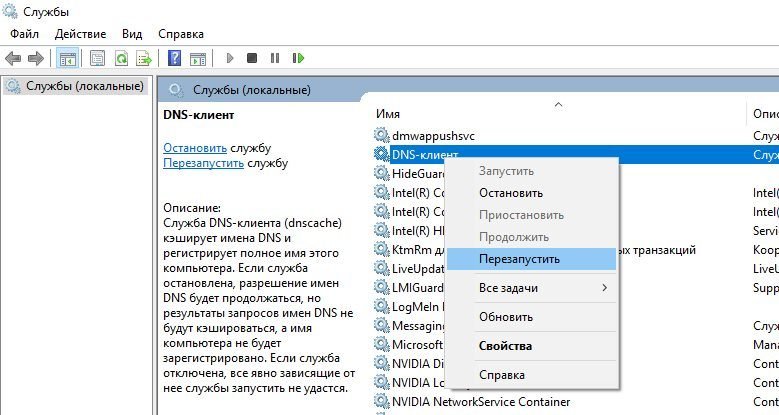 Перезапуск службы DNS-клиент в Windows
Помните главное — в большинстве случаев, проблема на стороне сервера и вы с этим поделать ничего не можете.
Эта ошибка очень часто постигает тех веб-разработчиков, кто использует для своего сайта WordPress. Хотя встречается во всех других платформах так же. Иногда сам пользователь не осознавал того внес не совсем корректные изменения, что характерно для меню «Постоянные ссылки».
Особых советов веб-мастерам давать не хочется, но по собственному опыту замечу, что на моем первом блоге, была установлены бесплатная тема WordPress. Из-за её дыр меня постоянно атаковали вирусы, которые сносили данные в .htaccess. Проблему решил заказом антивирусной проверки сайта и установкой прав доступа администратора к файлу.
Заключение
Помните про то, что альтернативный источник в интернете можно найти практически всегда. Иногда лучше найти другой сайт, чем пытаться разобраться в возникшей ошибке, которая с большой долей вероятности от вас не зависит. Надеюсь вы поняли, что это за ошибка в браузере Not found: The requested url was not found on this server и как её исправить.