
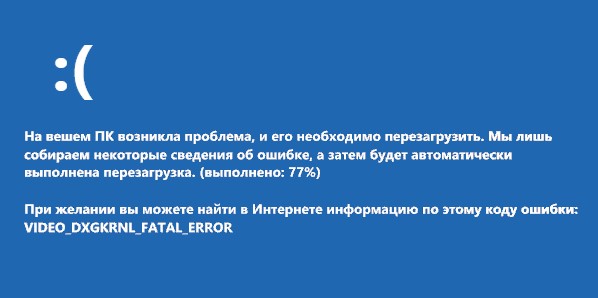
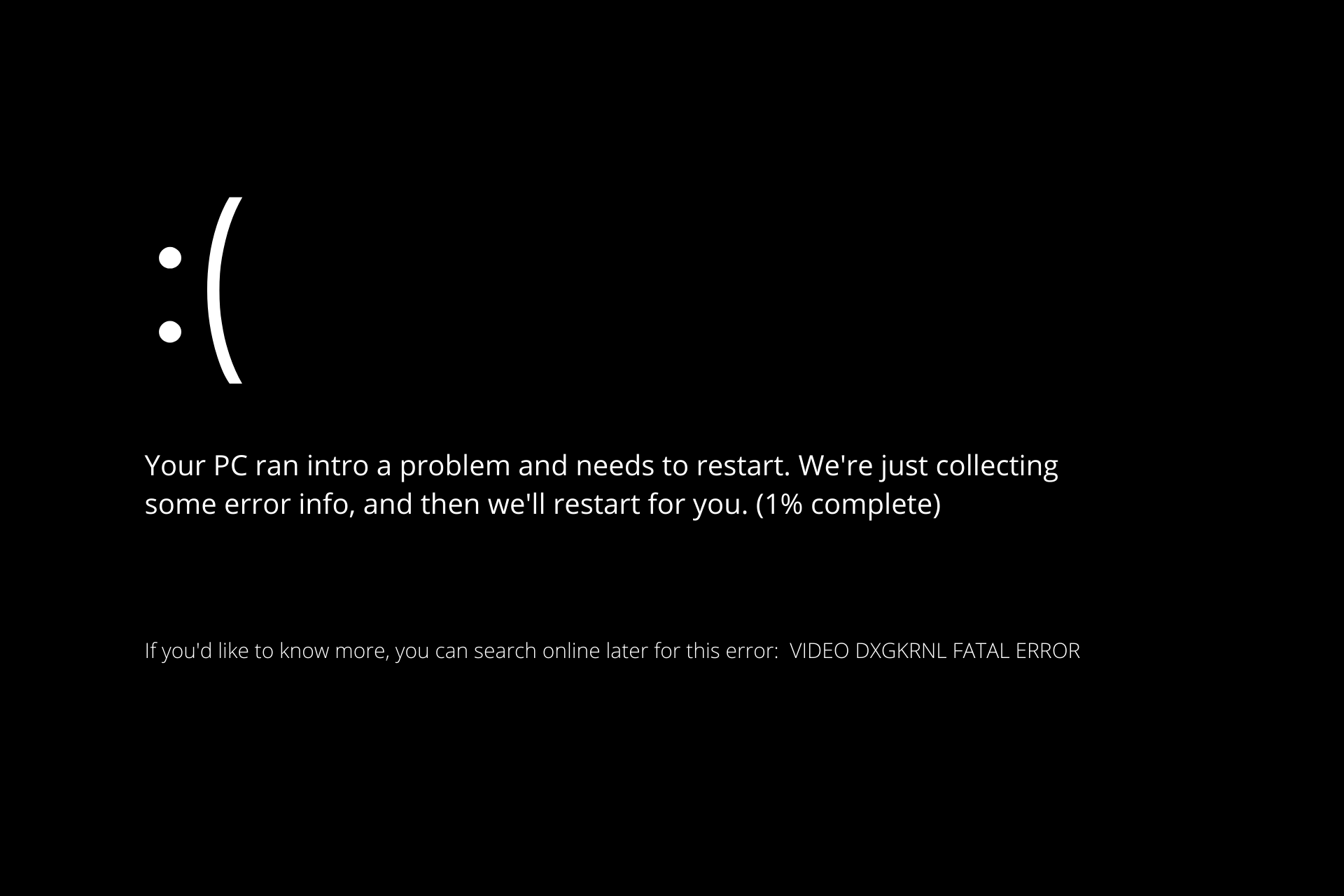
Ошибка BSOD VIDEO DXGKRNL FATAL ERROR на синем экране может сопровождаться кодами как 0x00000113, 0xD80310B0, x05F6C614D, 0x680B871E или 0x96D854E5. Ошибка указывает на нарушение в подсистеме графического ядра Microsoft DirectX и в большинстве случаев появляется после крупных обновлений Windows 10.
Виновником данной ошибки является поврежденный или несовместимый драйвер видео карты. Также, может быть неправильная установка DirectX или DLL файл поврежден. Если вы столкнулись с ошибкой на ноутбуке, то непрерывное переключение между основным источником питания и батареей может вызвать эту проблему. Сторонние антивирусы как Avast могут приводить к различным родам BSOD. Давайте разберем, что делать и как исправить ошибку VIDEO_DXGKRNL_FATAL_ERROR на синем экране Windows 10.
1. Обновить видео драйвер
Обновите драйвер видео карты до последней версии, особенно, если вы используете карту Nvidia и драйвер 2015 года. Именно он был замечен в данной проблеме. Ниже будут способы, которые помогут вам правильно справиться с обновлением видео драйвера, так как иногда простой способ «скачать драйвер» иногда не помогает. Что вы должны попробовать?
- Перейдите на официальный сайт производителя видео карты AMD, Nvidia или Intel и скачайте последнюю версию.
- Обновите драйвер через диспетчер устройств.
- Удалите полностью видео драйвер из системы, а потом скачайте новый с официального сайта.
2. Сторонний антивирус
В ошибке VIDEO_DXGKRNL_FATAL_ERROR были замечены антивирусы как MCAfee и Avast. Это происходит в том случае, если сторонний антивирус очень устарел и имеет не последнюю версию. Если у вас так, то удалите антивирус и посмотрите устранена ли ошибка, если да, то установите последнюю версию антивируса.
- Как полностью удалить антивирус из системы Windows.
3. Проверка системных файлов
Поврежденные системные файлы могут вызывать различные ошибки в системе, в том числе и VIDEO DXGKRNL FATAL ERROR. Запустим встроенную в Windows команду, которая проверит системные файлы и исправит поврежденные, если таковы будут. Для этого запустите командную строку от имени администратора и введите две команды по очереди:
sfc /scannowDISM /ONLINE /CLEANUP-IMAGE /RESTOREHEALTH

4. Переустановите DirectX
Загрузите последнюю версию DirectX для вашей версии Windows от Microsoft и заново установите ее в своей системе. Вы должны разбираться в этом, так как установщика DirectX не существует для Windows 10, он идет через центр обновления, а для Windows 7 может потребоваться установить патч KB…
- Скачать DirectX для конечного пользователя.
- DirectX — Что такое? Как скачать? Какую версию для Windows?
5. Источник питания
Если вы используете ноутбук и сталкивайтесь с ошибкой, при этом замечаете затемнение экрана при отключении питания, то проблема может возникнуть из-за постоянного плохого контакта в вашем источнике питания к зарядному устройству. Изменения между основным источником питания и питанием от батареи могут со временем привести к синему экрану с ошибкой VIDEO_DXGKRNL_FATAL_ERROR BSOD. Вы должны проанализировать свой ноутбук на наличие частых изменений между источником питания и батареей, подключая и отключая шнур питания. Если вы заподозрили неполадки в данных действиях, то скорее всего вам придется заменить само гнездо или блок питания.
Смотрите еще:
- Ошибка VIDEO_SCHEDULER_INTERNAL_ERROR в Windows 10
- Исправить ошибку rtwlane.sys Синий Экран в Windows 10
- Исправить ошибку 0x00000016 Синий Экран в Windows 10
- Исправить wdf01000.sys синий экран в Windows 10
- Синий экран: Исправить ошибку Tcpip.sys на Windows
[ Telegram | Поддержать ]
Синий экран BSoD с кодом остановки VIDEO_DXGKRNL_FATAL_ERROR (0x00000113) указывает на сбой в подсистеме графического ядра Microsoft DirectX. Этот сбой возникает из-за поврежденного драйвера, который препятствует работе графического процессора.
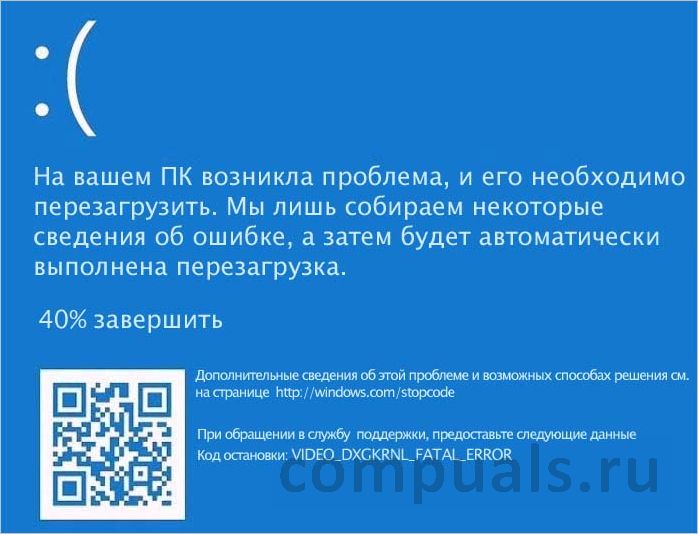
По отзывам пользователей, многие из них столкнулись с этой ошибкой после установки крупного обновления Windows 10.
Содержание
- 1 Причины сбоя графического оборудования
- 2 Переустановка драйвера видеокарты
- 3 Удаление антивируса
- 4 Проверка источника питания
- 5 Возврат системы к предыдущему состоянию
Причины сбоя графического оборудования
Чаще всего система выбрасывает синий экран с ошибкой VIDEO DXGKRNL FATAL ERROR по следующим причинам:
- Сбой подсистемы графического ядра, который возникает из-за ошибок, возникших в ходе установки DirectX, или поврежденных файлов DLL. В этом случае требуется переустановка программы DirectX.
- В системе используется устаревший драйвер Nvidia.
- Неисправный блок питания на ноутбуке. В частности, ошибка возникает в результате непрерывных переключений между основным источником питания и батареей.
- Проблема вызвана устаревшей версией BIOS.
- Некоторые компоненты видео ядра блокируются антивирусом.
Переустановка драйвера видеокарты
В большинстве случаев сбой, сопровождающийся синим экраном VIDEO_DXGKRNL_FATAL_ERROR, происходит из-за повреждения драйвера видеокарты. Поэтому в первую очередь попробуйте их переустановить, следуя инструкции.
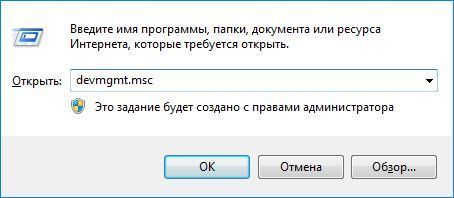
Откройте Диспетчер устройств командой devmgmt.msc из окна Win + R.
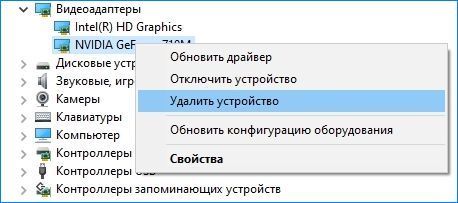
На вкладке Видеоадаптеры удалите все графические драйверы правым щелчком мыши по каждому и выбором соответствующего пункта. То есть, если кроме дискретной видеокарты есть интегрированное графическое ядро, удалите оба драйвера. После удаления выйдите из диспетчера.
Затем перейдите в раздел «Программы и компоненты» командой appwiz.cpl из диалогового окна Win + R.
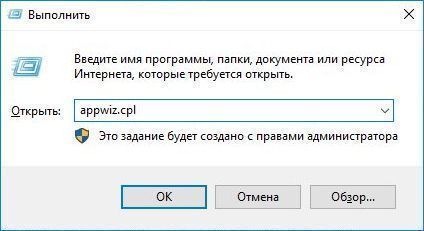
Отсортируйте список приложений по «Издателю». Найдите все записи связанные с производителем графического оборудования (nVidia, AMD или Intel). Щелкните правой кнопкой мыши на каждой найденной записи и выберите пункт «Удалить». После удаления устройств перезагрузите компьютер.
Затем перейдите на сайт поставщика видеокарты или материнской платы (для обновления интегрированного графического процессора) и загрузите последнюю версию программного обеспечения.
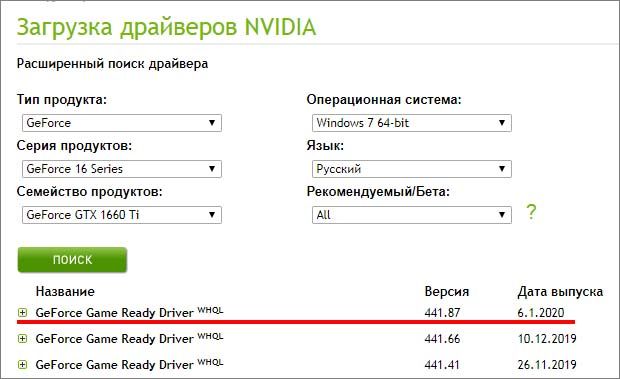
Загрузите и установите драйвер в соответствии с моделью видеокарты и операционной системы.
Перезагрузите компьютер и посмотрите, решена ли проблема.
Удаление антивируса
Иногда удается исправить ошибку VIDEO_DXGKRNL_FATAL_ERROR путем удаления стороннего антивируса. Как известно, этот синий экран чаще возникает из-за антивирусного приложения MC Afee. Но прежде чем принимать решение об удалении антивируса, попробуйте сначала обновить его до последней версии. Если это не решит проблему, рассмотрите вариант замены или перехода на встроенный пакет безопасности (Защитник Windows).
Перейдите в раздел «Программы и компоненты» командой appwiz.cpl из окна Win + R. В списке приложений найдите антивирус, кликните на него правой кнопкой мыши и выберите «Удалить».

Перезапустите систему и повторите то действие, которое вызывало ошибку VIDEO_DXGKRNL_FATAL_ERROR.
Проверка источника питания
Известны случаи, когда проблема на ноутбуках возникала из-за неисправного блока питания. Если замечаете частые затемнения экрана (например, при отключении питания), то проблема может возникнуть по причине плохого контакта в гнезде подключения кабеля.
В этом случае нужно проверить, возникает ли код ошибки VIDEO_DXGKRNL_FATAL_ERROR при работе только от батареи. Если сбои прекращаются, скорее всего, придется приобрести новый кабель с адаптером или заменить гнездо питания.
Возврат системы к предыдущему состоянию
Если столкнулись с ошибкой VIDEO_DXGKRNL_FATAL_ERROR сразу после установки обновления Windows, попробуйте отменить его с помощью предыдущей точки восстановления. Если эта функция включена, то точка восстановления должна быть автоматически создана перед обновлением системы.
Откройте мастера восстановления командой rstrui, запущенной из окна Win + R.
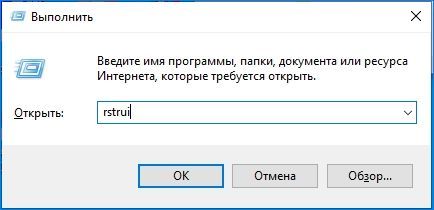
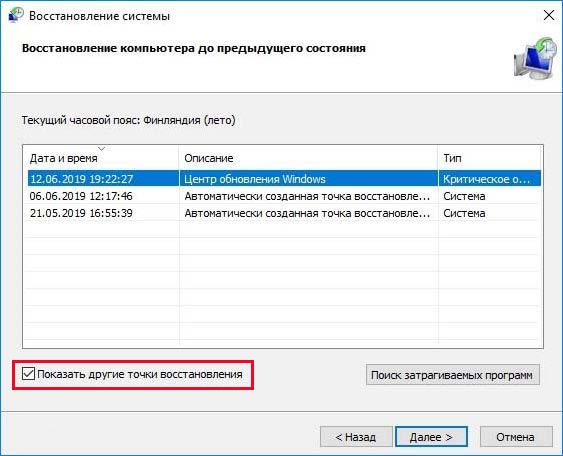
Пропустите первый экран нажатием на кнопку «Далее» и отметьте флажком опцию, связанную с отображением дополнительных точек. Выберите ту точку восстановления, которая была создана до появления синего экрана VIDEO_DXGKRNL_FATAL_ERROR и перейдите в следующее окно.
Запустите процесс нажатием на «Готово» и подтвердите это действие в следующем окне. В ходе этого процесса компьютер автоматически перезагрузится и предыдущее состояние систему будет восстановлено.
Чтобы предотвратить повторную установку обновления, вызывающего ошибку VIDEO_DXGKRNL_FATAL_ERROR, его нужно скрыть с помощью утилиты wushowhide.diagcab, которую можно загрузить из сайта Майкрософта.
Многие пользователи Windows 10 недавно сообщили, что их компьютеры часто выходят из строя с ошибкой «синего экрана» с кодом ошибки «VIDEO_DXGKRNL_FATAL_ERROR». Этот тип ошибки Stop встречается не так часто, и его значение проверки ошибки 0x00000113 является признаком того, что имеется некоторое нарушение в подсистеме графического ядра Microsoft DirectX. Эта ошибка также возникает, когда существует поврежденный драйвер, который мешает нормальной работе графического процессора.
По словам некоторых экспертов по безопасности, такого рода ошибки, как сообщается, происходят только на ПК с Windows 10. Пользователи начали получать эту ошибку сразу после большого обновления Windows. Причина этой ошибки может быть связана с нарушением в подсистеме графического ядра DirectX, где может быть неправильная установка DirectX или какая-либо поврежденная библиотека динамических ссылок или DLL. Помимо этого, ошибка также может быть вызвана драйвером Nvidia, который мог аварийно завершиться, или это может быть из-за прерывистого источника питания. Более того, устаревшая BIOS, а также сторонняя программа безопасности могут быть причиной этой ошибки «синего экрана». В любом случае вам необходимо исправить ошибку BSOD VIDEO_DXGKRNL_FATAL_ERROR, следуя инструкциям, приведенным ниже.
Вариант 1. Попробуйте проверить, включена ли видеокарта NVIDIA, и также обновите ее.
Хотя проблема довольно серьезная, исправление может быть таким же простым, как включение графической карты NVIDIA, если она окажется отключенной. Может быть какая-то странная причина, по которой ваша видеокарта отключается сама. Таким образом, лучший и первый вариант, который вы можете попробовать, это проверить, включена видеокарта NVIDIA или нет. Для этого выполните следующие действия:
- Нажмите клавиши Win + R, чтобы открыть диалоговое окно «Выполнить».
- Затем введите «devmgmt.MSC”И нажмите Enter, чтобы открыть диспетчер устройств.
- После открытия диспетчера устройств найдите вариант видеокарты Nvidia в списке драйверов устройств. Как только вы его нашли, проверьте, включен он или нет. Если он не включен, вы должны увидеть серую стрелку, указывающую вниз. Щелкните карту правой кнопкой мыши и выберите «Включено».
- Затем еще раз щелкните правой кнопкой мыши графическую карту и выберите параметр «Обновить программное обеспечение драйвера», а затем выберите параметр «Автоматический поиск обновленного программного обеспечения драйвера».
Вариант 2. Обновите или удалите стороннюю программу безопасности.
Как уже упоминалось, ошибка синего экрана VIDEO_DXGKRNL_FATAL_ERROR может быть вызвана сторонней программой безопасности, установленной на вашем компьютере. Поэтому вам нужно либо обновить его, либо удалить, чтобы решить проблему.
Вариант 3 — Проверить блок питания на предмет несоответствия
Ошибка синего экрана также может быть вызвана прерывистым питанием. Если есть какие-либо периодические изменения между основным источником питания и аккумулятором, это может привести к плохому контакту вашего источника питания с зарядным устройством и, таким образом, вызвать ошибку остановки VIDEO_DXGKRNL_FATAL_ERROR. Поэтому, чтобы проверить, применим ли этот сценарий к вам, вы должны следить за своим компьютером на предмет частых изменений между источником питания и аккумулятором. Если вы видите, что источник питания показывает включение и выключение, посмотрите, происходит ли то же самое при отключении источника питания. Однако, если это не происходит, вам, возможно, придется купить новый кабель адаптера питания и заменить тот, который у вас есть прямо сейчас.
Вариант 4 — переустановите драйверы видеокарты
- Нажмите Win + R, чтобы открыть «Выполнить», затем введите «devmgmt.msc» в поле и нажмите Enter, чтобы открыть диспетчер устройств.
- Оттуда найдите адаптеры дисплея и удалите каждый из драйверов видеокарты, щелкнув по ним правой кнопкой мыши и выбрав опцию «Удалить устройство».
- После удаления драйверов видеокарты закройте Диспетчер устройств и нажмите Win + R, чтобы снова запустить «Выполнить».
- После этого введите «appwiz.cpl» в поле и нажмите Enter, чтобы открыть «Программы и компоненты» в Панели управления.
- Затем найдите любую программу, связанную с производителями ваших графических процессоров, такими как Nvidia, AMD или Intel. Щелкните правой кнопкой мыши любую запись, связанную с графическим процессором, и нажмите «Удалить», чтобы удалить их, а затем следуйте следующим инструкциям на экране, которые появятся после этого.
- Теперь перезагрузите компьютер.
- После перезагрузки компьютера перейдите на веб-сайт производителя графического процессора и загрузите последнюю версию драйвера для вашей модели видеокарты, а затем установите ее.
- Перезагрузите компьютер еще раз. Это должно решить проблему.
Вариант 5. Попробуйте проверить, доступны ли обновления BIOS для вашего ПК.
Обновление BIOS может помочь вам устранить ошибку BSOD. Вы можете просто зайти на сайт OEM-производителя, поскольку он предлагает служебное программное обеспечение, которое может загрузить прошивку BIOS и обновить ее без каких-либо проблем. Обновления BIOS обычно предлагают улучшения и исправления некоторых проблем, подобных этой.
Вариант 6. Выполните восстановление системы
Выполнение восстановления системы на вашем компьютере также может помочь вам исправить ошибку VIDEO_DXGKRNL_FATAL_ERROR Blue Screen of Death. Вы можете сделать эту опцию либо загрузкой в безопасном режиме, либо восстановлением системы. Если вы уже находитесь в разделе «Дополнительные параметры запуска», просто выберите «Восстановление системы» и перейдите к следующим шагам. И если вы только что загрузили свой компьютер в безопасном режиме, следуйте инструкциям ниже.
- Нажмите клавиши Win + R, чтобы открыть диалоговое окно «Выполнить».
- После этого введите «sysdm.cpl» в поле и нажмите «Ввод».
- Затем перейдите на вкладку «Защита системы» и нажмите кнопку «Восстановление системы». Откроется новое окно, в котором вы должны выбрать предпочитаемую точку восстановления системы.
- После этого следуйте инструкциям на экране, чтобы завершить процесс, а затем перезагрузите компьютер и проверьте, устранена ли проблема.
Расширенный ремонт системы Pro
Автоматизированное решение для ремонта ПК в один клик

С Advanced System Repair Pro вы можете легко
Замените поврежденные файлы
Восстановить производительность
Удалить вредоносные программы
СКАЧАТЬ
Advanced System Repair Pro совместим со всеми версиями Microsoft Windows, включая Windows 11.
Поделиться этой статьей:
Вас также может заинтересовать
SpeedItUp — это потенциально нежелательное приложение, разработанное MicroSmarts LLC. Программа утверждает, что оптимизирует оперативную память, очищает реестр и увеличивает скорость интернет-соединения. Он предназначен для ускорения работы вашего компьютера за счет удаления некоторых фоновых процессов. Хотя SpeedItUp Free и его варианты сами по себе не являются вредоносными, они часто устанавливаются с помощью сторонних установочных пакетов, в результате чего многие пользователи невольно устанавливают программу. Псевдонимы программы включают CheckMeUp, SpeedCheck, SpeedChecker, SpeedItUp Free, Speeditup-Checkup и Speeditup-Nova. Хотя он предназначен для повышения производительности, его фоновые процессы и задачи запуска могут в некоторых случаях фактически замедлить работу ПК. Некоторые версии SpeedItUp также включают расширение для браузера.
О браузере угонщиков
Взлом браузера — это тип нежелательной программы, обычно надстройки или расширения веб-браузера, которая вызывает изменения в настройках браузера. Вредоносное ПО-угонщик браузера создано по ряду причин. Как правило, захват браузера используется для получения дохода от рекламы, которая поступает от принудительных щелчков мышью по рекламе и посещений веб-сайтов. Хотя это может показаться наивным, эти инструменты созданы злобными людьми, которые всегда пытаются использовать вас в полной мере, чтобы хакеры могли зарабатывать деньги на вашей наивности и отвлеченности. Вдобавок к этому злоумышленники могут сделать всю зараженную систему уязвимой — другие вредоносные программы и вирусы воспользуются этой возможностью, чтобы легко проникнуть на ваш компьютер.
Симптомы угона браузера
Есть много симптомов, которые могут указывать на захват браузера: домашняя страница вашего браузера внезапно изменилась; ваш браузер постоянно перенаправляется на сайты для взрослых; поисковая система по умолчанию была изменена, и настройки безопасности вашего браузера были сброшены без вашего ведома; открывать новые панели инструментов, которые вы не добавляли; ваш интернет-браузер отображает бесконечные всплывающие окна; ваш интернет-браузер стал нестабильным или начал медленно работать; Невозможность перехода на определенные веб-сайты, в частности на сайты антивирусного ПО, а также на другие сайты с программным обеспечением безопасности.
Как они заражают компьютерные системы
Угонщик браузера может быть установлен на ваш компьютер или ноутбук, если вы заходите на зараженный сайт, щелкаете вложение электронной почты или загружаете что-то с сайта обмена файлами. Они также могут происходить из любого BHO, расширения браузера, надстройки, панели инструментов или подключаемого модуля с вредоносной целью. Угонщик браузера также может поставляться в комплекте с некоторыми бесплатными программами, которые вы случайно загружаете на свой компьютер, что ставит под угрозу вашу безопасность в Интернете. Примером печально известного угонщика браузера является Babylon, Anyprotect, Conduit, DefaultTab, SweetPage, Delta Search и RocketTab, но их названия регулярно меняются.
Лучшие способы удалить браузер угонщик
Некоторые виды угонщиков браузера можно удалить с компьютера, удалив вредоносные приложения или любые другие недавно добавленные условно-бесплатные программы. Зачастую обнаружение и удаление вредоносной части может быть сложной задачей, поскольку связанный с ней файл может выполняться как часть процесса операционной системы. Кроме того, ручное удаление требует глубоких знаний системы и, таким образом, может быть довольно сложной задачей для начинающих пользователей компьютеров. Эксперты всегда рекомендуют пользователям удалять любые вредоносные программы, включая угонщики браузера, с помощью автоматического инструмента удаления вредоносных программ, который лучше, безопаснее и быстрее, чем метод удаления вручную. Safebytes Anti-Malware — один из лучших инструментов для устранения вредоносных программ, угонщиков браузера. Это поможет вам удалить все ранее существовавшие вредоносные программы в вашей системе и обеспечит вам мониторинг в реальном времени и защиту от новейших угроз. Вместе с антивирусным инструментом оптимизатор ПК, такой как SafeBytes Restoro, поможет вам автоматически удалить все связанные файлы и изменения в реестре компьютера.
Вирус блокирует интернет и все антивирусные программы? Сделай это!
Каждое вредоносное ПО является вредоносным, и последствия ущерба будут зависеть от конкретного типа вредоносного ПО. Некоторые вредоносные программы делают все возможное, чтобы помешать вам установить что-либо на ваш компьютер, особенно антивирусные программы. Если вы читаете эту статью, вероятно, вы заразились вирусом, который не позволяет установить программу обеспечения безопасности компьютера, такую как Safebytes Anti-Malware. Следуйте приведенным ниже инструкциям, чтобы удалить вредоносное ПО альтернативными способами.
Установите антивирус в безопасном режиме с поддержкой сети
Если вирус настроен на немедленную загрузку при запуске Microsoft Windows, переход в безопасный режим может заблокировать эту попытку. Поскольку в безопасном режиме запускается только минимальное количество приложений и служб, причины возникновения конфликтов возникают редко. Здесь перечислены шаги, которые необходимо выполнить, чтобы перейти в безопасный режим на компьютерах с Windows XP, Vista или 7 (инструкции для компьютеров с Windows 8 и 10 см. На сайте Microsoft).
1) При включении / запуске нажимайте клавишу F8 с интервалом в 1 секунду. Это вызовет меню «Дополнительные параметры загрузки».
2) С помощью клавиш со стрелками выберите Безопасный режим с сетевым подключением и нажмите ENTER.
3) Как только этот режим загрузится, у вас должно быть подключение к Интернету. Теперь используйте свой интернет-браузер в обычном режиме и перейдите по адресу https://safebytes.com/products/anti-malware/, чтобы загрузить Safebytes Anti-Malware.
4) После установки программного обеспечения разрешите запуск диагностического сканирования для автоматического удаления троянов и других вредоносных программ.
Получить антивирусное программное обеспечение в другом интернет-браузере
Некоторые вредоносные программы в основном нацелены на определенные веб-браузеры. Если это ваша ситуация, используйте другой интернет-браузер, так как он может обойти вирус. Когда вы подозреваете, что ваш Internet Explorer был захвачен трояном или иным образом скомпрометирован киберпреступниками, наиболее эффективным планом действий было бы переключиться на другой веб-браузер, такой как Chrome, Firefox или Safari, чтобы загрузить вашу любимую программу компьютерной безопасности. — Safebytes Anti-Malware.
Запустите антивирус с пера
Чтобы успешно устранить вредоносное ПО, вы можете подойти к проблеме запуска антивирусной программы на зараженном компьютере под другим углом. Примите эти меры, чтобы использовать флэш-накопитель для очистки поврежденного компьютера.
1) Загрузите Safebytes Anti-Malware или MS Windows Defender Offline на чистый компьютер.
2) Вставьте USB-накопитель в ту же систему.
3) Дважды щелкните exe-файл, чтобы открыть мастер установки.
4) Выберите USB-накопитель в качестве места назначения для сохранения файла программного обеспечения. Следуйте инструкциям на экране для завершения процесса установки.
5) Отключите перьевой привод. Теперь вы можете использовать этот портативный антивирус в зараженной компьютерной системе.
6) Запустите Safebytes Anti-malware прямо с USB-накопителя, дважды щелкнув значок.
7) Нажмите кнопку «Сканировать», чтобы запустить полную проверку компьютера и автоматически удалить вирусы.
Защитите свой компьютер и конфиденциальность с помощью SafeBytes Anti-Malware
Вы хотите установить самое лучшее приложение для защиты от вредоносных программ для вашей компьютерной системы? Доступно несколько приложений, которые доступны в платной и бесплатной версиях для компьютеров Microsoft Windows. Некоторые из них хорошо справляются с устранением вредоносных программ, в то время как многие сами наносят ущерб вашему компьютеру. Вы должны выбрать компанию, которая создает лучшие в отрасли средства защиты от вредоносных программ и заслужила репутацию надежной компании. При рассмотрении надежных программ, Safebytes Anti-Malware, безусловно, настоятельно рекомендуется. SafeBytes можно охарактеризовать как мощное антивирусное приложение, работающее в режиме реального времени, которое помогает обычным пользователям компьютеров защищать свой компьютер от вредоносных угроз. Благодаря выдающейся системе защиты этот инструмент автоматически обнаружит и избавится от большинства угроз безопасности, включая вирусы, рекламное ПО, программы-угонщики браузера, программы-вымогатели, ПНП и трояны. Антивредоносное ПО SafeBytes выводит защиту ПК на совершенно новый уровень благодаря расширенным функциям. Давайте посмотрим на некоторые из них ниже:
Активная защита: SafeBytes обеспечивает 100% защиту в режиме реального времени без помощи рук, которая настроена на мониторинг, предотвращение и устранение всех компьютерных угроз при первом же столкновении. Они очень эффективны при проверке и устранении многочисленных угроз, поскольку постоянно обновляются с учетом последних обновлений и предупреждений.
Защита от вредоносных программ: Это программное обеспечение для глубокой очистки от вредоносных программ гораздо глубже, чем большинство антивирусных инструментов, для очистки вашего компьютера. Признанный критиками антивирусный движок обнаруживает и отключает трудноудаляемые вредоносные программы, которые прячутся глубоко внутри вашего компьютера.
Сверхскоростное сканирование: Очень быстрый механизм сканирования вредоносных программ SafeBytes сокращает время сканирования и продлевает срок службы батареи. В то же время он эффективно выявляет и устраняет зараженные файлы или любую онлайн-угрозу.
Веб-безопасность: SafeBytes обеспечивает мгновенную оценку безопасности веб-страниц, которые вы собираетесь посетить, автоматически блокируя опасные сайты и удостоверяясь, что вы уверены в своей онлайн-безопасности при просмотре сети.
Легкая утилита: Эта программа не «тяжелая» для ресурсов компьютера, поэтому вы не заметите никаких проблем с производительностью, когда SafeBytes работает в фоновом режиме.
Премиум поддержка: Служба поддержки доступна 24 x 7 x 365 дней в чате и по электронной почте, чтобы ответить на ваши вопросы.
Технические детали и удаление вручную (для опытных пользователей)
Если вы хотите удалить SpeedItUp вручную без использования автоматизированного инструмента, это можно сделать, удалив программу из меню «Установка и удаление программ» Windows или, в случае расширений браузера, перейдя в диспетчер дополнений и расширений браузера. и удаление его. Вероятно, вы также захотите сбросить настройки браузера. Чтобы обеспечить полное удаление, вручную проверьте жесткий диск и реестр на наличие всего следующего и удалите или сбросьте значения соответственно. Обратите внимание, что это предназначено только для опытных пользователей и может быть затруднено из-за неправильного удаления файла, вызывающего дополнительные ошибки ПК. Кроме того, некоторые вредоносные программы способны воспроизводить или предотвращать удаление. Рекомендуется делать это в безопасном режиме.
Следующие файлы, папки и записи реестра создаются или изменяются SpeedItUp
файлы:
C:DOCUME1USER1LOCALS1Tempinproc.temp
C:DOCUME1USER1LOCALS1Temptmp1.tmp
C:DOCUME1USER1LOCALS1Temptmp2.tmp
C:DOCUME1USER1LOCALS1Temptmp3.tmp
C:DOCUME1USER1LOCALS1Temptmp4.tmp
C:DOCUME1USER1LOCALS1Temptmp5.tmp
C:DOCUME1USER1LOCALS1Temptmp6.tmp
c:autoexec.bat
C:DOCUME1USER1LOCALS1Temptmp1.tmp
C:DOCUME1USER1LOCALS1Temptmp2.tmp
C:DOCUME1USER1LOCALS1Temptmp4.tmp
C:DOCUME1USER1LOCALS1TemptmpA.tmp
C:DOCUME1USER1LOCALS1TemptmpE.tmp
C:DOCUME1USER1LOCALS1TemptmpF.tmp
C:DOCUME1USER1LOCALS1Tempsearchprotect_w_prechecker.exe
C:WINDOWSsystem32rsaenh.dll
C:WINDOWSRegistrationR000000000007.clb
C:DOCUME1USER1LOCALS1Tempinproc.temp
C:DOCUME1USER1LOCALS1Temptmp1.tmp
C:DOCUME1USER1LOCALS1Temptmp2.tmp
C:DOCUME1USER1LOCALS1Temptmp3.tmp
C:DOCUME1USER1LOCALS1Temptmp4.tmp
C:DOCUME1USER1LOCALS1Temptmp5.tmp
C:DOCUME1USER1LOCALS1Temptmp6.tmp
C:DOCUME1USER1LOCALS1Temptmp7.tmp
C:DOCUME1USER1LOCALS1Tempsearchprotect_w_prechecker.exe
C:DOCUME1USER1LOCALS1Tempwajam_validate.exe
C:DOCUME1USER1LOCALS1Temptmp1.tmp
C:DOCUME1USER1LOCALS1Temptmp2.tmp
C:DOCUME1USER1LOCALS1Temptmp3.tmp
C:DOCUME1USER1LOCALS1Temptmp4.tmp
C:DOCUME1USER1LOCALS1Temptmp5.tmp
C:DOCUME1USER1LOCALS1Temptmp6.tmp
C:DOCUME1USER1LOCALS1Temptmp7.tmp
C:DOCUME1USER1LOCALS1TemptmpA.tmp
C:DOCUME1USER1LOCALS1Tempsearchprotect_w_prechecker.exe
C:DOCUME1USER1LOCALS1Tempwajam_validate.exe
File %COMMONDESKTOPSpeedItup Free.lnk.
File %COMMONPROGRAMSSpeedItup Free.lnk.
File %COMMONPROGRAMSSpeedItup FreeSpeedItup Free.lnk.
File %COMMONPROGRAMSSpeedItup FreeUninstall SpeedItup Free.lnk.
File %COMMONSTARTMENUSpeedItup Free.lnk.
File %LOCALSETTINGSTempspuad0.exe.
File %LOCALSETTINGSTempspuad1.exe.
File %PROGRAMFILESDisplay Offerdelayexec.exe.
File %PROGRAMFILESDisplay Offerwait.exe.
File %PROGRAMFILESSpeedItup Freedelayexec.exe.
File %PROGRAMFILESSpeedItup Freespdfrmon.exe.
File %PROGRAMFILESSpeedItup Freespeeditupfree.exe.
File %SYSDRIVEProgram Files (x86)SpeedItup Freeupgradepath.ini.
File %WINDIRSpeedItup Freeuninstall.exe.
Directory %COMMONPROGRAMSSpeedItup Free.
Directory %PROGRAMFILESDisplay Offer.
Directory %PROGRAMFILESSpeedItup Free.
Directory %SYSDRIVEProgram Files (x86)SpeedItup Free.
Directory %WINDIRSpeedItup Free.
Реестр:
Ключ HKEY_CLASSES_ROOT с именем spdfrmon.Gate.1 и соответствующими значениями. Ключ HKEY_CLASSES_ROOT с именем spdfrmon.Gate, а также связанные значения. Ключ 0142D788-C4FC-4ED8-2222-D654E27AF7F8 в HKEY_CLASSES_ROOTInterface. Ключ A1011E88-B997-11CF-2222-0080C7B2D6BB в HKEY_CLASSES_ROOTTypeLib. Ключ A1843388-EFC2-49C9-2222-FC0C403B0EBB в HKEY_CLASSES_ROOTInterface. Ключ A19F8F88-F91E-4E49-2222-BD21AB39D1BB в HKEY_CLASSES_ROOTAppID. Ключ A19F8F88-F91E-4E49-2222-BD21AB39D1BB в HKEY_CLASSES_ROOTCLSID. Ключ A1D87888-DEAA-4971-2222-5D5046F2B3BB в HKEY_CLASSES_ROOTInterface. Ключ A245B088-41FA-478E-8DEA-86177F1394BB в HKEY_CLASSES_ROOTAppID. Ключ spdfrmon.exe в HKEY_CLASSES_ROOTAppID. Ключ spdfrmon в HKEY_LOCAL_MACHINESYSTEMControlSet001Services. Ключ spdfrmon в HKEY_LOCAL_MACHINESYSTEMControlSet002Services. Ключ spdfrmon в HKEY_LOCAL_MACHINESYSTEMControlSet003Services. Ключ SpeeditupFree по адресу HKEY_LOCAL_MACHINESoftwareMicrosoftWindowsCurrentVersionUninstall.
Узнать больше
Как вы знаете, Microsoft постоянно выпускает новые обновления, основной целью которых является исправление ошибок, а также предоставление пользователям новых интересных функций. Однако бывают случаи, когда последнее обновление содержит нежелательную ошибку. Одной из таких ошибок является сообщение об ошибке «Недостаточно места на диске. У вас заканчивается место на локальном диске (G:). Нажмите здесь, чтобы узнать, сможете ли вы освободить место на этом диске». Поэтому, если вы недавно установили обновление для Windows 10, то, скорее всего, вы увидите совершенно новый диск на своем компьютере, который появится сразу после установки обновления, и вы также начнете видеть вышеупомянутое сообщение об ошибке. Это раздражает, так как это сообщение об ошибке продолжает появляться, даже если у вас все еще есть много свободного места на других драйверах. Очевидно, что основной причиной, по которой это сообщение об ошибке появляется все время, является ошибка, вызванная Центром обновления Windows. Эта ошибка отображает диск раздела восстановления и назначает ему букву диска, поэтому вы видите новый диск на своем компьютере. Таким образом, вы можете избавиться от надоедливого сообщения об ошибке, просто удалив букву нового диска. Просто помните, что вы не должны ничего удалять с диска раздела восстановления или форматировать диск. Форматирование или удаление диска раздела восстановления может сильно повлиять на восстановление Windows, поскольку данные на диске используются средой восстановления Windows или производителем вашей системы. Многие пользователи сообщают, что удаление буквы диска решило проблему. И если вы беспокоитесь, что удаление буквы диска удалит диск, вы ошибаетесь. Это решение в основном безвредно и доказало свою эффективность для удаления уведомлений. Внимательно следуйте приведенным ниже инструкциям, чтобы избавиться от уведомления о нехватке места на диске, удалив букву диска.
- Шаг 1: Нажмите клавишу Windows один раз.
- Шаг 2: Далее. В Windows Start Search введите «командную строку» и щелкните правой кнопкой мыши на командной строке в результатах поиска и выберите параметр «Запуск от имени администратора», или вы можете просто нажать клавиши Win + R, а затем ввести «cmd» и нажать Enter открыть командную строку.
- Шаг 3. После открытия командной строки введите «DiskPart”И нажмите Enter.
- Шаг 4: Далее введите «объем списка”И нажмите Enter. После этого вы увидите список дисков.
- Шаг 5: Запишите букву, связанную с вновь созданным диском.
- Шаг 6: Затем введите «выберите громкость»И нажмите« Ввод ». Обратите внимание, что вы должны заменить с буквой диска, которую вы нашли на шаге 5.
- Шаг 7: Теперь введите «удалить букву =”, А затем нажмите Enter. Еще раз замените с письмом, которое вы записали на шаге 5.
Узнать больше
Что такое ошибка 1713?
Ошибка 1713 по сути является ошибкой программирования. Он был специально разработан для приложений Microsoft. Это сделано для того, чтобы клиенты могли продолжать использовать соответствующий инструмент настройки. Ошибка может быть довольно раздражающей и используется производителями для определения причины ошибки, чтобы можно было использовать методы противодействия. Число 1713 — это просто шестнадцатеричный код, сообщающий, где была загружена инструкция при возникновении ошибки.
Решения
 Причины ошибок
 Причины ошибок
Что касается причин ошибки 1713, то основной причиной являются поврежденные, неправильно настроенные или поврежденные системные файлы Windows. Есть несколько других факторов, которые приводят к возникновению ошибки 1713. Например, если приложения или оборудование в вашей системе были неправильно удалены, установлены или удалены, возникнет ошибка 1713. Точно так же ошибка 1713 возникает, когда компьютер восстанавливается после атаки со стороны некоторых вирусы, шпионское ПО, вредоносное или рекламное ПО только недавно. Эта атака повреждает файл, поэтому появляется ошибка. В этой ошибке также может быть виновато неправильное завершение работы системы. Все перечисленные выше сценарии на самом деле повреждают записи реестра в системных файлах Windows. Поврежденные или поврежденные файлы затем приведут к неправильной связи или отсутствию информации. Само собой разумеется, что такие проблемы будут мешать приложениям работать должным образом, и это делает еще более важным исправить эту ошибку, как только она появится.
Дополнительная информация и ручной ремонт
Два наиболее полезных обходных пути для ошибки 1713 перечислены ниже.
- Это решение для опытных пользователей. Перезагрузите компьютер. Войдите в него как администратор в безопасном режиме. Теперь нажмите кнопку «Пуск» и пройдите по этому пути Все программы-> Стандартные-> Системные инструменты-> Восстановление системы. Теперь появится опция с просьбой «Восстановить ваш компьютер до более раннего времени». Выберите это. Эта опция фактически появится в новом окне. Нажмите «Далее. Вам будет показан список точек восстановления. Выберите самую последнюю точку восстановления до возникновения ошибки и нажмите Далее. Теперь нажмите кнопку «Далее», которая появится в окне подтверждения. Перезагрузите компьютер, как только восстановление будет завершено.
- Это решение для начинающих пользователей. Скачайте утилиту для ремонта 1713, доступную онлайн. Установите эту программу и используйте ее для сканирования вашей системы. После завершения сканирования нажмите «Восстановить», чтобы исправить ошибку.
Узнать больше
Начиналась как внутренняя сеть и постепенно расширялась с 1960 года, когда Интернет захватил весь мир. В начале это было средство изменения информации, но в современную эпоху вы можете запускать приложения и виртуальные машины через Интернет, вы можете транслировать видео и аудио, и вы можете общаться в режиме реального времени с кем-то на другой стороне Земли. .
С учетом того, что Интернет растет так быстро за такой небольшой промежуток времени, вполне логично и мудро сделать шаг назад и внимательно посмотреть на то, что он предлагает сейчас, что в нем хорошего и что есть худшего.

Хорошие стороны интернета
Информация
Преимуществ у интернета много, в первую очередь это информация. Интернет создавался как служба обмена информацией, и даже сегодня в нем можно найти массу разнообразной информации на самые разные темы, которые вас интересуют. Такой сайт, как Википедия, является полностью бесплатной онлайн-энциклопедией, и у многих новостных компаний есть свои собственные интернет-сайты, на которых вы можете найти бесплатную информацию и новости.
С другой стороны, есть также веб-сайты, такие как udemy, edx, Coursera и многие другие, которые предложат вам образование, некоторые бесплатно, некоторые за деньги, но вы можете получить представление и часть качественного университетского образования всего за небольшую часть. цена.
Интернет-магазин
Такие сайты, как Amazon, использовали Интернет и зарекомендовали себя как сегодняшние многомиллиардные компании. В современном мире нет ни одной вещи, которую нельзя купить онлайн. Многие сайты сегодня переходят от крупного онлайн-рынка, где можно найти все, к небольшим специализированным нишам. Также у каждого крупного бренда в мире сегодня есть свой интернет-магазин.
Другие магазины предложат вам музыку, фильмы, игры и т. д. Такие сервисы, как steam, xbox pass, sony pass и т. д., позволят вам покупать онлайн игры, другую музыку, фильмы и многое другое.
Потоковые сервисы
Дни, когда вам приходилось покупать фильмы, чтобы смотреть их дома, прошли, благодаря Интернету у нас есть множество потоковых сервисов для фильмов и телешоу, а также для музыки. Если вы не хотите тратить деньги на фактическую покупку вещей, хорошей идеей будет настроить план потоковой передачи, когда вы этого захотите.
Электронная почта и обмен сообщениями
Общение — это великая вещь, и с самого начала человечества люди разговаривали и делились друг с другом, Интернет сделал возможным отправлять почту в электронном виде и мгновенно, а современное общение в чате повсюду. Мы можем не только разговаривать с нашими друзьями и семьей, которые могут быть на другом конце света, мы также можем общаться в режиме реального времени с торговым представителем, с технической службой или посещать онлайн-занятия с группой людей.
Услуги облачного хранилища
Сохранение ваших изображений в эпоху цифровых медиа на жестком диске может быть рискованным, но благодаря современным технологиям вы можете сохранить большую часть своих ценных файлов на облачных серверах для безопасного хранения. От картинок до документов и даже других файлов, которые вам нужны и которые вы хотите сохранить. Есть некоторые из них, которые предложат вам бесплатную сумму, а также некоторые базовые бесплатные планы.
Плохие стороны интернета
Вредоносное ПО, вирусы и фишинг
Мы не могли бы говорить о плохой стороне Интернета, если бы не упомянули его величайшую угрозу. Плохие сайты, зараженное программное обеспечение, фишинговые письма и многие другие вредоносные угрозы. Проблема в том, что такого рода уловки и атаки становятся все более и более изощренными, и их все труднее обнаружить и избежать.
Порнография
Порнография — это плохо, а иметь ее в свободном доступе для детей — еще хуже. К сожалению, единственный способ отрегулировать это на уровне отдельных компьютеров, включив родительский контроль на каждом из них. Существует множество исследований, в которых подробно рассматривается, почему это плохо, но, к сожалению, в настоящее время нет эффективных способов изолировать этот контент.
Нет конфиденциальности
Когда мы говорим, что конфиденциальности нет, мы не имеем в виду использование социальных сетей и отсутствие настроек конфиденциальности, хотя это также соответствует этому пункту, мы говорим о сборе данных о ваших привычках и вещах, которые вы делаете. Хорошо известно, что сегодня многие веб-сайты используют ту или иную форму рекомендательной системы ИИ, чтобы лучше адаптировать ваш опыт работы в Интернете в соответствии с вашими потребностями. Большинство этих систем искусственного интеллекта обучаются путем сбора ваших данных и анализа ваших привычек.
Если у вас есть две учетные записи Google, существует высокая вероятность того, что по одному и тому же запросу вы получите разные результаты, в зависимости от ваших привычек просмотра. То же самое касается и других услуг.
Темные интернет-магазины
На темных и глубоких сайтах, похожих на WEB, есть несколько замечательных вещей с правдивыми новостями и информацией. Даже некоторые законные библиотеки, где можно найти и скачать редкие книги. К сожалению, как и в случае с темным и глубоким Интернетом, в Интернете также есть свои темные стороны: от тревожного контента до магазинов, которые продают украденные вещи, до прямой кражи ваших денег, выдавая себя за законные магазины, но только для того, чтобы украсть ваши деньги.
Сайты знакомств
Мы все пытаемся найти кого-то, кто идеально подходит нам, но использование сайта онлайн-знакомств имеет много доказанных негативных последствий для психологии. Это также обесценивает взаимодействие между людьми и может снизить самооценку.
Плохие привычки
Поскольку Интернет стал широко доступен и популярен на различных устройствах, таких как планшеты и мобильные телефоны, все больше и больше людей тратят на него нездоровое количество времени. Пользоваться преимуществами Интернета — это здорово, но находите время и для других людей.
Узнать больше
В этом посте вы найдете несколько исправлений, которые вы можете попытаться устранить с ошибкой Центра обновления Windows 0x8007001E в Windows 10. Итак, если вы один из пользователей, столкнувшихся с этой конкретной ошибкой Центра обновления Windows, то вы попали в нужное место. Код ошибки в этом сообщении об ошибке также связан с некоторыми случайными сбоями BSOD. Код ошибки 0x8007001E связан с ошибкой места для хранения или ошибкой типа нехватки памяти. С другой стороны, бывают также случаи, когда эта ошибка не имеет ничего общего с пространством вашего компьютера или нехваткой памяти — возможно, неисправные программные компоненты или поврежденные системные файлы вызывают эту ошибку. В любом случае, обратитесь к приведенным ниже вариантам, чтобы исправить ошибку Центра обновления Windows 0x8007001E.
Вариант 1. Запустите средство устранения неполадок Центра обновления Windows.
Запуск встроенного средства устранения неполадок Центра обновления Windows — это одна из вещей, которую вы можете сначала проверить, поскольку известно, что она автоматически устраняет любые ошибки Центра обновления Windows, такие как Ошибка 0x8007001E. Чтобы запустить его, перейдите в «Настройки», а затем выберите «Устранение неполадок». Оттуда нажмите Центр обновления Windows, а затем нажмите кнопку «Запустить средство устранения неполадок». После этого следуйте следующим инструкциям на экране, и все будет хорошо.
Вариант 2. Освободите место на диске
Как уже упоминалось, ошибка дискового пространства или ошибка типа нехватки памяти могут иметь какое-то отношение к этой проблеме, поэтому вам необходимо освободить место на вашем диске. Убедитесь, что на вашем диске достаточно места (15 ГБ или около того), а затем перезагрузите компьютер. После перезагрузки компьютера убедитесь, что все основные накопители ОЗУ закрыты, прежде чем пытаться установить обновление или обновить его снова.
Вариант 3 — запустить сканирование SFC
Сканирование SFC или System File Checker может обнаружить и автоматически восстановить поврежденные системные файлы, которые могут вызывать появление ошибки Windows Update 0x8007001E. SFC — это встроенная командная утилита, которая помогает восстанавливать как поврежденные, так и отсутствующие файлы. Он заменяет плохие и поврежденные системные файлы хорошими системными файлами. Чтобы запустить команду SFC, выполните действия, указанные ниже.
- Нажмите Win + R, чтобы запустить Run.
- Введите CMD в поле и нажмите Enter.
- После открытия командной строки введите ПФС / SCANNOW и нажмите Enter.
Команда запустит сканирование системы, которое займет несколько секунд, прежде чем завершится. Как только это будет сделано, вы можете получить следующие результаты:
- Защита ресурсов Windows не обнаружила нарушений целостности.
- Защита ресурсов Windows обнаружила поврежденные файлы и успешно восстановила их.
- Windows Resource Protection обнаружила поврежденные файлы, но не смогла исправить некоторые из них.
Вариант 4 — Запустите инструмент DISM
Запуск инструмента DISM помогает восстановить образ системы Windows, а также хранилище компонентов Windows в Windows 10, что может быть причиной ошибки Центра обновления Windows 0x8007001E. Используя этот встроенный инструмент, у вас есть различные параметры, такие как «/ ScanHealth», «/ CheckHealth» и «/ RestoreHealth».
- Откройте командную строку от имени администратора.
- Затем введите эту команду: exe / Online / Cleanup-image / Восстановление здоровья
- Не закрывайте окно, если процесс занимает некоторое время, поскольку, вероятно, он займет несколько минут.
- После этого перезагрузите компьютер и проверьте, решена ли проблема при следующем запуске.
Вариант 5. Выполните восстановление системы
Вы также можете попытаться выполнить восстановление системы, поскольку это также поможет исправить ошибку Windows Update 0x8007001E. Вы можете сделать эту опцию либо загрузкой в безопасном режиме, либо восстановлением системы. Если вы уже находитесь в разделе «Дополнительные параметры запуска», просто выберите «Восстановление системы» и перейдите к следующим шагам. И если вы только что загрузили свой компьютер в безопасном режиме, следуйте инструкциям ниже.
- Нажмите клавиши Win + R, чтобы открыть диалоговое окно «Выполнить».
- После этого введите «sysdm.cpl» в поле и нажмите «Ввод».
- Затем перейдите на вкладку «Защита системы» и нажмите кнопку «Восстановление системы». Откроется новое окно, в котором вы должны выбрать предпочитаемую точку восстановления системы.
- После этого следуйте инструкциям на экране, чтобы завершить процесс, а затем перезагрузите компьютер и проверьте, устранена ли проблема.
Вариант 6. Попробуйте запустить онлайн-средство устранения неполадок Microsoft.
У вас также есть возможность запустить интерактивное средство устранения неполадок Microsoft, которое может помочь вам исправить ошибки Центра обновления Windows, включая ошибку Центра обновления Windows 0x8007001E.
Узнать больше
Если вы пытались распечатать некоторые документы, но вместо этого столкнулись с ошибкой «синий экран» HIDCLASS.SYS, то вы попали в нужное место, так как этот пост поможет вам исправить любые ошибки «синего экрана», связанные с файлом HIDCLASS.SYS. HIDCLASS.SYS — это файл драйвера операционной системы Windows. HID или Human Interface Device включает в себя клавиатуры, мыши и другие устройства ввода. HIDCLASS.SYS — это критически важный файл системного драйвера, который отвечает за подключение различных типов устройств по всей системе, включая функции, при которых текстовый процессор может получить доступ к принтеру для печати документов. Этот файл относится к категории драйверов устройств режима ядра, и в случае сбоя драйвера это может привести к стоп-ошибке. Существует множество стоп-ошибок, связанных с файлом HIDCLASS.SYS, например:
- KMODE ИСКЛЮЧЕНИЕ НЕ ОБРАЩАЕТСЯ
- ИСКЛЮЧЕНИЕ СЕРВИСНОЙ СИСТЕМЫ
- НЕПРЕРЫВНОСТЬ ПИТАНИЯ ВОДИТЕЛЯ
- СБОЙ СТРАНИЦЫ В НЕПРЕРЫВНОЙ ОБЛАСТИ
- НЕИСПРАВНОСТЬ ИСТОЧНИКА СИСТЕМЫ
- НАРУШЕНИЕ ВОДИТЕЛЯ IOMANAGER НАРУШЕНИЕ
- IRQL НЕ МЕНЬШЕ РАВЕН
Исправления ошибок синего экрана, связанных с файлами HIDCLASS.SYS, довольно просты, но перед тем, как устранять проблему с помощью этих исправлений, убедитесь, что вы сначала загрузили компьютер в безопасном режиме с загрузкой сетевых драйверов. После этого воспользуйтесь этими советами:
Вариант 1. Обновите, откатите или отключите соответствующие драйверы устройств.
Чтобы исправить ошибку HIDCLASS.SYS, вы также можете попробовать выполнить откат, обновить или отключить соответствующие драйверы устройств.
- Откройте Диспетчер устройств из меню Win X.
- Затем найдите драйверы устройств, особенно те, которые находятся в разделах Драйверы клавиатуры, мыши, USB и HID.
- Затем щелкните их правой кнопкой мыши, чтобы открыть Свойства.
- После этого перейдите на вкладку «Драйвер» и нажмите кнопку «Удалить устройство».
- Следуйте опции экрана, чтобы полностью удалить его.
- Наконец, перезагрузите компьютер. Это просто переустановит драйверы устройства автоматически.
Примечание: Вы можете установить специальный драйвер на свой компьютер, если он у вас есть, или вы также можете найти его прямо на веб-сайте производителя. С другой стороны, если вы только что обновили драйверы устройства, вам необходимо откатить драйверы до их предыдущих версий или отключить их.
Вариант 2. Проверьте наличие несовместимых устройств.
Следующее, что вы можете сделать для устранения ошибки Stop HIDCLASS.SYS, — это подключить и отключить все оборудование, подключенное к вашему компьютеру. Это поможет вам определить, какое из оборудования вызывает всплывающую ошибку. Вы также будете знать, какие драйверы оборудования или что-то еще, что может вызывать эту ошибку, включая внешние устройства, такие как мышь, клавиатура, принтер, а также внутренние компоненты, такие как видеокарта и т. Д.
Вариант 3. Попробуйте запустить утилиту ChkDsk.
Запуск утилиты ChkDsk также может помочь вам устранить любые ошибки Blue Screen, связанные с файлом HIDCLASS.SYS. Чтобы запустить этот инструмент, выполните следующие действия:
- Сначала откройте «Этот компьютер» и щелкните правой кнопкой мыши раздел операционной системы Windows.
- Далее нажмите «Свойства» и перейдите на вкладку «Инструменты».
- Затем нажмите «Проверить» в разделе «Проверка ошибок».
- После этого откроется новое мини-окно, а затем нажмите «Сканировать диск», чтобы он сканировал раздел жесткого диска на наличие ошибок, а затем перезагрузите компьютер.
Вариант 4 — Попробуйте проверить память на наличие ошибок
- Нажмите клавиши Win + R, чтобы открыть Run и введите ехе и нажмите Enter, чтобы открыть средство диагностики памяти Windows.
- После этого он даст два варианта, таких как:
- Перезапустите сейчас и проверьте наличие проблем (рекомендуется)
- Проверьте проблемы при следующем запуске компьютера
- После перезагрузки компьютера выполните базовое сканирование, или вы также можете воспользоваться опциями «Advanced», такими как «Test mix» или «Pass count». Просто нажмите клавишу F10, чтобы начать тестирование.
Примечание: После того, как вы выберете эту опцию, ваш компьютер перезагрузится и проверит наличие проблем с памятью. Если он обнаружит какие-либо проблемы, он автоматически их исправит.
Вариант 5 — Запустите средство проверки системных файлов
Средство проверки системных файлов или SFC — это встроенная командная утилита, которая помогает восстанавливать как поврежденные, так и отсутствующие файлы. Он заменяет плохие и поврежденные системные файлы хорошими системными файлами. Чтобы запустить команду SFC, выполните действия, указанные ниже.
- Введите «cmd» в поле «Начать поиск» и щелкните правой кнопкой мыши соответствующий результат поиска.
- Затем выберите «Запуск от имени администратора», чтобы открыть командную строку с правами администратора.
- После открытия командной строки введите ПФС / SCANNOW
Команда запустит сканирование системы, которое займет несколько секунд, прежде чем завершится. Как только это будет сделано, вы можете получить следующие результаты:
- Защита ресурсов Windows не обнаружила нарушений целостности.
- Защита ресурсов Windows обнаружила поврежденные файлы и успешно восстановила их.
- Windows Resource Protection обнаружила поврежденные файлы, но не смогла исправить некоторые из них.
- Теперь перезагрузите компьютер и посмотрите, исправлена ли ошибка Blue Screen или нет.
Узнать больше
Marine Aquarium Lite — это расширение для браузера Google Chrome. Это расширение изменило окончание поиска по умолчанию и домашнюю страницу на MyWebSearch.com. Оно опубликовано Mindspark Interactive и считается расширением для взлома браузера. После установки пользователи увидят в результатах поиска дополнительную рекламу и рекламные ссылки. Это расширение также собирает данные о веб-сайтах пользователей, что позволяет лучше ориентировать рекламу. Несколько антивирусных сканеров пометили Marine Aquarium Lite как угонщик браузера и пометили для удаления.
От автора:
MyWebSearch — невероятно популярная панель инструментов (более 20 миллионов активных пользователей каждый месяц!), Которая дает вам доступ к ведущей поисковой системе Google;
включает некоторые из самых популярных продуктов в Интернете, которые делают общение более простым, выразительным и увлекательным.
Платформа панели инструментов MyWebSearch позволяет использовать более десятка интерактивных функций и веб-сайтов.
О браузере угонщиков
Взлом браузера — это очень распространенный вид онлайн-мошенничества, когда настройки конфигурации вашего веб-браузера изменяются, чтобы заставить его выполнять то, чего вы никогда не собирались. Они созданы, чтобы мешать работе веб-браузера по разным причинам. Как правило, злоумышленники будут принудительно посещать веб-сайты по своему выбору либо для увеличения трафика, генерирующего более высокий доход от рекламы, либо для получения комиссии за каждого посетителя, посещающего их. Несмотря на то, что это может показаться наивным, все угонщики браузера наносят ущерб и поэтому всегда классифицируются как угроза безопасности. Как только вредоносная программа атакует ваш компьютер, она начинает портить все, что замедляет работу вашей системы до полного сканирования. В худшем случае вам также придется столкнуться с серьезными угрозами вредоносного ПО.
Основные признаки того, что ваш браузер был угнан
Есть много признаков взлома браузера: изменена домашняя страница; вы наблюдаете за добавлением новых нежелательных закладок или избранного, обычно направленных на заполненные рекламой или порносайты; Страница поиска по умолчанию в веб-браузере изменена; в вашем браузере есть несколько панелей инструментов; вы заметите, что на регулярной основе начинают появляться случайные всплывающие окна; ваш веб-браузер начинает медленно работать или выдает частые сбои; вы запретили вход на определенные веб-страницы, например, на сайт разработчика антивирусного программного обеспечения, такого как SafeBytes.
Как они попадают в ваш компьютер или ноутбук
Угонщики браузеров заражают компьютеры различными способами, в том числе через общий доступ к файлам, загрузку с диска или зараженную электронную почту. Они также поступают из дополнительного программного обеспечения, также называемого вспомогательными объектами браузера (BHO), подключаемыми модулями веб-браузера или панелями инструментов. Кроме того, некоторые условно-бесплатные и бесплатные программы могут поместить угонщик на ваш компьютер посредством «связки». Примером некоторых печально известных угонщиков браузеров являются Conduit, Anyprotect, Babylon, DefaultTab, SweetPage, RocketTab и Delta Search, но названия постоянно меняются. Взлом браузера может привести к серьезным проблемам с конфиденциальностью, а также к краже личных данных, повлиять на ваш опыт просмотра веб-страниц, взяв под контроль исходящий трафик, резко замедлить работу вашего ПК, удалив множество ресурсов, а также привести к нестабильности системы.
Как вы можете исправить угон браузера
Некоторые угонщики можно просто удалить, удалив бесплатное программное обеспечение, с которым они были включены, или удалив любое расширение, которое вы недавно добавили в свою компьютерную систему. Но от большинства кодов угона, безусловно, непросто избавиться вручную, так как они проникают глубже в операционную систему. И нельзя отрицать тот факт, что ручное исправление и удаление может быть сложной задачей для пользователя-любителя. Кроме того, есть несколько рисков, связанных с манипуляциями с файлами системного реестра. Вы можете выбрать автоматическое удаление угонщиков браузера, просто установив и запустив эффективное антивирусное программное обеспечение. SafeBytes Anti-Malware обнаруживает все типы угонщиков, включая Marine Aquarium Lite, и быстро и эффективно устраняет все следы. Используйте системный оптимизатор (например, Total System Care) вместе с программным обеспечением для защиты от вредоносных программ, чтобы исправить различные проблемы с реестром компьютера, устранить уязвимости компьютера и повысить его производительность.
Не удается установить Safebytes Anti-malware из-за вредоносных программ? Попробуй это!
Вредоносное ПО может нанести несколько различных повреждений компьютерным системам, сетям и данным. Некоторые вредоносные программы находятся между вашим компьютером и сетевым подключением и блокируют несколько или все веб-сайты, которые вы хотите посетить. Это также предотвратит установку чего-либо на свой компьютер, особенно антивирусных приложений. Если вы читаете это прямо сейчас, вы, вероятно, поняли, что вирусная инфекция является причиной вашего заблокированного сетевого трафика. Итак, что делать, если вы хотите установить программу защиты от вредоносных программ, такую как Safebytes? Несмотря на то, что эту проблему будет сложнее обойти, вы можете предпринять некоторые действия.
Загрузите вашу систему в безопасном режиме
В безопасном режиме вы можете изменять настройки Windows, удалять или устанавливать некоторые программы, а также уничтожать трудно удаляемые вирусы и вредоносные программы. В случае, если вредоносное ПО блокирует доступ к Интернету и влияет на ваш компьютер, запуск его в безопасном режиме позволяет загрузить антивирус и запустить диагностическое сканирование, ограничивая при этом потенциальный ущерб. Чтобы войти в безопасный режим или безопасный режим с загрузкой сетевых драйверов, нажмите клавишу F8 во время загрузки системы или запустите MSConfig и найдите параметры «Безопасная загрузка» на вкладке «Загрузка». Как только вы перезагрузите компьютер в безопасном режиме с загрузкой сетевых драйверов, вы сможете загрузить, установить и обновить программу защиты от вредоносных программ оттуда. На этом этапе вы можете запустить антивирусное сканирование, чтобы избавиться от вирусов и вредоносных программ без вмешательства другого приложения.
Переключитесь на другой интернет-браузер
Некоторые вредоносные программы в основном нацелены на определенные веб-браузеры. В такой ситуации используйте другой браузер, так как он может обойти компьютерный вирус. Если вы подозреваете, что ваш Internet Explorer был захвачен вирусом или иным образом скомпрометирован киберпреступниками, лучше всего переключиться на другой веб-браузер, такой как Google Chrome, Mozilla Firefox или Apple Safari, чтобы загрузить выбранную вами систему безопасности. программное обеспечение — Safebytes Anti-Malware.
Создайте загрузочный USB-антивирус
Чтобы успешно избавиться от вредоносного ПО, вам необходимо под другим углом подойти к вопросу запуска антивирусной программы на зараженной компьютерной системе. Выполните эти простые меры, чтобы очистить зараженный компьютер с помощью портативного антивируса.
1) Используйте другую безвирусную компьютерную систему для загрузки Safebytes Anti-Malware.
2) Подключите перьевой диск к чистому ПК.
3) Дважды щелкните загруженный файл, чтобы запустить мастер установки.
4) Выберите букву диска в качестве места, когда мастер спросит вас, где вы хотите установить антивирус. Следуйте инструкциям на экране компьютера, чтобы завершить процесс установки.
5) Теперь подключите флэш-накопитель к зараженному компьютеру.
6) Запустите программу Safebytes Anti-malware непосредственно с флешки, дважды щелкнув значок.
7) Нажмите кнопку «Сканировать», чтобы запустить полное сканирование компьютера и автоматически удалить вирусы.
Преимущества SafeBytes Security Suite»] Если вы хотите установить программу для защиты от вредоносных программ на свой компьютер, существуют различные инструменты, которые следует учитывать, но вы просто не можете слепо доверять кому-либо, независимо от того, бесплатная это программа или платная. Некоторые из них хорошие, некоторые приличные, а некоторые просто поддельные антивирусные программы, которые сами нанесут вред вашему персональному компьютеру!Вы должны быть осторожны, чтобы не выбрать неправильный продукт, особенно если вы покупаете программное обеспечение премиум-класса.Одно из настоятельно рекомендуемых отраслевыми аналитиками является SafeBytes Anti-Malware, широко известное приложение для обеспечения безопасности для Microsoft Windows. SafeBytes Anti-Malware — это мощное и высокоэффективное программное обеспечение для защиты, предназначенное для помощи пользователям всех уровней ИТ-грамотности в обнаружении и удалении вредоносных угроз с их ПК. Благодаря своей передовой технологии это программное обеспечение защищает ваш персональный компьютер от инфекций, вызванных различными видами вредоносных программ и аналогичными интернет-угрозами, включая adwa. re, шпионское ПО, трояны, черви, компьютерные вирусы, кейлоггеры, потенциально нежелательные программы (ПНП) и программы-вымогатели.
SafeBytes Anti-Malware предоставляет ряд расширенных функций, которые отличают его от всех остальных. Вот несколько популярных функций, присутствующих в этом компьютерном программном обеспечении:
Надежная защита от вредоносных программ: эта глубоко очищающая антивирусная программа намного глубже, чем большинство антивирусных инструментов, очищает ваш персональный компьютер. Признанный критиками вирусный движок обнаруживает и отключает трудно удаляемые вредоносные программы, скрывающиеся глубоко внутри вашего ПК.
Активная защита в реальном времени: SafeBytes предлагает полностью активную защиту без помощи рук и настроен на проверку, блокировку и устранение всех угроз при первом столкновении. Этот инструмент будет постоянно отслеживать ваш компьютер на предмет подозрительной активности и регулярно обновляться, чтобы быть в курсе последних угроз.
Веб-защита: SafeBytes дает мгновенную оценку безопасности на веб-страницах, которые вы собираетесь посетить, автоматически блокируя рискованные сайты и удостоверяясь, что вы уверены в своей безопасности при просмотре веб-страниц.
Легкое приложение: Программа легкая и будет тихо работать в фоновом режиме и не повлияет на производительность вашего компьютера.
Фантастическая техническая поддержка: По любым техническим вопросам или рекомендациям по продукту вы можете получить профессиональную помощь круглосуточно и без выходных в чате и по электронной почте. SafeBytes разработала фантастическое решение для защиты от вредоносных программ, которое поможет вам справиться с последними угрозами вредоносного ПО и вирусными атаками. Вы можете быть уверены, что ваш компьютер будет защищен в режиме реального времени, как только вы начнете использовать эту программу. Если вам нужны сложные формы функций защиты и обнаружения угроз, покупка SafeBytes Anti-Malware может стоить денег!
Технические детали и удаление вручную (для опытных пользователей)
Если вы хотите вручную удалить Marine Aquarium Lite без использования автоматизированного инструмента, это можно сделать, удалив приложение из меню «Установка и удаление программ» Microsoft Windows или, в случае подключаемых модулей браузера, перейдя в диспетчер дополнений/расширений браузера и удалить его. Вы, вероятно, также захотите сбросить настройки браузера по умолчанию. Чтобы быть уверенным в полном удалении, найдите следующие записи реестра Windows в своей системе и удалите их или сбросьте значения соответствующим образом. Имейте в виду, что это предназначено только для опытных пользователей и может быть сложным, так как неправильное удаление файла может привести к дополнительным ошибкам ПК. Кроме того, некоторые вредоносные программы имеют возможность защиты от его удаления. Рекомендуется делать это в безопасном режиме.
файлы:
C:%Documents%%User%LocalTempnst2.tmpnsDialogs.dll C:%Documents%%User%LocalTempnst2.tmpSystem.dll
Узнать больше
 Если ваш любимый браузер — Google Chrome, расслабьтесь и наслаждайтесь поездкой, пока мы даем несколько отличных советов по повышению производительности. Итак, без дальнейших разговоров, давайте погрузимся прямо в них.
Просмотр с помощью групп вкладок в Chrome
Если во время сеанса просмотра у вас открыто много вкладок, которые засоряют экран, вы будете рады узнать, что можно сгруппировать вкладки в группы вкладок. Хорошая часть заключается в том, что вы можете называть группы как хотите и даже кодировать их цветом, если хотите. Щелкните правой кнопкой мыши вкладку веб-сайта, который вы хотите поместить в группу. Выбирать Добавить вкладку в новую группу, затем введите имя группы и выберите цвет. Таким образом создайте столько групп, сколько хотите. Чтобы поместить вкладку в существующую группу, щелкните правой кнопкой мыши вкладку, выберите Добавить вкладку в группу, и выберите группу, в которую вы хотите добавить вкладку. Чтобы удалить вкладку из группы, щелкните ее правой кнопкой мыши и выберите удалить из группы.
Отправить выделенный текст другому пользователю Chrome
Если вы хотите отправить текст или статью, на которую наткнулись во время серфинга в Интернете, есть простой способ сделать это, при условии, что целевой пользователь также находится в Google Chrome.
Выделите текст, которым хотите поделиться, затем щелкните его правой кнопкой мыши и выберите Скопируйте ссылку, чтобы выделить. Это создает ссылку и помещает ее в буфер обмена. Скопируйте ссылку из буфера обмена и отправьте кому-нибудь. Когда они нажимают на нее, они будут отправлены в раздел веб-страницы с текстом, которым вы хотите поделиться, и этот текст будет выделен желтым цветом.
Синхронизируйте Google Chrome через учетную запись на нескольких устройствах
Если вы используете несколько устройств, есть возможность синхронизировать Chrome на всех этих устройствах и получить все ваши закладки, историю и т. Д. Все, что вам нужно сделать, это нажать на три точки в правом верхнем углу и нажать на синхронизировать. Обратите внимание, что вам понадобится учетная запись Google для синхронизации учетных записей, и вам нужно будет войти в систему на всех устройствах, которые вы синхронизируете.
Используйте несколько поисковых систем
Если вам нужно или вы хотите использовать несколько поисковых систем внутри Chrome, таких как BING, DuckDuckGo и т. д., теперь вы можете сделать это очень легко. Щелкните значок меню из трех точек в правом верхнем углу Chrome и выберите Настройки, Поисковая система, Управление поисковыми системами, Под Поисковые системы по умолчанию в верхней части страницы вы увидите список поисковых систем, в которых вы можете выполнять поиск, не переходя на их сайты. Чтобы выполнить поиск с помощью любой из этих систем, например Bing.com, введите bing.com в адресную строку и нажмите кнопку Tab ключ. Крайняя левая часть адресной строки изменится, она будет читать Search Bing или любую другую поисковую систему, которую вы ввели. Теперь просто введите свой поисковый запрос и нажмите Enter, и вы выполните поиск с помощью этой поисковой системы.
Искать похожие сайты по содержанию
Когда вы ищете контент в Google, есть очень простой и быстрый способ найти похожий контент в Интернете. Например, если вы хотите найти больше сайтов, похожих на искомый, просто введите адрес в адресной строке перед адресом. Связанный:
Например, если вам нужны сайты, похожие на Microsoft, введите related: www.microsoft.com.
Открытие определенного набора веб-сайтов при запуске Chrome
Если вам нужно и вы хотите открывать определенный набор страниц каждый раз при загрузке Chrome, знайте, что вы можете это сделать. Щелкните значок с тремя точками в правом верхнем углу Chrome и выберите Настройки, Вы и Google, затем прокрутите до раздела При запуске внизу экрана. Выберите Открыть определенную страницу или набор страниц, затем нажмите Добавить новую страницу, введите или вставьте URL-адрес страницы и нажмите Добавить. Добавьте столько страниц, сколько хотите, таким образом. Вот и все о советах по Google Chrome для повышения производительности, снова настройте errortools.com для получения дополнительных статей.
Узнать больше
Что такое BitCoinMiner Malware?
BitCoinMiner представляет собой вредоносное ПО, созданное с целью заставить компьютерные системы генерировать криптовалюта, а именно биткойн. Это делается без согласия и ведома владельца компьютера / системы. Этот нежелательный файл не имеет цифровой подписи или издателя, поскольку создатели такого гнусного изобретения не хотят быть известными.
Технические подробности о BitCoinMiner Malware включают в себя:
Версия продукта: 1.0.0.0
Исходное имя файла: crss.exe
Точка входа: 0x000C5AAE
Оценка вредоносного ПО BitCoinMiner
После установки BitCoinMiner Malware не было никаких видимых признаков заражения или установленных программных файлов. Однако, согласно исследованиям, вредоносное ПО BitcoinMiner использует ресурсы ЦП (по оценкам, около 50%). Пользователи компьютеров сообщают, что они распознали неизвестный процесс, использующий большую часть их вычислительного пространства. майнер биткойнов используется создателями для проникновения в систему пользователя, фактически заставляя каждую зараженную систему тайно добывать биткойны. После многих лет майнинга пользователь может заметить, что его компьютер работает неуклюже, и может даже столкнуться с различными формами BSOD. После того, как биткойны были добыты в зараженной системе, кибервалюта затем возвращается/отправляется создателю вредоносного ПО. Это предприятие является хитрым и обманным способом заработать биткойны, поскольку валюта набирает большую популярность.
Дополнительная информация о BitCoinMiner
BitCoinMiner работает скрытно. Нет явных следов работы этой программы в компьютерной системе. Однако после проникновения в компьютерную систему пользователь компьютера поймет, что ресурсы его процессора странным образом расходуются, даже когда компьютер простаивает. Еще одним выражением BitCoinMiner является добавление файлов cookie различного типа в компьютерную систему. Это включает:
- Отслеживание куки
- Рекламные (Adware) куки
- Casale Media (шпионское) печенье
- Atwola (Spyware) печенье
- Adtech (шпионское) печенье
Как только BitCoinMiner присутствует в компьютерной системе, он потенциально может замедлить ее работу, а также создать лазейки в качестве средства для установки других нежелательных и вредоносных программ. Чтобы полностью удалить BitCoinMiner Malware с вашего компьютера, нажмите здесь. скачать и установить Spyhunter.
Узнать больше
Обновление вашего компьютера с Windows 10 не всегда проходит гладко, и вы часто сталкиваетесь не с одной, а с различными ошибками, поэтому в этом посте мы рассмотрим несколько ошибок обновления Windows 10, таких как 80240020, 8007002C, 80246007, 80070004. Все эти ошибки обновления. относятся к папке Центра обновления Windows. Таким образом, вам необходимо очистить папку «Распространение программного обеспечения», восстановить образ системы и исправить работоспособность системы, чтобы устранить все эти ошибки обновления Windows 10. Прежде чем приступить к действиям по устранению этих тонн ошибок, вы должны на время отключить программу безопасности, отключить периферийные устройства, удалить USB-устройства, подключенные к вашему ПК, а затем убедиться, что ваш компьютер подключен к основному источнику питания. После того, как вы все охватите, внимательно следуйте вариантам, приведенным ниже.
Вариант 1. Удалите файлы обновления Windows 10 в папке SoftwareDistribution.
Папка «Распространение программного обеспечения» в операционной системе Windows — это папка, которая находится в каталоге Windows и используется для временного хранения файлов, которые могут потребоваться для установки Центра обновления Windows на вашем ПК. Таким образом, он требуется Центром обновления Windows и поддерживается агентом WUAgent. Многие пользователи пытались удалить файлы в этой папке, чтобы исправить проблему, и пока это работает. Как и они, вы можете попробовать очистить кеш Центра обновления Windows, просто удалив содержимое папки с именем «SoftwareDistribution», поскольку Windows, очевидно, не может очистить и повторно загрузить содержимое обновления после его повреждения. Таким образом, удаление содержимого этой папки заставит Windows снова загрузить содержимое, что решит проблему. Для этого выполните следующие действия.
- Откройте меню WinX.
- Оттуда откройте командную строку от имени администратора.
- Затем введите следующую команду — не забудьте нажать Enter сразу после ввода каждого из них.
net stop wuauserv
чистые стоповые бит
- После ввода этих команд он остановит службу обновления Windows и фоновую интеллектуальную службу передачи.
- Затем перейдите в папку C: Windows SoftwareDistribution и избавьтесь от всех папок и файлов, нажав клавиши Ctrl + A, чтобы выбрать их все, а затем нажмите «Удалить». Обратите внимание: если файлы уже используются, вы не сможете их удалить.
- После удаления всего содержимого папки «Распространение программного обеспечения» перезагрузите компьютер, а затем вернитесь в командную строку и снова введите следующие команды.
net start wuauserv
чистые стартовые биты
Поскольку папка уже была очищена, она будет заполнена заново, как только вы перезагрузите компьютер и откроете Центр обновления Windows.
- Теперь откройте «Настройки» и проверьте наличие обновлений Windows. Windows 10 должна начать загрузку сразу.
Вариант 2. Попробуйте использовать инструмент DISM.
Запуск инструмента DISM помогает восстановить образ системы Windows, а также хранилище компонентов Windows в Windows 10. Используя этот встроенный инструмент, у вас есть различные параметры, такие как «/ ScanHealth», «/ CheckHealth» и «/ RestoreHealth». ».
- Откройте командную строку с правами администратора.
- Затем введите следующие команды и обязательно нажмите Enter сразу после ввода каждой из них:
- Dism / Online / Очистка-изображение / CheckHealth
- Dism / Online / Очистка-изображение / ScanHealth
- exe / Online / Cleanup-image / Восстановление здоровья
- Не закрывайте окно, если процесс занимает некоторое время, поскольку, вероятно, он займет несколько минут.
Примечание: Если случается, что клиент Центра обновления Windows не работает, вам необходимо выполнить следующую команду, чтобы восстановить его, затем перезагрузите компьютер и еще раз нажмите «Обновить».
DISM.exe / Online / Cleanup-Image / RestoreHealth / Источник: C: RepairSourceWindows / LimitAccess
Примечание: Ошибка обновления Windows с кодом ошибки 80240020 — это ожидаемое сообщение об ошибке, которое возникает, когда обновление требует действий пользователя. Таким образом, вам необходимо выполнить следующие шаги, чтобы устранить эту конкретную ошибку обновления Windows.
- Нажмите клавиши Win + R, чтобы открыть диалоговое окно «Выполнить».
- Затем введите «regedit”И нажмите Enter, чтобы открыть редактор реестра.
- После этого перейдите к этому разделу реестра: HKEY_LOCAL_MACHINESOFTWAREMicrosoftWindowsCurrentVersionWindowsUpdate
- Теперь щелкните правой кнопкой мыши на WindowsUpdate, расположенном на левой панели, а затем создайте новый ключ и назовите его «OSUpgrade
- Затем щелкните правой кнопкой мыши пустое место на левой панели и создайте новый DWORD и назовите его «AllowOSUpgradeИ введите «1Как его ценность.
Вариант 3. Попробуйте запустить Центр обновления Windows в состоянии чистой загрузки.
Перевод компьютера в состояние чистой загрузки также может помочь вам без проблем установить Обновления или обновления Windows, поскольку в этом состоянии вы можете запустить систему с минимальным количеством драйверов и автозагрузок, которые, несомненно, помогут вам изолировать основную причину. вопроса.
- Войдите на свой компьютер как администратор.
- Введите MSConfig в Начальном поиске, чтобы открыть утилиту конфигурации системы.
- Оттуда перейдите на вкладку Общие и нажмите «Выборочный запуск».
- Снимите флажок «Загрузить элементы запуска» и убедитесь, что установлены флажки «Загрузить системные службы» и «Использовать исходную конфигурацию загрузки».
- Затем щелкните вкладку «Службы» и установите флажок «Скрыть все службы Microsoft».
- Нажмите Отключить все.
- Нажмите Apply / OK и перезагрузите компьютер. (Это переведет ваш компьютер в состояние чистой загрузки. И настройте Windows на обычный запуск, просто отмените изменения.)
- После этого попробуйте установить обновления Windows или обновить снова.
Узнать больше

Авторское право © 2022, ErrorTools, Все права защищены
Товарные знаки: логотипы Microsoft Windows являются зарегистрированными товарными знаками Microsoft. Отказ от ответственности: ErrorTools.com не аффилирован с Microsoft и не претендует на прямую аффилированность.
Информация на этой странице предоставлена исключительно в информационных целях.

Ремонт вашего ПК одним щелчком мыши
Имейте в виду, что наше программное обеспечение необходимо установить на ПК с ОС Windows. Откройте этот веб-сайт на настольном ПК и загрузите программное обеспечение для простого и быстрого устранения ваших проблем.
Fatal error in Windows 11 will no longer be a problem thanks to our solutions
by Vladimir Popescu
Being an artist his entire life while also playing handball at a professional level, Vladimir has also developed a passion for all things computer-related. With an innate fascination… read more
Updated on February 5, 2023
Reviewed by
Vlad Turiceanu

Passionate about technology, Windows, and everything that has a power button, he spent most of his time developing new skills and learning more about the tech world. Coming… read more
- The VIDEO DXGKRNL FATAL ERROR in Windows 11 is a BSoD issue that causes the entire operating system to shut down unexpectedly.
- Do not hesitate to check that you didn’t miss any significant updates.
- Scanning your system with different tools will eliminate one possible cause related to corrupted files.
XINSTALL BY CLICKING THE DOWNLOAD FILE
- Download Restoro PC Repair Tool that comes with Patented Technologies (patent available here).
- Click Start Scan to find Windows 11 issues that could be causing PC problems.
- Click Repair All to fix issues affecting your computer’s security and performance
- Restoro has been downloaded by 0 readers this month.
Several users have complained that their computers are crashing regularly with the stop code VIDEO_DXGKRNL_FATAL_ERROR in Windows 11.
This problem occurs only occasionally and has a bug check value of 0x00000113. This indicates a violation in the Microsoft DirectX graphics kernel subsystem, as noted in the bug check value.
Typically, the error arises when a corrupt driver interferes with the proper operation of the graphics card’s graphics processor.
Our article will present various high-quality troubleshooting tips if you’re struggling to resolve this problem.
You’ll find below various methods that other users experiencing the same error have successfully employed.
What is VIDEO DXGKRNL FATAL error Windows 11?
The DirectX graphics kernel subsystem has found and reported a violation, as shown by the VIDEO_DXGKRNL_FATAL_ERROR message. In most cases, this issue comes following an update to the Windows operating system.
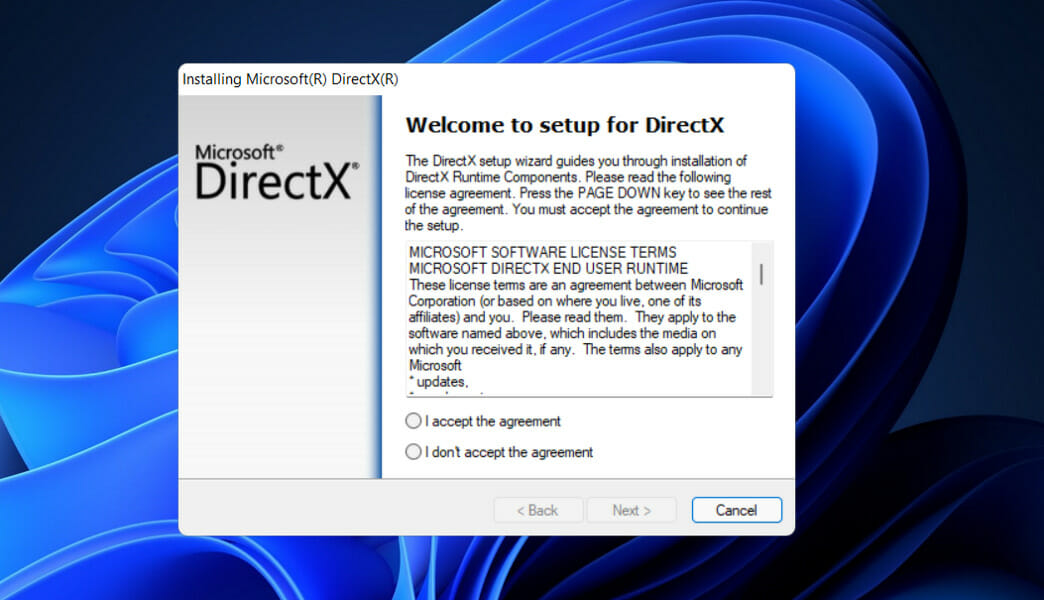
Before we can go on to the list of possible solutions, we must first determine what is causing the problem.
What causes Video_dxgkrnl_fatal_error?
The following is a list of likely causes of the VIDEO_DXGKRNL_FATAL_ERROR crash, as determined by the manufacturer:
➡ Violation of the DirectX graphics kernel subsystem – A faulty DirectX installation causes this problem. Or by several corrupted DLL (dynamic link library) files on the system. In this particular instance, reinstalling the complete DirectX library would be the appropriate solution.
➡ The Nvidia graphics driver is crashing DXGKRNL – There is a very old Nvidia driver from February 2015 that has been identified as causing the VIDEO_DXGKRNL_FATAL_ERROR crashes in Windows 11.
➡ The crash is made possible by an erratic power supply – Laptops with a malfunctioning power supply are utterly prone to experiencing the problem. According to reports, this issue can be caused by frequent switching between the main power supply and the battery.
➡ Because of an outdated BIOS version – Several users have reported that the problem was solved as soon as they updated their BIOS version to the most recent available.
➡ A third-party security suite is causing the crash – A few user reports point to a third-party antivirus as the source of the VIDEO_DXGKRNL_FATAL_ERROR in Windows 11 error that occurs.
Without further ado, let’s jump into the list of solutions for the VIDEO_DXGKRNL_FATAL_ERROR in Windows 11.
- What is VIDEO DXGKRNL FATAL error Windows 11?
- How do I fix Stop Code video Dxgkrnl fatal error?
- 1. Reinstall the graphics card driver
- 2. Uninstall your antivirus software
- 3. Update Windows
- 4. Run the SFC scan
- 5. Run the DISM scan
- 6. Set the default graphics adapter in BIOS
- 7. Check the power supply
- Is Blue Screen of Death fixable?
- What does Video TDR failure mean?
How do I fix Stop Code video Dxgkrnl fatal error?
1. Reinstall the graphics card driver
The first solution we provide here is to reinstall the graphics driver because this fatal error may be caused by your faulty graphics. Hence, follow our steps to manually reinstall the driver.
1. Press the Windows key + X on your keyboard, then select Device Manager from the list of options.
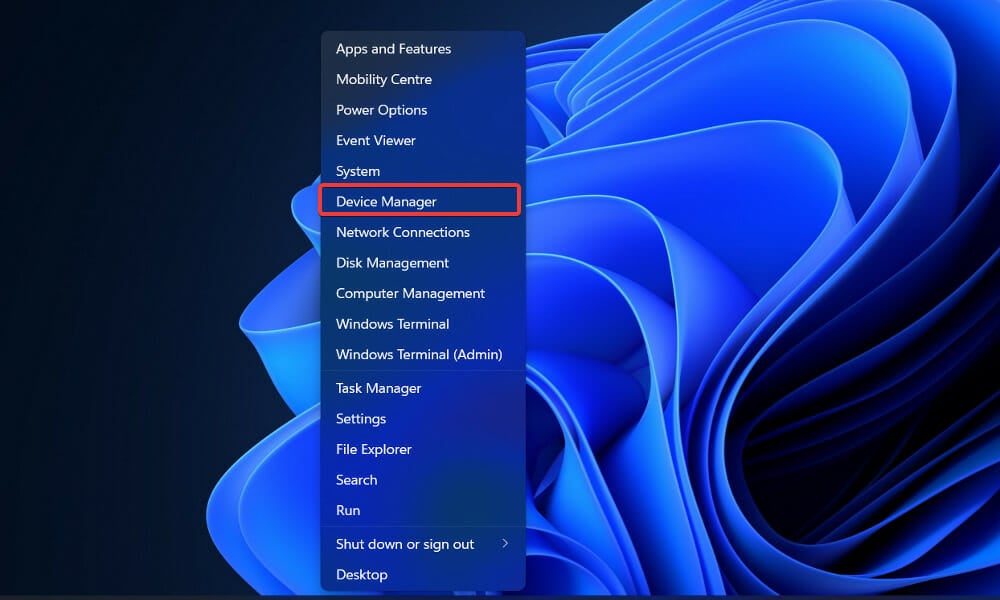
2. Once the Device Manager window opens, locate the Display adapters option. Click on it, then right-click on the graphics driver and choose Uninstall.
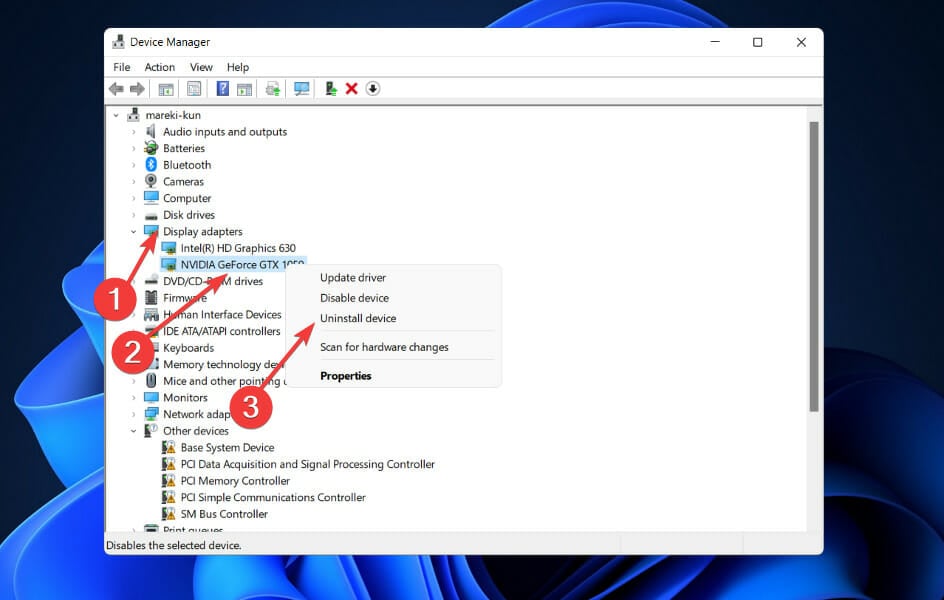
3. Restart your PC
After you remove the Intel graphics driver, be sure to reinstall it from Intel’s official website. If you have both integrated and dedicated graphics cards, some users suggested deleting both drivers.
We strongly suggest using a dedicated program such as DriverFix to scan out-of-date drivers automatically. Once you’ve done this, the VIDEO_DXGKRNL_FATAL_ERROR issue in Windows 11 will be solved.
To make sure that everything goes smoothly and avoid any kind of GPU driver errors, be sure to use a complete driver update assistant that will solve your problems with just a couple of clicks, and we strongly recommend DriverFix. Follow these easy steps to safely update your drivers:
- Download and install DriverFix.
- Launch the software.
- Wait for DriverFix to detect all your faulty drivers.
- The application will now show you all the drivers that have issues, and you just need to select the ones you’d liked fixed.
- Wait for the app to download and install the newest drivers.
- Restart your PC for the changes to take effect.

DriverFix
Keep you GPU on the peaks of their performance without worrying about its drivers.
Disclaimer: this program needs to be upgraded from the free version in order to perform some specific actions.
2. Uninstall your antivirus software
It is possible that a third-party antivirus product, even though antivirus protection is necessary, will cause this error to appear.
Windows 11’s VIDEO_DXGKRNL_FATAL_ERROR is a BSoD frequently reported to be caused by the antivirus software McAfee.
Some PC issues are hard to tackle, especially when it comes to corrupted repositories or missing Windows files. If you are having troubles fixing an error, your system may be partially broken.
We recommend installing Restoro, a tool that will scan your machine and identify what the fault is.
Click here to download and start repairing.
The fact is that this has only been confirmed to occur with outdated third-party security clients. Thus before deciding to delete the security software permanently, it is recommended that you first attempt updating the client to the most recent version available.
If this makes no difference, uninstall the tool. And further, protect your system with one of the best antivirus solutions perfectly compatible with Windows 11.
3. Update Windows
- Press the Windows key + I to open the Settings app and go to Windows Update.

- Click on the blue Check for updates button or the alternative if you get it.

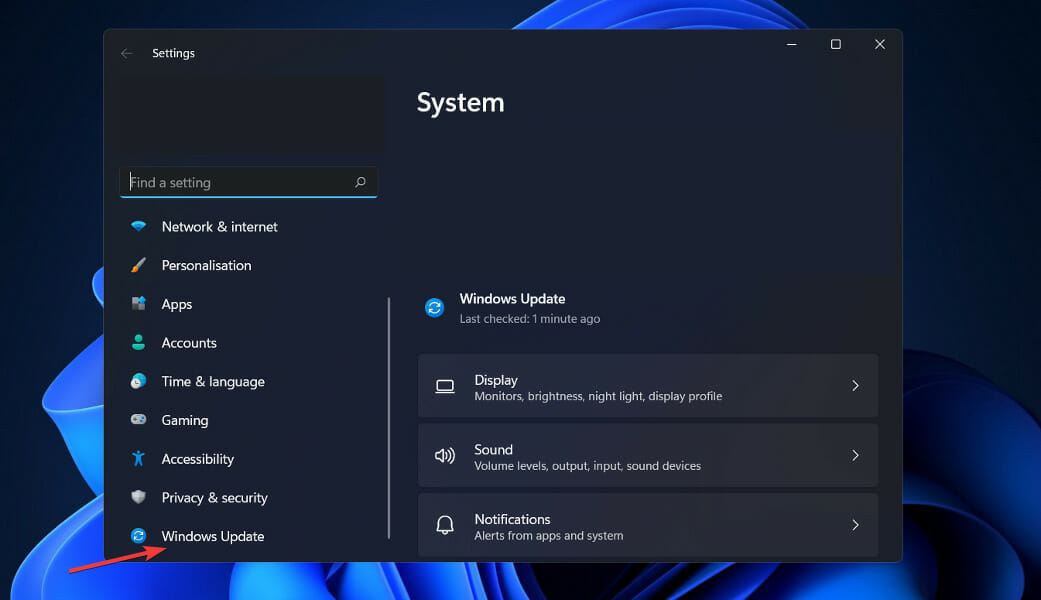
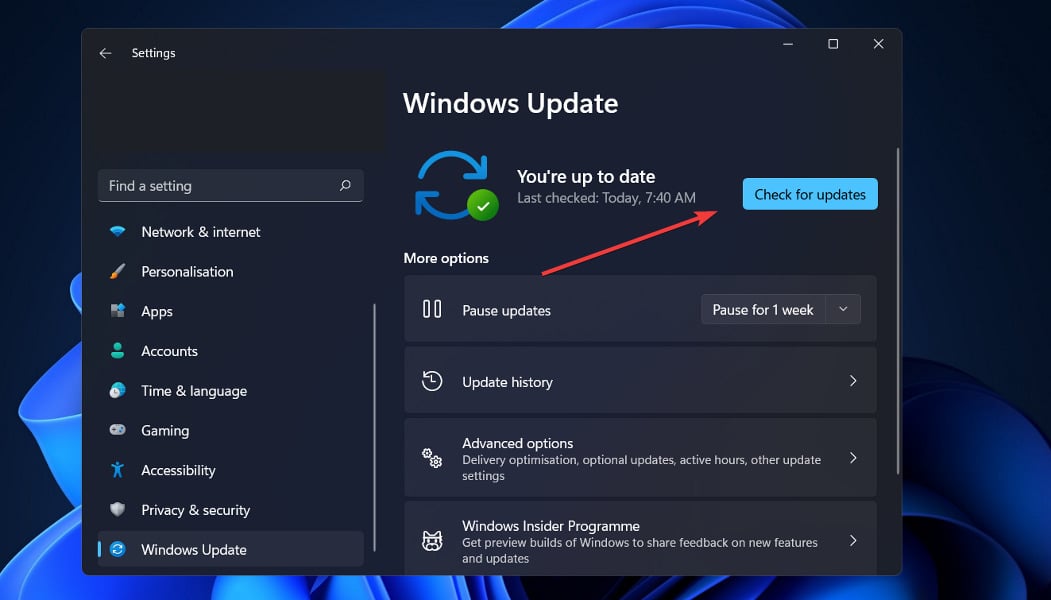
By upgrading to the most current operating system, you can fix any issues with your device, including the Windows 11 Valorant VIDEO_DXGKRNL_FATAL_ERROR issue. Shortly, there is a reasonable probability that the bug will be addressed in future releases.
4. Run the SFC scan
- Press the Windows + S key to open the Search bar, then type cmd; and right-click on the most relevant result to run it as an administrator.

- Copy and paste in the following command, and don’t forget to press Enter:
sfc /scannow
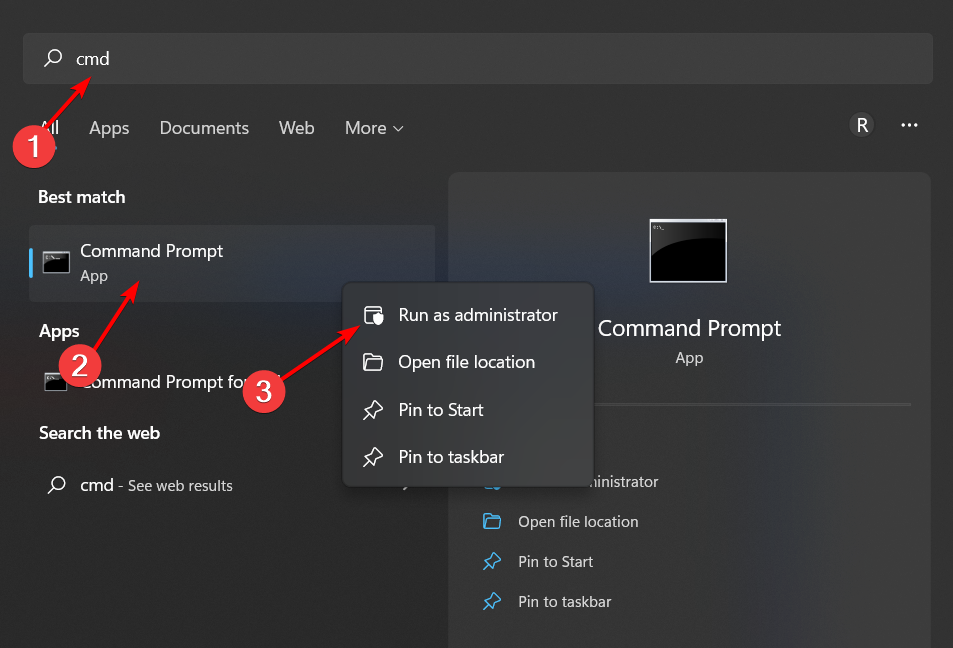
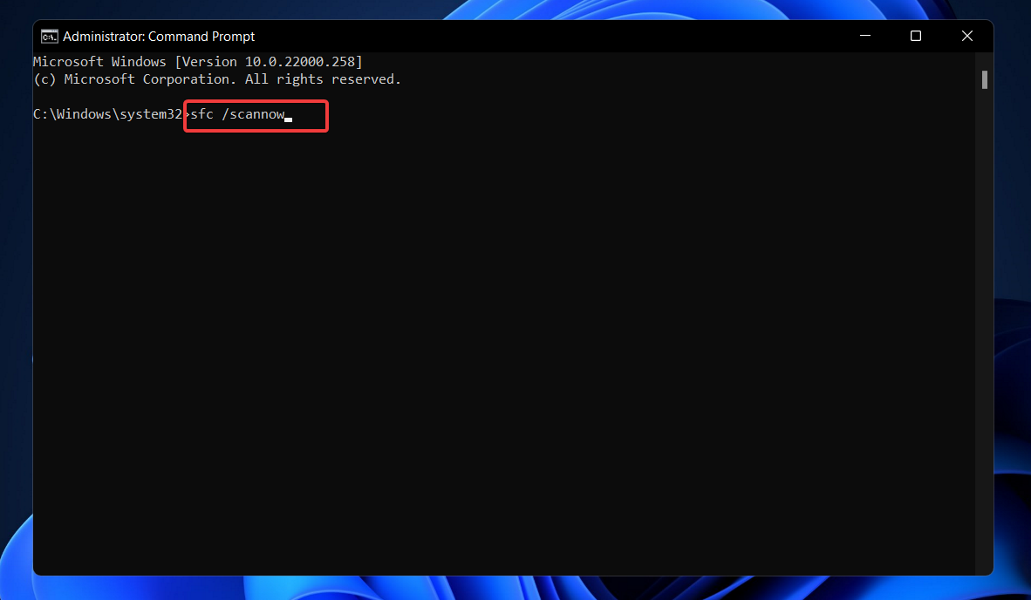
After the process is completed (which could take some time), do not hesitate to restart your computer; to altogether remove the Windows 11 VIDEO_DXGKRNL_FATAL_ERROR problem.
5. Run the DISM scan
- Press the Windows + S key to open the Search bar, then type cmd. Now right-click on the most relevant result to run it as an admin.
- Write or paste in the following commands and press Enter after each:
DISM /online /Cleanup-Image / ScanHealth DISM /Online /Cleanup-Image /RestoreHealth
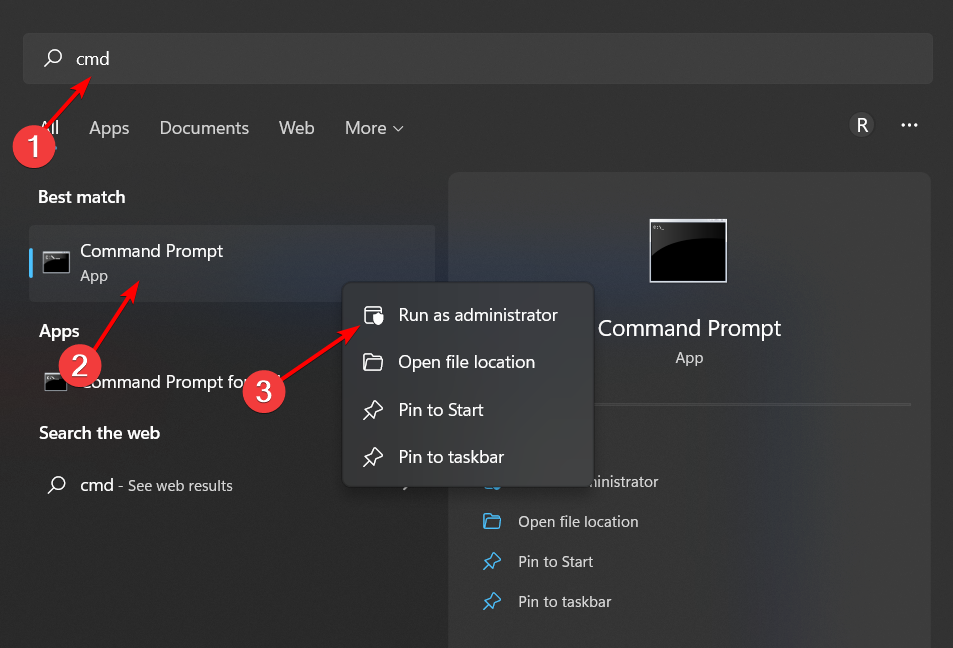
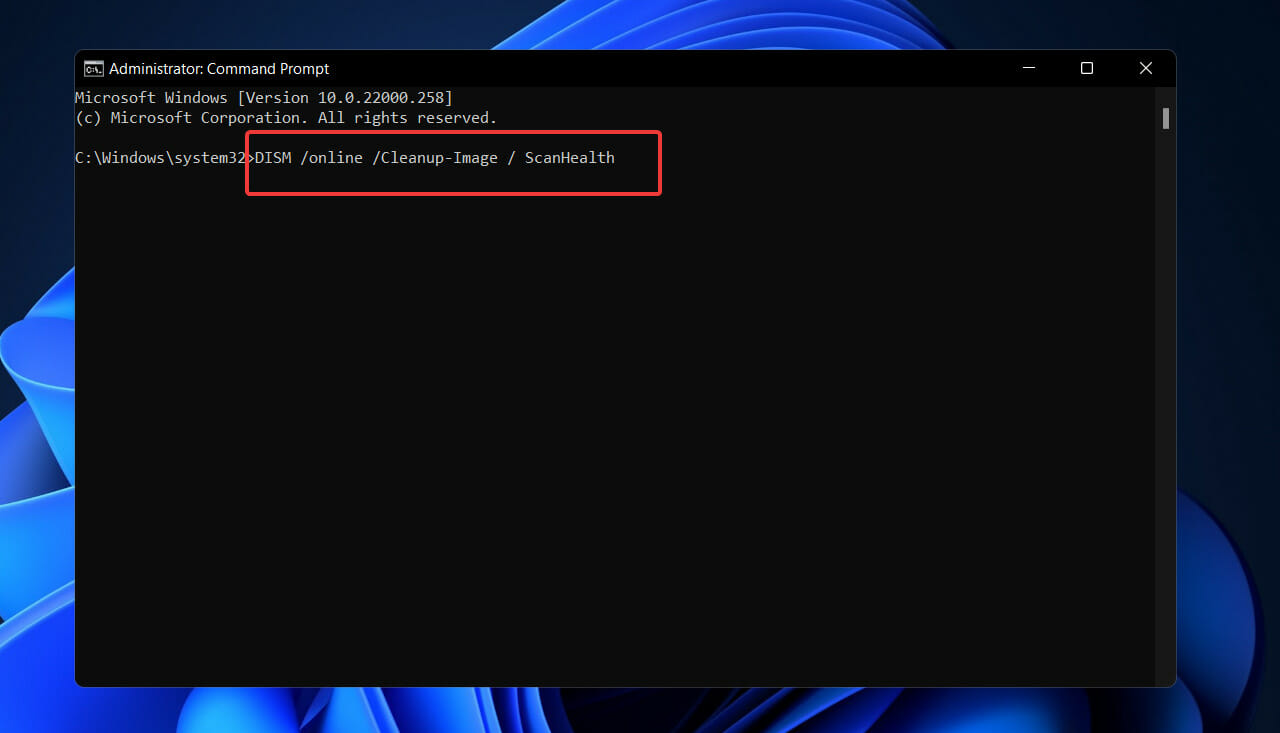
Sit down and wait for the procedure to be completed. Consider that it may take up to 10 minutes. Restart your computer to confirm your changes were applied properly when you’re finished.
6. Set the default graphics adapter in BIOS
If you have both a dedicated and an integrated graphics adapter, you may need to change the default graphics adapter in the BIOS settings to resolve this error.
This problem has been reported by users to be caused by changing the default graphics adapter to automatic in the BIOS.
As a result, we strongly encourage you to enter the BIOS and designate your dedicated graphics card as the default graphic adapter instead.
We recommend that you consult our article on how to check your motherboard’s model and serial number to find the specific manual you need.
7. Check the power supply
There have been multiple proven occurrences of power supply failure on laptops and notebooks, and the problem has been traced back to this source.
If you experience frequent screen dimming (similar to when you turn off the power), the issue could be caused by a faulty connection between your power supply and the charger.
- Fix: Video TDR failure nvlddmkm.sys error on Windows 10/11
- 4 Ways to Disable Xbox Game Bar on Windows 11
- What is Amifldrv64.sys & How to Fix It?
- Windows 11 Upgrade vs. Clean Install: Here’s the Difference
According to the information available, occasional changes between the primary power source and the battery power could result in the Windows 11 NVIDIA VIDEO_DXGKRNL_FATAL_ERROR crash over time.
To see if this situation applies to you, keep an eye on your computer’s power supply; and battery power to see if there are any frequent fluctuations between the two sources.
Is Blue Screen of Death fixable?
The term Blue Screen of Death refers to the error message appearing on your screen if your computer has encountered a problem that cannot be fixed. If this occurs, the computer will shut down to prevent any more damage to itself.
Utilizing the unique code associated with each error will allow you to investigate the issue and zero in on the source of the problem. The name of the problematic file, if it was determined that a particular file was to blame for the crash, will be provided in the error message.
Errors of this nature are typically the result of problems with the hardware in your system. Although random access memory (RAM) is often the cause of the issue, several other factors must also be considered.
They are entirely fixable, and we recommend you check out our dedicated post on how to fix BSoDs in Windows 11.
Alternatively, you can opt for third-party software that is specialized in fixing BSoDs.
What does Video TDR failure mean?
Most BSOD errors (stop failures) happen when a problem suddenly forces your computer to shut down or restart. 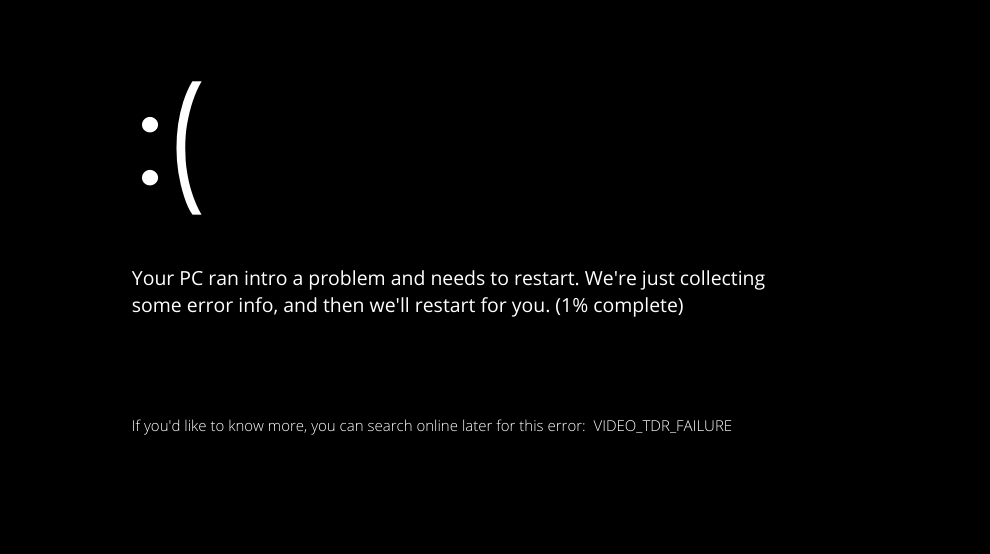
Some blue screen of death (BSoD) issues are caused by problems with your computer’s RAM, hard disk, drivers, or system file corruption.
TDR is an abbreviation for the Timeout, Detection, and Recovery components found in Microsoft Windows. Because of this, it’s supposed to assist & prevent BSoDs by resetting the GPU and driver. When there’s an issue that causes an excessive amount of time to pass between frames.
If this problem occurs too many times a row, the computer will crash and display a blue screen of death.
You must begin repairing this mistake as soon as possible because it has the potential to cause your computer to enter a reboot loop.
This can make you unable to access your data, making troubleshooting significantly more difficult.
The first step in dealing with this situation is to identify and correct any problems with your drivers. Several customers report that the problem is no longer present by simply updating or reinstalling their drivers, particularly the graphics driver.
You can also refer to our post on how to solve the VIDEO DXGKRNL FATAL ERROR in Windows 10 for additional information and possible solutions.
Alternative options include checking our post on Nvidia drivers not installing in Windows 11 if you encounter problems with your graphics card.
Please let us know in the comments section below which approach worked best for you and how frequently you receive the BSOD error screen.
Still having issues? Fix them with this tool:
SPONSORED
If the advices above haven’t solved your issue, your PC may experience deeper Windows problems. We recommend downloading this PC Repair tool (rated Great on TrustPilot.com) to easily address them. After installation, simply click the Start Scan button and then press on Repair All.

Newsletter
Fatal error in Windows 11 will no longer be a problem thanks to our solutions
by Vladimir Popescu
Being an artist his entire life while also playing handball at a professional level, Vladimir has also developed a passion for all things computer-related. With an innate fascination… read more
Updated on February 5, 2023
Reviewed by
Vlad Turiceanu
Passionate about technology, Windows, and everything that has a power button, he spent most of his time developing new skills and learning more about the tech world. Coming… read more
- The VIDEO DXGKRNL FATAL ERROR in Windows 11 is a BSoD issue that causes the entire operating system to shut down unexpectedly.
- Do not hesitate to check that you didn’t miss any significant updates.
- Scanning your system with different tools will eliminate one possible cause related to corrupted files.
XINSTALL BY CLICKING THE DOWNLOAD FILE
- Download Restoro PC Repair Tool that comes with Patented Technologies (patent available here).
- Click Start Scan to find Windows 11 issues that could be causing PC problems.
- Click Repair All to fix issues affecting your computer’s security and performance
- Restoro has been downloaded by 0 readers this month.
Several users have complained that their computers are crashing regularly with the stop code VIDEO_DXGKRNL_FATAL_ERROR in Windows 11.
This problem occurs only occasionally and has a bug check value of 0x00000113. This indicates a violation in the Microsoft DirectX graphics kernel subsystem, as noted in the bug check value.
Typically, the error arises when a corrupt driver interferes with the proper operation of the graphics card’s graphics processor.
Our article will present various high-quality troubleshooting tips if you’re struggling to resolve this problem.
You’ll find below various methods that other users experiencing the same error have successfully employed.
What is VIDEO DXGKRNL FATAL error Windows 11?
The DirectX graphics kernel subsystem has found and reported a violation, as shown by the VIDEO_DXGKRNL_FATAL_ERROR message. In most cases, this issue comes following an update to the Windows operating system.
Before we can go on to the list of possible solutions, we must first determine what is causing the problem.
What causes Video_dxgkrnl_fatal_error?
The following is a list of likely causes of the VIDEO_DXGKRNL_FATAL_ERROR crash, as determined by the manufacturer:
➡ Violation of the DirectX graphics kernel subsystem – A faulty DirectX installation causes this problem. Or by several corrupted DLL (dynamic link library) files on the system. In this particular instance, reinstalling the complete DirectX library would be the appropriate solution.
➡ The Nvidia graphics driver is crashing DXGKRNL – There is a very old Nvidia driver from February 2015 that has been identified as causing the VIDEO_DXGKRNL_FATAL_ERROR crashes in Windows 11.
➡ The crash is made possible by an erratic power supply – Laptops with a malfunctioning power supply are utterly prone to experiencing the problem. According to reports, this issue can be caused by frequent switching between the main power supply and the battery.
➡ Because of an outdated BIOS version – Several users have reported that the problem was solved as soon as they updated their BIOS version to the most recent available.
➡ A third-party security suite is causing the crash – A few user reports point to a third-party antivirus as the source of the VIDEO_DXGKRNL_FATAL_ERROR in Windows 11 error that occurs.
Without further ado, let’s jump into the list of solutions for the VIDEO_DXGKRNL_FATAL_ERROR in Windows 11.
- What is VIDEO DXGKRNL FATAL error Windows 11?
- How do I fix Stop Code video Dxgkrnl fatal error?
- 1. Reinstall the graphics card driver
- 2. Uninstall your antivirus software
- 3. Update Windows
- 4. Run the SFC scan
- 5. Run the DISM scan
- 6. Set the default graphics adapter in BIOS
- 7. Check the power supply
- Is Blue Screen of Death fixable?
- What does Video TDR failure mean?
How do I fix Stop Code video Dxgkrnl fatal error?
1. Reinstall the graphics card driver
The first solution we provide here is to reinstall the graphics driver because this fatal error may be caused by your faulty graphics. Hence, follow our steps to manually reinstall the driver.
1. Press the Windows key + X on your keyboard, then select Device Manager from the list of options.
2. Once the Device Manager window opens, locate the Display adapters option. Click on it, then right-click on the graphics driver and choose Uninstall.
3. Restart your PC
After you remove the Intel graphics driver, be sure to reinstall it from Intel’s official website. If you have both integrated and dedicated graphics cards, some users suggested deleting both drivers.
We strongly suggest using a dedicated program such as DriverFix to scan out-of-date drivers automatically. Once you’ve done this, the VIDEO_DXGKRNL_FATAL_ERROR issue in Windows 11 will be solved.
To make sure that everything goes smoothly and avoid any kind of GPU driver errors, be sure to use a complete driver update assistant that will solve your problems with just a couple of clicks, and we strongly recommend DriverFix. Follow these easy steps to safely update your drivers:
- Download and install DriverFix.
- Launch the software.
- Wait for DriverFix to detect all your faulty drivers.
- The application will now show you all the drivers that have issues, and you just need to select the ones you’d liked fixed.
- Wait for the app to download and install the newest drivers.
- Restart your PC for the changes to take effect.
DriverFix
Keep you GPU on the peaks of their performance without worrying about its drivers.
Disclaimer: this program needs to be upgraded from the free version in order to perform some specific actions.
2. Uninstall your antivirus software
It is possible that a third-party antivirus product, even though antivirus protection is necessary, will cause this error to appear.
Windows 11’s VIDEO_DXGKRNL_FATAL_ERROR is a BSoD frequently reported to be caused by the antivirus software McAfee.
Some PC issues are hard to tackle, especially when it comes to corrupted repositories or missing Windows files. If you are having troubles fixing an error, your system may be partially broken.
We recommend installing Restoro, a tool that will scan your machine and identify what the fault is.
Click here to download and start repairing.
The fact is that this has only been confirmed to occur with outdated third-party security clients. Thus before deciding to delete the security software permanently, it is recommended that you first attempt updating the client to the most recent version available.
If this makes no difference, uninstall the tool. And further, protect your system with one of the best antivirus solutions perfectly compatible with Windows 11.
3. Update Windows
- Press the Windows key + I to open the Settings app and go to Windows Update.
- Click on the blue Check for updates button or the alternative if you get it.
By upgrading to the most current operating system, you can fix any issues with your device, including the Windows 11 Valorant VIDEO_DXGKRNL_FATAL_ERROR issue. Shortly, there is a reasonable probability that the bug will be addressed in future releases.
4. Run the SFC scan
- Press the Windows + S key to open the Search bar, then type cmd; and right-click on the most relevant result to run it as an administrator.
- Copy and paste in the following command, and don’t forget to press Enter:
sfc /scannow
After the process is completed (which could take some time), do not hesitate to restart your computer; to altogether remove the Windows 11 VIDEO_DXGKRNL_FATAL_ERROR problem.
5. Run the DISM scan
- Press the Windows + S key to open the Search bar, then type cmd. Now right-click on the most relevant result to run it as an admin.
- Write or paste in the following commands and press Enter after each:
DISM /online /Cleanup-Image / ScanHealth DISM /Online /Cleanup-Image /RestoreHealth
Sit down and wait for the procedure to be completed. Consider that it may take up to 10 minutes. Restart your computer to confirm your changes were applied properly when you’re finished.
6. Set the default graphics adapter in BIOS
If you have both a dedicated and an integrated graphics adapter, you may need to change the default graphics adapter in the BIOS settings to resolve this error.
This problem has been reported by users to be caused by changing the default graphics adapter to automatic in the BIOS.
As a result, we strongly encourage you to enter the BIOS and designate your dedicated graphics card as the default graphic adapter instead.
We recommend that you consult our article on how to check your motherboard’s model and serial number to find the specific manual you need.
7. Check the power supply
There have been multiple proven occurrences of power supply failure on laptops and notebooks, and the problem has been traced back to this source.
If you experience frequent screen dimming (similar to when you turn off the power), the issue could be caused by a faulty connection between your power supply and the charger.
- Fix: Video TDR failure nvlddmkm.sys error on Windows 10/11
- 4 Ways to Disable Xbox Game Bar on Windows 11
According to the information available, occasional changes between the primary power source and the battery power could result in the Windows 11 NVIDIA VIDEO_DXGKRNL_FATAL_ERROR crash over time.
To see if this situation applies to you, keep an eye on your computer’s power supply; and battery power to see if there are any frequent fluctuations between the two sources.
Is Blue Screen of Death fixable?
The term Blue Screen of Death refers to the error message appearing on your screen if your computer has encountered a problem that cannot be fixed. If this occurs, the computer will shut down to prevent any more damage to itself.
Utilizing the unique code associated with each error will allow you to investigate the issue and zero in on the source of the problem. The name of the problematic file, if it was determined that a particular file was to blame for the crash, will be provided in the error message.
Errors of this nature are typically the result of problems with the hardware in your system. Although random access memory (RAM) is often the cause of the issue, several other factors must also be considered.
They are entirely fixable, and we recommend you check out our dedicated post on how to fix BSoDs in Windows 11.
Alternatively, you can opt for third-party software that is specialized in fixing BSoDs.
What does Video TDR failure mean?
Most BSOD errors (stop failures) happen when a problem suddenly forces your computer to shut down or restart.
Some blue screen of death (BSoD) issues are caused by problems with your computer’s RAM, hard disk, drivers, or system file corruption.
TDR is an abbreviation for the Timeout, Detection, and Recovery components found in Microsoft Windows. Because of this, it’s supposed to assist & prevent BSoDs by resetting the GPU and driver. When there’s an issue that causes an excessive amount of time to pass between frames.
If this problem occurs too many times a row, the computer will crash and display a blue screen of death.
You must begin repairing this mistake as soon as possible because it has the potential to cause your computer to enter a reboot loop.
This can make you unable to access your data, making troubleshooting significantly more difficult.
The first step in dealing with this situation is to identify and correct any problems with your drivers. Several customers report that the problem is no longer present by simply updating or reinstalling their drivers, particularly the graphics driver.
You can also refer to our post on how to solve the VIDEO DXGKRNL FATAL ERROR in Windows 10 for additional information and possible solutions.
Alternative options include checking our post on Nvidia drivers not installing in Windows 11 if you encounter problems with your graphics card.
Please let us know in the comments section below which approach worked best for you and how frequently you receive the BSOD error screen.
Still having issues? Fix them with this tool:
SPONSORED
If the advices above haven’t solved your issue, your PC may experience deeper Windows problems. We recommend downloading this PC Repair tool (rated Great on TrustPilot.com) to easily address them. After installation, simply click the Start Scan button and then press on Repair All.
Newsletter
 |
Номер ошибки: | Ошибка 0x113 |
| Название ошибки: | VIDEO_DXGKRNL_FATAL_ERROR | |
| Описание ошибки: | The VIDEO_DXGKRNL_FATAL_ERROR bug check has a value of 0x00000113. This indicates that the Microsoft DirectX graphics kernel subsystem has detected a violation. | |
| Шестнадцатеричный код: | 0x00000113 | |
| Разработчик: | Microsoft Corporation | |
| Программное обеспечение: | Windows Operating System | |
| Относится к: | Windows XP, Vista, 7, 8, 10, 11 |
Проблемы 0x00000113 типа «синий экран смерти» обычно возникают из-за повреждения драйвера для Windows 10 или из-за неисправности оборудования соответствующего устройства. В большинстве случаев скачивание и замена файла 0x113 позволяет решить проблему.
Типичные ошибки VIDEO_DXGKRNL_FATAL_ERROR
Проблемы VIDEO_DXGKRNL_FATAL_ERROR обычно связаны с ошибкой синего экрана смерти, также известной как ошибка «BSOD» или «Stop»:
- «Обнаружена проблема: VIDEO_DXGKRNL_FATAL_ERROR вызвал проблему и завершение работы Windows, чтобы предотвратить повреждение. «
- «: (VIDEO_DXGKRNL_FATAL_ERROR вызвал ошибку. Компьютер необходимо перезагрузить. «
- «0x0A: IRQL_NOT_LESS_EQUAL — VIDEO_DXGKRNL_FATAL_ERROR»
- 0x0000001E: КМОДЕ_ИСКЛЮЧЕНИЕ_НЕТ_ОБРАБАТЫВАЕТСЯ — VIDEO_DXGKRNL_FATAL_ERROR
- СТОП 0x050: СТРАНИЦА_FAULT_IN_NONPAGED_AREA — VIDEO_DXGKRNL_FATAL_ERROR
Большинство ошибок VIDEO_DXGKRNL_FATAL_ERROR BSOD происходят после новой установки нового оборудования или программного обеспечения (Windows). Обычно ошибки синего экрана, связанные с VIDEO_DXGKRNL_FATAL_ERROR, возникают при загрузке драйвера устройства, связанного с Microsoft Corporation, во время установки Windows или связанной программы или во время запуска или завершения работы Windows. При появлении ошибки BSOD VIDEO_DXGKRNL_FATAL_ERROR запишите все вхождения для устранения неполадок Windows и помогите найти причину.
Источник ошибок VIDEO_DXGKRNL_FATAL_ERROR
Ошибки VIDEO_DXGKRNL_FATAL_ERROR BSOD вызваны различными проблемами прошивки, оборудования, драйверов или программного обеспечения. Аппаратные сбои Microsoft Corporation или Windows могут привести к этим ошибкам VIDEO_DXGKRNL_FATAL_ERROR в некоторых случаях.
В основном, осложнения VIDEO_DXGKRNL_FATAL_ERROR связаны с:
- Плохо настроенные, устаревшие или поврежденные драйверы устройств (VIDEO_DXGKRNL_FATAL_ERROR).
- Недопустимая или поврежденная запись реестра VIDEO_DXGKRNL_FATAL_ERROR, связанная с VIDEO_DXGKRNL_FATAL_ERROR и Windows.
- Вредоносные программы или заражение вирусами повреждают VIDEO_DXGKRNL_FATAL_ERROR.
- Конфликт оборудования после установки оборудования NewMicrosoft Corporation или оборудования, связанного с VIDEO_DXGKRNL_FATAL_ERROR.
- Установка Windows создание VIDEO_DXGKRNL_FATAL_ERROR (или связанного системного файла) повреждения или удаления.
- Синий экран VIDEO_DXGKRNL_FATAL_ERROR вызван повреждениями жесткого диска.
- Повреждение ОЗУ от ошибки VIDEO_DXGKRNL_FATAL_ERROR STOP.
Продукт Solvusoft
Загрузка
WinThruster 2022 — Проверьте свой компьютер на наличие ошибок.
Совместима с Windows 2000, XP, Vista, 7, 8, 10 и 11
Установить необязательные продукты — WinThruster (Solvusoft) | Лицензия | Политика защиты личных сведений | Условия | Удаление
Ошибки типа «синий экран» в базе знаний
Идентификатор статьи:
120500
Автор статьи:
Последнее обновление:
Популярность:
star rating here
Загрузка (Исправление ошибки)
|
0 / 0 / 0 Регистрация: 15.07.2014 Сообщений: 11 |
|
|
1 |
|
|
27.07.2015, 14:36. Показов 8186. Ответов 7
После обновления драйверов система перестала запускаться, после ввода пароля пользователя вылетает синий экран с текстом «video_dxgkrnl_fatal_error». Безопасный режим работает через раз. Как решить проблему не знаю, ни одного толкового совета в интернете не нашел. Нужно решение проблемы, я так понимаю в безопасном режиме драйвера те которые были установлены до синего экрана удалить не выйдет так как установщик Windows заблокирован в системе. В дампе написано следующее: ==================================================
__________________
0 |

|
4232 / 1738 / 245 Регистрация: 01.05.2013 Сообщений: 7,645 |
|
|
27.07.2015, 15:01 |
2 |
|
После обновления драйверов система перестала запускаться Попробуйте в среде Windows RE запустить Восстановление системы и откатится на точку восстановления,когда вы ещё не обновляли драйвера. Как обновляли драйвера ?
0 |


|
0 / 0 / 0 Регистрация: 15.07.2014 Сообщений: 11 |
|
|
27.07.2015, 15:12 [ТС] |
3 |
|
В этом и загвоздка. Есть точки восстановления но при попытке восстановиться появляется сообщение о том что точек не существует. Обновлял драйвера через Driver Genius обычными инсталляторами.
0 |
|
13175 / 4623 / 168 Регистрация: 25.10.2010 Сообщений: 9,412 |
|
|
27.07.2015, 15:52 |
4 |
|
Если система не может зацепить точки … то ERD Commander это умеет делать лучше и быстрее
1 |

|
4232 / 1738 / 245 Регистрация: 01.05.2013 Сообщений: 7,645 |
|
|
27.07.2015, 15:54 |
5 |
|
Обновлял драйвера через Driver Genius Вот причина вашей проблемы !
0 |
|
0 / 0 / 0 Регистрация: 15.07.2014 Сообщений: 11 |
|
|
27.07.2015, 16:11 [ТС] |
6 |
|
Причина причиной это понятно, неподписанные драйвера установились на ноутбук и всё, финиш. На системнике всегда все ровно вставало а тут чуть что так сразу полет системы. Не люблю ноутбуки. Добавлено через 1 минуту
0 |
|
13175 / 4623 / 168 Регистрация: 25.10.2010 Сообщений: 9,412 |
|
|
27.07.2015, 16:12 |
7 |
|
На системнике всегда все ровно вставало а тут чуть что так сразу полет системы. Да ерунда полная. Если ручками, с сайта производителя устанавливать то и проблем не возникает А если доверять все случаю ( разным программам ) … то и проблем нахватать совсем легко
1 |
|
152 / 93 / 10 Регистрация: 20.11.2014 Сообщений: 1,227 |
|
|
28.07.2015, 16:35 |
8 |
|
Sorquan, слушай ты, ваши все драйвер гениусы и так далее полное г…. потому что не только фигово ставят дрова на современные пк но и гробят, вот на старые пк 6-8 летней давности можно ставить этот драйвер гениус и то осторожно Добавлено через 38 секунд
1 |
|
IT_Exp Эксперт 87844 / 49110 / 22898 Регистрация: 17.06.2006 Сообщений: 92,604 |
28.07.2015, 16:35 |
|
Помогаю со студенческими работами здесь Экран смерти (синий экран) 1. Экран смерти Экран смерти Экран смерти Искать еще темы с ответами Или воспользуйтесь поиском по форуму: 8 |
Video Dxgkrnl Fatal Error is a Blue Screen type issue with bug check value 0x00000113. As usual, after receiving this BSOD error, users can’t access their login screen rather system gets stuck in a repetitive Restart Loop. In this guide, we discuss the probable reasons that cause this Stop Error and a few working solutions to fix this.
The prime reasons that may cause this fatal error are – Damaged System files, corrupt Windows Image, missing DLL files, or outdated Graphics display drivers. Running Blue Screen Troubleshooter, Perform SFC/DISM scan, and Update/Reinstall Display Driver usually solve the BSOD error 0x00000113.
If not, try disabling Fast Startup and setting the default graphics adapter to Automatic in BIOS. In case, the Video Dxgkrnl Fatal Error persists even after this, there must be corruption inside the entire OS. So, it would be better to use System Restore Points or Clean Install Windows 10. Let’s explore the solutions in detail –
Solutions List
- Disable Fast Startup
- Run Blue Screen Troubleshooter
- Run SFC/DISM
- Update/Reinstall Display Driver
- Set the Default Graphics Adapter in BIOS
- Check Random Access Memory
- Perform System Restore
- Manually Update Windows 10
- Check Hard Drive
To Fix the “Video Dxgkrnl Fatal Error” in Windows 10, use the following workarounds –
Sometimes Blue Screen of Death errors can be caused by third-party software, but you can fix these errors by performing Windows 10 reset.
1] Disable Fast Startup
With Windows 10 2004 May update, Microsoft considerably reduces the overall booting time thus making OS much faster. However, this may lead to different startup problems in older PCs since they are not designed for fast boot. Hence, one may solve the Video Dxgkrnl Fatal Error 0x00000113 after disabling this feature. Here’s how to do this –
- Jointly Press Win+Q together and let the Search bar appear.
- Type “CP” in the text field and click the top result.
- When the Control panel comes into view, locate Power Optionsthen open it.

- Next, click “Choose what the power buttons do” link on the left column.

- Here, hit “Change settings that are currently unavailable” link.

- Now, uncheck the box that reads “Turn on fast startup (recommended)” and hit “Save Changes”.

- Lastly, Restart your PC to implement the above changes.
2] Run Blue Screen Troubleshooter
The Blue screen of death error can cause serious damage to the system if the bug persists for a longer time. This is why Microsoft includes an in-built troubleshooter only to solve Blue screen issues. This tool is very efficient in solving Stop Error codes including 0x00000113.
- Make a click on the Win icon and select the Gear icon.
- When the Settings UI launches, select Update & Security thereafter Troubleshoot.
- Now, jump to the right pane and hit “Additional troubleshooters”.
- Moving to the next screen, locate and click the Blue Screen section.
- When this expands, hit Run the troubleshooter.

This tool will take care of the remaining steps and prompts with a message whether it solves the bugcheck or not. If the “Video Dxgkrnl Fatal Error” remains as it is, follow the next set of solutions.
3] Run SFC/DISM
If the Video Dxgkrnl Fatal Error persists even after running the above troubleshooter, there may lie some corrupt system files or Windows images. To mitigate this, try running utility programs such as – SFC, DISM, etc.
Run System File Checker
The presence of corrupt system files is very likely to cause the error 0x00000113 in windows 10. And, so does the missing DLL files. System File corruption may occur due to different reasons such as – Sudden Power fluctuation, malware infection, etc. Once there lie corrupt windows files or components, this is much likely to cause the Video Dxgkrnl Fatal Error. To mitigate this, run system file checker utility program following the below steps –
- Press WinKey + R to start the Run dialog.
- Type cmd in the search field thereupon press Ctrl+Shift+Enter keys together. Doing so will start the Command Prompt with administrative rights.
- When the UAC window appears, hit Yes to authorize the access.
- On the elevated console, copy/paste the below code and hit Enter again.
Sfc /scannow

- Wait for a while as this may take a few minutes to scan and repair missing system or DLL files.
After the above process finishes, Restart your PC so as to make the changes effective from the next login.
Run Deployment Image Servicing and Management tool (DISM)
At times, running the sfc command is not enough in solving the Blue Screen issues. Instead, one must run DISM codes too after a system scan for corrupt Windows images. The DISM is a great tool deploying the system image all over again. Here are the essential steps to work upon –
- Launch the Command Prompt as an Admin (as explained above).
- On the prompt window, execute the below command-line followed by the Enter Key –
DISM.exe /Online /Cleanup-image /Restorehealth
- Wait for a few minutes while the DISM is deploying the system image all over again.
- Once this is over, Reboot Windows 10 PC. From the next login, you may not receive the error 0x00000113 again.
4] Update/Reinstall Display Driver
Any corruption in the display driver may also lead to the Video Dxgkrnl Fatal Error 0x00000113 on Windows 10. So, we recommend updating the displaying drivers to its latest version. Just follow the below instructions to update the display drivers –
Update Display Adapters
- Hit Win+S, type Device Manager, and select the well-suited result.
- On the succeeding wizard, locate and click the “>” sign left of Display Adapters.
- Do the right-click on the installed graphics driver and hit “Update driver“
- On the upcoming screen, there appear two options. Choose the “Search automatically for updated driver software” option.
- Windows immediately starts looking for any updates available online. If indeed, it downloads and installs the same automatically.
- After updating all of the display adapters, make sure to Reboot Windows. Doing so will incorporate the recent changes to the system.
Reinstall Display Adapters
Although updating the present display driver must fix the Stop Error 0x00000113, there are times when the trouble prevails even after this. In such cases, you must uninstall the available adapters, Restart Windows, and install them back. To reinstall display drivers, follow these easy steps –
- Make a right-click on the Win icon and choose “Device Manager”.
- Now, go to the “Display Adapter” and hit the “>” sign.
- When this category expands, select the installed driver, and click the “X” sign. See the Snapshot below –

- Tick the box that reads “Delete the driver software for this device” on the pop-up window and hit Uninstall.
Note: Wait for the system to remove the “Display driver” completely. Restart your PC to delete any leftover files.
- After logging back into your device, re-launch the Device Manager.
- Go to the Action tab and select “Scan for hardware changes” option.
- While doing the basic check, this will find and install the Display Adapters on the PC.
- Select again the Display adapters and click “Update device driver” available on the top ribbon.

- Next, choose “Search automatically for updated driver software” option.
- Wait for a few minutes, while the Device Manager installs an updated version of this driver.
- Reboot the computer again to make the changes effective.
Since the Video Dxgkrnl Fatal Error 0x00000113 is related to display drivers, solving the related-issues may fix this BSOD error as well. If not, try the next solution .
Find and Fix Driver Issues automatically via PC Repair Tool – ‘DriverFix’.
5] Set the default graphics adapter to Automatic in BIOS
In case you are having two graphics adapter i.e. Integrated and Dedicated; both running simultaneously on PC may cause the BSOD Error 0x00000113. To mitigate this issue, you must choose the default one inside BIOS.
We strongly recommend choosing the dedicated graphics as the default one after entering into the BIOS. As each manufacturer has their own set of detailed instructions to enter BIOS, we suggest going through the motherboard manual here.
6] Check Random Access Memory
Quite a few Blue Screen issues occur due to the memory problems in Windows 10. However, it’s a worth-checking process whether your RAM is functioning properly or not. If you find any error with the Random Access Memory, you definitely need to replace this. Otherwise, this is going to corrupt other system components as well. Anyways, let’s learn how to find a not-so working RAM using Windows Diagnostic tools –
- Jointly press Win+Q to start the Search UI and type Memory.
- Click the top result i.e. “Windows Memory Diagnostic”.
- On the Diagnostic pop-up window, hit “Restart now and check for problems (recommended)”.

- Windows will reboot immediately afterward and start diagnosing the PC for any memory issues.
- After the detecting process reaches 100%, Windows starts again.
- You may check the detailed report for diagnosis visiting the System Tray in the Notification area.
7] Perform System Restore
If none of the above methods solve the VIDEO_DXGKRNL_FATAL_ERROR blue screen issue, it’s better to use the system backup. Running the System Restore points will roll back the PC to an earlier state when there were no such Stop errors. Although it doesn’t affect any of your personal data, files, or documents, it does remove the recently installed applications. So, make a note of all the installed programs or better take a screenshot before proceeding ahead. Here’s how to perform this task –
Quick Note: If you haven’t created any restore points in the past, just skip this method and try the last fix.
- Use Win+ Pause break keys together to start the System window.
- Click the System Protection option on the left pane.

- When the system properties window comes into view, click System Restore.

- You may choose to “Recommended restore” or “a different restore point” and hit Next.

- Select the recent restore point and click the Next button again.
- Follow the on-screen instructions to finish the remaining steps.
- Once over, your PC must start working anew with no sign of BSOD error 0x00000113.
8] Clean Install Windows 10
Before proceeding ahead, make sure to create a backup of all important files as a clean installation will delete all data from the C:/ drive. Again, you need a bootable USB flash drive to incorporate a Fresh installation of Windows 10. For this, we recommend using either Rufus or Media Creation Tool version 2004.
To reset Windows 10 PC, do the following –
- Restart your computer a few times to start Automatic Repair.
- Once you entered, automatic repair, reach out to the path –
Troubleshoot > Reset this PC > Remove everything
- Windows will prompt to insert a Windows 10 installation media, do the same.
- Select the drive where Windows is already installed, mark “Remove my files” thereafter click “Reset this PC“.
- Follow the on-screen instructions to complete the remaining process.
If the error appears even after performing a clean installation, there might be corruption inside the hardware accessories. In such scenarios, check whether all of the peripheral devices are working properly or not. If not, replace the corrupt ones. Here’s how to check for the corrupt hardware accessories –
9] Check Hardware Accessories
If the bugcheck VIDEO DXGKRNL FATAL ERROR remains as it is, the hardware accessories must have become corrupt or the connecting cables are torn. In such cases, we suggest removing all the secondary peripherals like Mouse, Keyboard, speaker, etc. and inspect them for possible wear and tear.
Desktop Users – Open CPU Cabinet, detach HDD/RAM, clean the port, and re-attach them back. Restart your PC and yay, the BSOD is gone.
Laptop Users – There is nothing much you can do unless you have expertise in opening the casing and placing that back at its original position.
Tip: If you are facing update, activation, or driver issues on your Windows PC, try RESTORO PC Repair Tool. This software will scan your device for potential issues and resolve them automatically.