
01.09.2018
Просмотров: 6439
| Цифровое название ошибки | 0x000000DA |
| Название BSoD | SYSTEM_PTE_MISUSE |
| Причина появления | Неправильное использование подпрограммы “системный элемент таблицы страниц” (PTE) |
| Операционные системы | Windows 7 |
Синий экран смерти SYSTEM_PTE_MISUSE с цифровым кодом 0x000000DA указывает на неправильное использование подпрограммы «системный элемент таблицы страниц» (PTE). Возникает такая неполадка на Windows 7 по причине сбойного драйвера, зачастую аудио драйвера. Однако в ходе анализа сети было установлено, что BSOD SYSTEM_PTE_MISUSE может также появляться в случае, когда неправильно работают планки оперативной памяти, а также не хватает питания для компонентов ПК. Поэтому при обнаружении подобного BSOD стоит провести полную диагностику установленного оборудования, а также проверить на актуальность установленные драйвера.
Информация о системе:
На вашем ПК работает: …
специальное предложение
0x000000DA часто может появляться из-за неправильно настроенных параметров системы или из-за нарушений в реестре Windows. Эту ошибку относительно быстро и легко исправить, если использовать PC Repair, настроенную на решение всех распространенных проблем с реестром.

- Название ошибки: 0x000000DA
- Совместимо с: Windows 10, 11, 8, 7, Vista, XP
- 0x000000DA появляется и начинает нарушать окно активной программы;
- 0x000000DA появляется на экране;
- Появляется сообщение ‘Обнаружена проблема, и Windows была выключена, чтобы предотвратить повреждение компьютера. Похоже, что проблема вызвана следующим файлом…’;
- Компьютер пользователя перестает работать, выдавая ошибку 0x000000DA при запуске программы;
- Windows работает плохо, медленно реагируя на команды;
- Компьютер пользователя часто зависает
0x000000DA сообщения об ошибке могут появляться из-за засорения реестра Windows и ошибочных записей несуществующих программ, поскольку пользователь обычно неправильно удаляет программное обеспечение. Другими распространенными причинами являются неправильный ввод данных, отсутствие файлов, которые были случайно удалены из реестра, что вызывает проблемы в работе системы.
- 1. Скачать PC Repair.
- 2. Установить и запустить программу.
- 3. Нажмите Scan Now для обнаружения ошибок и различных отклонений от оптимального уровня.
- 4. Нажмите Repair All для устранения каждой проблемы.
Эта страница доступна на других языках:
English |
Deutsch |
Español |
Italiano |
Français |
Indonesia |
Nederlands |
Nynorsk |
Português |
Українська |
Türkçe |
Malay |
Dansk |
Polski |
Română |
Suomi |
Svenska |
Tiếng việt |
Čeština |
العربية |
ไทย |
日本語 |
简体中文 |
한국어
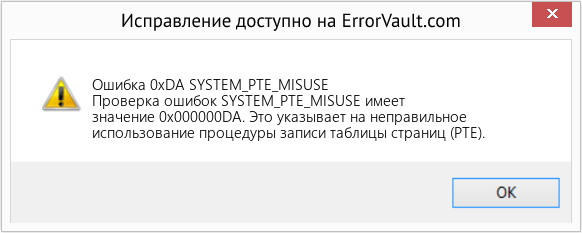
В этой статье рассматривается ошибка Ошибка 0xDA, также известная как SYSTEM_PTE_MISUSE и, согласно Microsoft, означающая Проверка ошибок SYSTEM_PTE_MISUSE имеет значение 0x000000DA. Это указывает на неправильное использование процедуры записи таблицы страниц (PTE).
О BSOD
Что такое BSOD и почему во время этой ошибки на экране мигает так много цифр? Причина такого сбоя компьютеров кроется в степени серьезности этого типа ошибок.
Эта ошибка представляет собой полный отказ системы, в результате которого ваш компьютер на некоторое время становится неработоспособным или недоступным. Последняя часть названия сама по себе указывает на то, насколько критичным был сбой — «Синий экран смерти». Хотя, как правило, BSOD полностью выводит систему из строя, существуют BSOD, которые все же позволяют получить доступ к рабочему столу.
Некоторые BSOD связаны с программным обеспечением, другие — с аппаратными сбоями. Проблемы, связанные с программным обеспечением, могут не требовать таких экстремальных решений, как аппаратные BSOD, которые могут включать покупку новых деталей для компьютера, но их все равно сложно устранить, поскольку обычно требуется резервное копирование файлов и запуск нескольких инструментов восстановления.
С другой стороны, ошибки останова, связанные с аппаратным обеспечением, требуют только замены оборудования, поэтому, если вы не заменяете жесткий диск или материнскую плату, ваша проблема может считаться более простой и легко решаемой.
Определения (Бета)
Здесь мы приводим некоторые определения слов, содержащихся в вашей ошибке, в попытке помочь вам понять вашу проблему. Эта работа продолжается, поэтому иногда мы можем неправильно определить слово, так что не стесняйтесь пропустить этот раздел!
- Таблица — НЕ ИСПОЛЬЗУЙТЕ ЭТОТ ТЕГ; это неоднозначно
Симптомы Ошибка 0xDA — SYSTEM_PTE_MISUSE
БСОД довольно очевидны, вы просто получаете полностью синий экран с кучей слов и цифр, говорящих вам, что что-то вызвало сбой. Это внезапное и неожиданное событие, которое происходит без предупреждения.
БСОД, связанные с аппаратным обеспечением, происходят мгновенно, когда ваше оборудование выходит из строя. BSOD остается на экране, а иногда перезагружается в цикле без возможности входа в рабочий стол.
БСОД, связанные с программным обеспечением, могут происходить или не происходить аналогичным образом, но иногда они появляются через несколько минут после загрузки, позволяя пользователю получить представление о коде ошибки.
Не смотря на это, вы не совсем беспомощны, когда получаете BSOD. Вы получаете код ошибки, который можно использовать для определения части компьютера, вызвавшей сбой.
(Только для примера)
Те, кто сталкивается с BSOD, связанными с программным обеспечением, замечают разницу в работе компьютера, поскольку пострадавший компьютер иногда становится вялым при обработке данных или внезапно выключается. Пользователи также могут испытывать сбои, и если в то же время, когда вы получаете BSOD, не проявляется другая проблема, можно сказать, что это симптомы BSOD.
Причины SYSTEM_PTE_MISUSE — Ошибка 0xDA
БСОД обычно вызваны либо неисправностью аппаратного обеспечения, либо повреждением программного обеспечения. Аппаратные сбои могут быть вызваны перегревом, проблемами с электропитанием, несовместимостью или плохой памятью.
С другой стороны, BSOD, связанные с программным обеспечением, являются результатом несоответствия временных параметров, несовместимости драйверов и повреждения операционной системы. Не все BSOD, связанные с программным обеспечением, лишают вас доступа к рабочему столу. Когда вы получаете обновление, которое портит ваш компьютер, вы будете испытывать сбои в обработке данных в различных ситуациях во время доступа к компьютеру.
Методы ремонта
Устранение BSOD может быть немного сложным, так как они могут быть вызваны множеством различных причин, но как только вы правильно определите проблему, шаги будут в основном простыми. Вот известные методы устранения неполадок, которые вы можете попробовать, чтобы избавиться от ошибки «синего экрана».
Вы должны выполнить следующие четыре шага, прежде чем приступать к какому-либо методу ремонта:
- Запишите код ошибки и другую информацию, которая отображалась при появлении синего экрана.
- Попробуйте вспомнить последнее действие, которое вы выполняли на компьютере перед возникновением ошибки.
- Удалите периферийные устройства, которые не являются критичными для нормальной работы.
- Перезагрузите компьютер, чтобы проверить, можете ли вы войти в рабочий стол.
Если метод ремонта вам подошел, пожалуйста, нажмите кнопку upvote слева от ответа, это позволит другим пользователям узнать, какой метод ремонта на данный момент работает лучше всего.
Обратите внимание: ни ErrorVault.com, ни его авторы не несут ответственности за результаты действий, предпринятых при использовании любого из методов ремонта, перечисленных на этой странице — вы выполняете эти шаги на свой страх и риск.
Метод 1 — Проверить наличие обновлений Windows
Если вы можете войти в свой рабочий стол в обычном режиме или в безопасном режиме, у вас должна быть возможность получить доступ к инструменту обновления Windows и запустить его, чтобы получить последние доступные обновления для вашей системы. Процесс устранения неполадок немного отличается для каждой версии операционной системы, поэтому следуйте разделам, относящимся к вашей операционной системе.
Для систем Windows 7:
- Откройте Центр обновления Windows, нажав кнопку «Пуск».
- Введите «Обновление» в поле поиска и нажмите Центр обновления Windows
- Откроется окно Центра обновления Windows, и на левой панели вы увидите Проверить наличие обновлений . Щелкните его, чтобы проверить последние обновления для вашего компьютера.
- Если вы видите сообщение о наличии обновлений или о необходимости просмотреть обновления, выберите соответствующие обновления и нажмите «ОК».
- Нажмите «Установить обновления». Вам будет предложено принять лицензию, затем просто сделайте это. Затем для внесения изменений потребуется разрешение администратора, просто разрешите, запустив его от имени администратора или введя пароль.
.
Windows 8:
- Откройте «Настройки» одним из следующих способов:
- Удерживая нажатой клавишу Windows на клавиатуре рядом с левой кнопкой Ctrl, затем нажмите клавишу X, затем выберите «Командная строка» и введите в командной строке «wuauclt / showcheckforupdates». 1. В противном случае вы также можете переместить курсор в правую часть экрана, чтобы вы могли увидеть значок шестеренки, а затем щелкните значок шестеренки, чтобы открыть настройки. Затем вы увидите новую вкладку, а внизу вы можете нажать «Изменить настройки ПК», чтобы открыть новое окно. Там вы можете нажать «Обновление Windows» в меню слева. Откроется Центр обновления Windows, где вы можете нажать кнопку «Проверить обновления сейчас». Запустите его, нажав кнопку, а затем, когда это будет сделано, нажмите «Установить обновления» и дождитесь завершения процесса.
- Перезагрузите компьютер, чтобы проверить, повторяется ли ошибка.
Windows 10:
- Вы можете обновить через Диспетчер устройств или зайдя в Настройки компьютера.
- Для первого метода введите Диспетчер устройств в поле поиска.
- В соответствии с полученным кодом ошибки проверьте наличие обновлений для драйвера, вызывающего проблему, щелкнув его правой кнопкой мыши и выбрав «Обновить драйвер».
- Второй способ — ввести «Обновить» в поле поиска. Выберите Проверить наличие обновлений , чтобы загрузить и установить обновления.
- После этого перезагрузите компьютер, чтобы завершить процесс обновления.
Метод 2 — Проверка производительности и работоспособности устройства
Еще один способ найти неисправное программное обеспечение или драйверы — это проверить производительность и состояние вашего устройства. Эта утилита не является частью Защитника Windows, однако для более ранних версий сканирование выполняется в диспетчере устройств, поскольку это единственное место в Windows 7 и 8, где вам предоставляется инструмент для сканирования компонентов. Вот методы для запуска этого инструмента.
Для Windows 7, Vista и Windows 8:
- Чтобы сканировать устройства, перейдите в Диспетчер устройств, щелкните правой кнопкой мыши «Устройства» и выберите «Сканировать на предмет изменений оборудования». Это позволяет проверить, нет ли на вашем компьютере проблем с запуском устройства с определенным драйвером.
Для Windows 10:
- Откройте Защитник Windows и нажмите Производительность и состояние устройства .
- Проверьте наличие перечисленных проблем с вашими обновлениями, хранилищем и драйверами.
- Если обнаружены какие-либо проблемы, вы можете Восстановить и переустановить операционную систему Windows, чтобы не потерять файлы. Вы можете восстановить компьютер, переустановив его, нажав Дополнительная информация в разделе Новый запуск в Защитнике Windows и следуя подсказке, или с помощью компакт-диска с ОС и вместо чистой установки, выбрав после выбора Восстановить мой компьютер .
Метод 3 — Запустить Защитник Windows в автономном режиме
Поскольку вирусные атаки могут вызывать BSOD, удалить их в Интернете может быть очень сложно. Лучший способ запустить полное сканирование для удаления вирусов — запустить его в автономном режиме. Для этого выполните следующие действия:
Для Windows 7 и 8:
- Вы можете запустить Защитник Windows в автономном режиме, создав загрузочный диск или флешку.
- Вам нужно будет загрузить 32-разрядную или 64-разрядную версию Защитника Windows в автономном режиме. Вы сможете проверить, какой из них вам нужен, перейдя в «Пуск» и щелкнув правой кнопкой мыши «Компьютер», затем откройте свойства, чтобы увидеть свою версию Windows.
- После загрузки вам необходимо запустить либо msstool32.exe, либо msstool64.exe, чтобы записать компакт-диск или сохранить его на флэш-диске. Просто помните, что если вы используете флеш-диск, инструмент создания переформатирует ваш флеш-диск, поэтому все файлы на диске будут потеряны.
- Поместите носитель на компьютер, который нужно сканировать, и перезагрузите компьютер. Возможно, вам потребуется доступ к BIOS, чтобы изменить загрузочное устройство, или вам может потребоваться просто получить доступ к меню загрузочного устройства, чтобы разрешить загрузку с компакт-диска или флэш-накопителя.
- После завершения процесса вам потребуется перезагрузить компьютер в обычном режиме. Проверьте, сохраняется ли та же проблема.
Для Windows 10:
- После получения BSOD вы можете получить уведомление от Защитника Windows о том, что вашей системе может потребоваться дополнительная очистка. В таком случае следует выполнить автономную проверку компьютера на наличие вредоносных программ.
- Начните с открытия компьютера Настройки . Перейдите в Безопасность и откройте Защитник Windows. Вы можете запустить полное сканирование, нажав Сканировать в автономном режиме .
Метод 4 — Удалить недавно установленное программное обеспечение
Возможно, вы недавно установили программное обеспечение, которое могло вызывать сбой вашего компьютера с BSOD. Если вы случайно загрузили файл или программу, которые причинили вред вашему компьютеру, вы можете удалить проблемную программу в любой версии Windows следующим образом:
- Введите Панель управления в поле поиска и щелкните результат.
- В панели управления нажмите Удалить программу .
- В окне Программы и компоненты вы увидите список всех установленных программ. Найдите те, которые были установлены непосредственно перед тем, как вы получили предупреждение BSOD, щелкните элемент правой кнопкой мыши и выберите Удалить . Следуйте инструкциям по удалению, а затем перезагрузите компьютер, чтобы увидеть, появится ли снова BSOD.
Метод 5 — Отключите или удалите внешнее оборудование
Периферийные устройства компьютера необходимы для других целей, таких как печать, сканирование, ввод фотографий, рисование, расширение видео и других действий.
Когда вы подключаете устройство к компьютеру, иногда появляются BSOD.
- В этом случае сначала удалите внешнее оборудование. Обновите свой компьютер, используя метод, который мы только что рассмотрели. Перед подключением устройства проблем не возникало, поэтому отключение устройства поможет вам без проблем вернуться к рабочему столу.
- Однако, если вы знаете, что устройство находится в хорошем состоянии, и протестировали его с другим устройством, вы захотите продолжить его использование. Чтобы убедиться, что BSOD больше не повторится, обновите либо ваше программное обеспечение Microsoft, запустив Центр обновления Windows, либо драйверы вашего устройства, загрузив их от производителя.
- Удаление и переустановка драйвера устройства также могут работать, поэтому попробуйте также перейти в диспетчер устройств. Удалите устройство и перезагрузите компьютер. Это должно установить новую копию драйвера вашего устройства при перезагрузке компьютера.
Метод 6 — Включить быстрый запуск
Этот простой шаг по устранению неполадок в любой версии Windows можно выполнить двумя способами.
Метод 1
- Вы можете ввести Электропитание в поле поиска и нажать клавишу ввода.
- Нажмите Выберите, что делают кнопки питания слева.
- Найдите и измените статус Включить быстрый запуск в разделе Настройки выключения . То есть выключите его, если он включен, или включите, если он выключен, затем нажмите Сохранить изменения .
Метод 2
- Введите «Командная строка» в поле поиска. Запустите его в командной строке с повышенными привилегиями, щелкнув правой кнопкой мыши и выбрав «Запуск от имени администратора».
- В командной строке введите powercfg -h off и нажмите клавишу ВВОД. Выйдите на рабочий стол и посмотрите, сохраняется ли проблема.
Метод 7 — Удалите последние обновления в безопасном режиме
Для Windows 7:
- Поскольку BSOD не позволяет загружаться с перезагрузкой Windows в цикле, вы можете попытаться прервать процесс, нажав F8. На следующем экране вы сможете войти в систему в безопасном режиме.
- Найдите обновления Windows и нажмите «Ввод», когда они появятся в результатах поиска. Проверьте последние обновления и нажмите Удалить обновления в те дни, когда возникла ошибка.
Для Windows 8 и Windows 10
- Нажмите одновременно кнопку окна и букву C, чтобы открыть настройки.
- С правой стороны появится вкладка с ползунком, где вы увидите настройки вверху и несколько значков внизу.
- Выберите Power, нажмите Shift вместе с Restart.
- Это позволит вам загружаться с элементами восстановления Windows.
- Нажмите «Устранение неполадок», затем перейдите в «Дополнительные параметры».
- В следующем окне нажмите «Параметры запуска». Вы увидите кнопку «Перезагрузить», просто щелкните ее, и она загрузит вас на расширенное загрузочное устройство, где вы сможете выбрать загрузочную утилиту.
- Варианты выбора пронумерованы, поэтому просто щелкните номер элемента, в который вы хотите загрузиться.
- Оказавшись там, перейдите в Центр обновления Windows, выполнив поиск. И проделайте тот же процесс удаления недавно установленных обновлений.
Метод 8 — Запустить восстановление системы
Вы можете отремонтировать свой компьютер, восстановив настройки на более раннюю дату. Есть несколько способов сделать это.
Восстановление в Windows 7:
- Нажмите Пуск и введите Восстановление системы в поле поиска, затем нажмите клавишу ввода.
- Когда появится окно восстановления системы, нажимайте Далее , пока не дойдете до окна, в котором вы можете выбрать точку восстановления. Вы увидите список дат восстановления с описанием.
- Затем снова нажмите Далее и подтвердите процесс восстановления. Подождите, пока он прекратит обработку, и появится окно, в котором вы можете нажать кнопку Готово . Закройте окно и дайте компьютеру перезагрузиться.
Вы также можете восстановить свой компьютер с помощью установочного диска ОС .
- Для этого загрузитесь с компакт-диска с ОС или с носителя для восстановления.
- Следуйте инструкциям, пока не дойдете до экрана, на котором предлагается опция Восстановить мой компьютер , нажмите и выберите Восстановление системы из списка инструментов восстановления.
- Вы можете выбрать любую точку восстановления в окне «Восстановление системы», но убедитесь, что вы восстановили дату, при которой ваш компьютер работает нормально.
- Дождитесь завершения процесса и позвольте вашему компьютеру перезагрузиться на рабочий стол.
Вы также можете загрузиться в безопасном режиме .
- Загрузите компьютер и нажмите F8. Выберите Безопасный режим с командной строкой , нажимая стрелки на клавиатуре, чтобы переместить выделение вниз к этому элементу.
- В безопасном режиме введите rstrui.exe и нажмите Enter в командной строке. Следуйте указаниям мастера восстановления и перезагрузите компьютер в обычном режиме.
Восстановление в Windows 8:
Восстановление в среде Windows
- В Windows 8 щелкните значок поиска и введите Восстановление системы.
- Продолжайте нажимать кнопку «Далее», пока не дойдете до окна, в котором можно выбрать дату восстановления.
- Подтвердите восстановление, выполнив оставшиеся шаги. После этого перезагрузите компьютер в обычном режиме.
Восстановить при загрузке
- Перезагрузите компьютер и нажмите F11, чтобы начать восстановление системы.
- Вы увидите экран «Дополнительные параметры», на котором вы найдете пункт «Восстановление системы».
- Вам будет предложено выбрать учетную запись администратора, просто выберите и войдите в свою учетную запись администратора.
- Нажимайте кнопку «Далее», пока не дойдете до экрана, на котором можно выбрать даты восстановления.
- Нажимайте кнопку «Далее», пока не дойдете до конца процесса восстановления и не увидите кнопку «Готово».
- Перезагрузите компьютер в обычном режиме.
Восстановление в Windows 10:
Внутри окна
- Запустите восстановление системы, введя его в поле поиска. Щелкните элемент, который появится в результатах поиска.
- Когда откроется окно «Восстановление системы», нажимайте «Далее», пока не получите список для выбора даты восстановления, выберите ту, которая, как вы знаете, лучше всего подходит для вас.
- Подтвердите процесс, нажав «Далее», затем «Да» и, наконец, «Готово». После закрытия окна перезагрузите компьютер.
Использование установочного носителя
- Если вы не можете загрузиться в Windows, вам лучше загрузить файл Media Creator из Microsoft. Создайте загрузочный диск с помощью DVD или флэш-диска.
- После этого перезагрузите компьютер и войдите в BIOS, чтобы изменить загрузочное устройство на DVD или флэш-диск.
- Когда вы перейдете к экрану установки, выберите «Устранение неполадок»> «Дополнительные параметры»> «Восстановление системы» и выполните процесс таким же образом.
Другие языки:
How to fix Error 0xDA (SYSTEM_PTE_MISUSE) — The SYSTEM_PTE_MISUSE bug check has a value of 0x000000DA. This indicates that a page table entry (PTE) routine has been used in an improper way.
Wie beheben Fehler 0xDA (SYSTEM_PTE_MISUSE) — Die Fehlerprüfung SYSTEM_PTE_MISUSE hat den Wert 0x000000DA. Dies zeigt an, dass eine Seitentabelleneintrags-(PTE)-Routine in unangemessener Weise verwendet wurde.
Come fissare Errore 0xDA (SYSTEM_PTE_MISUSE) — Il controllo bug SYSTEM_PTE_MISUSE ha un valore di 0x000000DA. Ciò indica che una routine di immissione nella tabella delle pagine (PTE) è stata utilizzata in modo improprio.
Hoe maak je Fout 0xDA (SYSTEM_PTE_MISUSE) — De SYSTEM_PTE_MISUSE bugcontrole heeft een waarde van 0x000000DA. Dit geeft aan dat een routine voor het invoeren van een paginatabel (PTE) op een onjuiste manier is gebruikt.
Comment réparer Erreur 0xDA (SYSTEM_PTE_MISUSE) — La vérification de bogue SYSTEM_PTE_MISUSE a une valeur de 0x000000DA. Cela indique qu’une routine d’entrée de table de page (PTE) a été utilisée de manière incorrecte.
어떻게 고치는 지 오류 0xDA (SYSTEM_PTE_MISUSE) — SYSTEM_PTE_MISUSE 버그 검사의 값은 0x000000DA입니다. 이는 페이지 테이블 항목(PTE) 루틴이 부적절한 방식으로 사용되었음을 나타냅니다.
Como corrigir o Erro 0xDA (SYSTEM_PTE_MISUSE) — A verificação de bug SYSTEM_PTE_MISUSE tem um valor de 0x000000DA. Isso indica que uma rotina de entrada de tabela de página (PTE) foi usada de maneira inadequada.
Hur man åtgärdar Fel 0xDA (SYSTEM_PTE_MISUSE) — Felkontrollen SYSTEM_PTE_MISUSE har ett värde på 0x000000DA. Detta indikerar att en rutin för sidtabellposter (PTE) har använts på ett felaktigt sätt.
Jak naprawić Błąd 0xDA (SYSTEM_PTE_MISUSE) — Sprawdzanie błędów SYSTEM_PTE_MISUSE ma wartość 0x000000DA. Wskazuje to, że procedura wpisu do tablicy stron (PTE) została użyta w niewłaściwy sposób.
Cómo arreglar Error 0xDA (SYSTEM_PTE_MISUSE) — La comprobación de errores SYSTEM_PTE_MISUSE tiene un valor de 0x000000DA. Esto indica que una rutina de entrada de tabla de páginas (PTE) se ha utilizado de forma incorrecta.
 Об авторе: Фил Харт является участником сообщества Microsoft с 2010 года. С текущим количеством баллов более 100 000 он внес более 3000 ответов на форумах Microsoft Support и создал почти 200 новых справочных статей в Technet Wiki.
Следуйте за нами: 



Этот инструмент восстановления может устранить такие распространенные проблемы компьютера, как синие экраны, сбои и замораживание, отсутствующие DLL-файлы, а также устранить повреждения от вредоносных программ/вирусов и многое другое путем замены поврежденных и отсутствующих системных файлов.
ШАГ 1:
Нажмите здесь, чтобы скачать и установите средство восстановления Windows.
ШАГ 2:
Нажмите на Start Scan и позвольте ему проанализировать ваше устройство.
ШАГ 3:
Нажмите на Repair All, чтобы устранить все обнаруженные проблемы.
СКАЧАТЬ СЕЙЧАС
Совместимость

Требования
1 Ghz CPU, 512 MB RAM, 40 GB HDD
Эта загрузка предлагает неограниченное бесплатное сканирование ПК с Windows. Полное восстановление системы начинается от $19,95.
ID статьи: ACX01568RU
Применяется к: Windows 10, Windows 8.1, Windows 7, Windows Vista, Windows XP, Windows 2000
Совет по увеличению скорости #73
Используйте альтернативное программное обеспечение:
Вероятно, вы сможете получить более быструю альтернативу программному обеспечению, которое используете каждый день. Например, Google Chrome намного быстрее и легче по сравнению с Internet Explorer. Кроме того, Paint.NET может выполнять те же задачи, что и в Adobe Photoshop.
Нажмите здесь, чтобы узнать о другом способе ускорения работы ПК под управлением Windows
 |
Номер ошибки: | Ошибка 0xDA |
| Название ошибки: | SYSTEM_PTE_MISUSE | |
| Описание ошибки: | The SYSTEM_PTE_MISUSE bug check has a value of 0x000000DA. This indicates that a page table entry (PTE) routine has been used in an improper way. | |
| Шестнадцатеричный код: | 0x000000DA | |
| Разработчик: | Microsoft Corporation | |
| Программное обеспечение: | Windows Operating System | |
| Относится к: | Windows XP, Vista, 7, 8, 10, 11 |
Проблемы 0xDA с 0x000000DA, которые приводят к ошибке типа «синий экран» (BSOD) чаще всего возникают из-за повреждённых или отсутствующих драйверов устройства для Windows 10 или из-за неисправного оборудования. Возникновение подобных проблем является раздражающим фактором, однако их легко устранить, заменив файл 0xDA, из-за которого возникает проблема.
Распространенные сообщения об ошибках в SYSTEM_PTE_MISUSE
Ошибки SYSTEM_PTE_MISUSE обычно связаны с синим экраном смерти (BSOD) или ошибкой «Stop»:
- «Windows выключена, чтобы остановить повреждение ПК, вызванное SYSTEM_PTE_MISUSE. «
- «: (Ваш компьютер столкнулся с проблемой с SYSTEM_PTE_MISUSE и должен перезагрузиться сейчас. «
- «0x000000D1: IRQL_НЕТ_ЛЕС_РАВНО — SYSTEM_PTE_MISUSE»
- 0x0000001E: КМОДЕ_ИСКЛЮЧЕНИЕ_НЕТ_ОБРАБАТЫВАЕТСЯ — SYSTEM_PTE_MISUSE
- «STOP 0×00000050: PAGE_FAULT_IN_NONPAGED_AREA – SYSTEM_PTE_MISUSE»
Во многих случаях ошибки SYSTEM_PTE_MISUSE, вызывающие синий экран смерти, возникают после установки аппаратного или программного обеспечения, связанной с Windowss. Во время установки Windows могут возникнуть ошибки SYSTEM_PTE_MISUSE, во время работы программы, связанной с SYSTEM_PTE_MISUSE, во время загрузки драйвера устройства, связанного с Microsoft Corporation, или во время запуска/завершения работы. Отслеживание того, когда и где возникает ошибка STOP, является важной информацией при устранении проблемы. Notating при возникновении ошибок SYSTEM_PTE_MISUSE STOP имеет первостепенное значение для поиска причины проблем, связанных с Windowss, и сообщая о них за помощью.
Истоки проблем SYSTEM_PTE_MISUSE
Ошибки Blue Screen SYSTEM_PTE_MISUSE часто вызваны связанными проблемами с оборудованием, программным обеспечением, драйвером устройства или прошивкой. Аппаратные сбои Microsoft Corporation или Windows могут привести к этим ошибкам SYSTEM_PTE_MISUSE в некоторых случаях.
В первую очередь, проблемы с SYSTEM_PTE_MISUSE возникают:
- Устаревшие, неправильно настроенные или поврежденные драйверы устройств Windows.
- Недопустимый SYSTEM_PTE_MISUSE или поврежденный раздел реестра, связанный с Windowss.
- SYSTEM_PTE_MISUSE или файлы, связанные с Windowss, повреждены вирусной инфекцией.
- SYSTEM_PTE_MISUSE конфликтует после установки оборудования, связанного с Microsoft Corporation.
- Удалены или повреждены системные файлы (SYSTEM_PTE_MISUSE) после установки Windows или драйвера.
- Сбой жесткого диска, связанный с SYSTEM_PTE_MISUSE Синий экран смерти.
- Повреждение ОЗУ от ошибки SYSTEM_PTE_MISUSE STOP.
Продукт Solvusoft
Загрузка
WinThruster 2022 — Проверьте свой компьютер на наличие ошибок.
Совместима с Windows 2000, XP, Vista, 7, 8, 10 и 11
Установить необязательные продукты — WinThruster (Solvusoft) | Лицензия | Политика защиты личных сведений | Условия | Удаление
Skip to content
Как убрать «
SYSTEM_PTE_MISUSE» (
0x000000DA)?
На компьютере или ноутбуке под управлением Windows появился «синий экран смерти»? После появления сообщения «
SYSTEM_PTE_MISUSE» (
0x000000DA) система перезагружается? Ищите как исправить
0x000000DA: «
SYSTEM_PTE_MISUSE»?
Как просмотреть информацию об ошибках, исправить ошибки в Windows 10, 8 или 7

Причины появления ошибки
- На жестком диске компьютера или ноутбука не достаточно места. Для правильной работы ОС Windows 10 на системном диске должно быть свободно 2 — 10 ГБ.
- На компьютер был установлен не совместимый BIOS или прошивка была повреждена.
- Установлены не совместимые с ОС драйвера устройств.
- Реестр Windows был поврежден или удален. Возможно в результате очистки были удалены системные ключи реестра.
- Ативирусное программное обеспечение или компьютерные вирусы могут заблокировать системные файлы или удалить важные ключи реестра.
- В результате ошибок в работе программы для резервного копирования.
- В результате обновления ОС Windows.
Актуально для ОС: Windows 10, Windows 8.1, Windows Server 2012, Windows 8, Windows Home Server 2011, Windows 7 (Seven), Windows Small Business Server, Windows Server 2008, Windows Home Server, Windows Vista, Windows XP, Windows 2000, Windows NT.
Вот несколько способов исправления ошибки «
SYSTEM_PTE_MISUSE»:
-
Восстановите удаленные файлы
-
Запустите компьютер в «безопасном режиме»
-
Обновите драйвер через Диспетчер устройств
-
Используйте sfc /scannow для проверки всех файлов системы
-
Проверьте диск с Windows на наличие ошибок командой chkdsk c: /f
-
Используйте режим совместимости со старой версией Windows
-
Отключите лишние программы из автозагрузки Windows
-
Обратитесь в поддержку Microsoft
-
Установите последние обновления системы
-
Запустите проверку системы на вирусы
-
Выполните проверку оперативной памяти
-
Выполните «чистую» установку Windows
Способ 2: Запустите компьютер в «безопасном режиме»
Если ошибка «SYSTEM_PTE_MISUSE» (0x000000DA) возникает в момент загрузки Windows и блокирует любую возможность работы с системой, попробуйте включить компьютер в «безопасном режиме». Этот режим предназначен для диагностики операционной системы (далее ОС), но функционал Windows при этом сильно ограничен. «Безопасный режим» следует использовать только если работа с системой заблокирована.

Чтобы запустить безопасный режим сделайте следующее:
- Перейдите в меню Пуск и выберите Параметры.
- В открывшемся окне параметров перейдите в меню Обновление и Безопасность и выберите раздел Восстановление.
- В разделе Восстановление найдите Особые варианты загрузки и нажмите кнопку Перезагрузить сейчас.
- После этого Windows перезагрузится и предложит выбрать следующее действие. Выберите Поиск и устранение неисправностей.
- В меню Поиск и устранение неисправностей кликните на Дополнительные параметры, далее — Параметры загрузки.
- Далее Windows уведомит вас о том, что компьютер можно перезагрузить с использованием дополнительных параметров загрузки. Укажите — Включить безопасный режим. Нажмите Перезагрузить.
- После перезагрузки выберите Включить безопасный режим нажав клавишу F4.
Как загрузить Windows в безопасном режиме

Способ 4: Используйте sfc /scannow для проверки всех файлов системы
Повреждение или перезапись системных файлов может привести к ошибке «SYSTEM_PTE_MISUSE». Команда sfc находит поврежденные системные файлы Windows и заменяет их.

- Нажмите кнопку Windows, затем введите cmd с клавиатуры.
- Правой кнопкой мышки кликните на CMD и запустите от имени администратора.
- В окне командной строки введите sfc /scannow и нажмите Enter.
Этот процесс может занять несколько минут.
Как восстановить системные файлы Windows 10

Способ 6: Используйте режим совместимости со старой версией Windows
Способ 8: Обратитесь в поддержку Microsoft
Microsoft предлагает несколько решений удаления ошибки «голубого экрана». «SYSTEM_PTE_MISUSE» (0x000000DA) можно убрать с помощью Центра обновления или обратившись в поддержку Windows.

- Перейдите на сайт технической поддержки Microsoft.
- Введите код и сообщение об ошибке в поисковую строку и следуйте найденным рекомендациям.
- Если вы не найдете готового решения, то задайте вопрос в сообществе — возможно вам ответит сертифицированный системный администратор.
Способ 10: Запустите проверку системы на вирусы
«Синий экран смерти» с ошибкой «SYSTEM_PTE_MISUSE» 0x000000DA может вызывать компьютерный вирус, заразивший систему Windows.
Для проверки системы на наличие вирусов запустите установленную на компьютере антивирусную программу.

Современные антивирусы позволяют проверить как жесткие диски, так и оперативную память. Выполните полную проверку системы.
Способ 12: Выполните «чистую» установку Windows
Если не один из перечисленных методов не помог избавиться от 0x000000DA «SYSTEM_PTE_MISUSE», попробуйте переустановить Windows. Для того чтобы выполнить чистую установку Windows необходимо создать установочный диск или другой носитель с которого планируется осуществление установки операционной системы.
Загрузите компьютер из установочного диска. Для этого может понадобиться изменить устройство загрузки в BIOS или UEFI для более современных компьютеров.
Следуя пунктам меню установщика укажите диск, на который вы хотите установить Windows. Для этого понадобится отформатировать его. Если вас не устраивает количество или размер локальных дисков, их можно полностью удалить и заново перераспределить.
Помните, что форматирование, удаление или перераспределения дисков удалит все файлы с жесткого диска.
После указания диска для установки Windows запуститься процесс копирования системных файлов и установки операционной системы. Во время установки от вас не потребуется дополнительных действий. В течении установки экран компьютера будет несколько раз гаснуть на непродолжительное время, и для завершения некоторых этапов установки компьютер будет самостоятельно перезагружаться.
В зависимости от версии Windows на одном из этапов от вас может понадобиться выбрать или внести базовые параметры персонализации, режим работы компьютера в сети, а также параметры учётной записи или создать новую.
После загрузки рабочего стола чистую установку Windows можно считать законченной.
Примечание. Прежде чем приступить к выполнению чистой установки Windows заранее побеспокойтесь о наличии драйверов ко всем установленным устройствам и сохранности ваших файлов. Загрузите и сохраните драйвера на отдельный носитель информации, а для важных данных создайте резервную копию.
Как сбросить Windows 10 к исходному состоянию
Как сбросить Windows 10, 8, 7 если компьютер не загружается
Подозреваю в поломке БП. Так как компьютер часто выключался аварийно.
После очередного включения — клавиатура не реагирует ,мышь не реагирует,лампочка на мониторе мигает как на выкл. компьютере,и не более. Спустя 2 часа компьютер заработал- но через 30 мин выдал «синий экран смерти»,перезагрузился и перестал грузить даже биос . То есть вернулся к прежнему состоянию Куллер жужжит ,процессор работает,недавно пылесосил,пыль убрал,в общем провел чистку компонентов.Провел тщательно,очень мягкой кистью и ватными палочками. Пыли нету. Протер контакты спиртом,после чего высушил,вздутых конденсаторов не усмотрел.После пылесоса,он заработал ,но опять же не надолго ,опять синий экран и все тоже самое. Клавиатура не реагирует ,мышь тоже, лампочка на мониторе мигает ,но больше ничего не происходит.
Хочу попробовать восстановление системы.но поможет ли ?
Куллеры работают,но звуковых эффектов не последовало.
Что делать ребят ?
- Remove From My Forums
-
Вопрос
-
Такая проблема, когдв пытаюсь установить драйвер NVIDIA, возникает синий экран с ошибкой 0x000000DA. Что с этим делать?
Моя система: мать ASUS P5E, Core2Quad Q6600, 8Gb RAM, Видео Radeon 4870 (основное) + GeForce 9400 GT для которой и пытаюсь поставить драйвер. Разгона нет. VPU Recover выключен. ОС Windows XP Professional x64 Edition Service Pack 2
Прилагаю дамп памяти.
SYSTEM_PTE_MISUSE (da)
The stack trace identifies the guilty driver.
Arguments:
Arg1: 0000000000000400, Type of error.
Arg2: fffffadf0873f000
Arg3: 0000000000000010
Arg4: 0000000000000000Debugging Details:
——————CUSTOMER_CRASH_COUNT: 1
DEFAULT_BUCKET_ID: DRIVER_FAULT
BUGCHECK_STR: 0xDA
PROCESS_NAME: System
CURRENT_IRQL: 2
LAST_CONTROL_TRANSFER: from fffff800010e3a2e to fffff8000102e890
STACK_TEXT:
fffffadf`29c8cee8 fffff800`010e3a2e : 00000000`000000da 00000000`00000400 fffffadf`0873f000 00000000`00000010 : nt!CmpDelayCloseWorker+0xa7
fffffadf`29c8cef0 00000000`000000da : 00000000`00000400 fffffadf`0873f000 00000000`00000010 00000000`00000000 : nt!MiTrimPte+0x23e
fffffadf`29c8cef8 00000000`00000400 : fffffadf`0873f000 00000000`00000010 00000000`00000000 fffffadf`333ef010 : 0xda
fffffadf`29c8cf00 fffffadf`0873f000 : 00000000`00000010 00000000`00000000 fffffadf`333ef010 fffffadf`0873f000 : 0x400
fffffadf`29c8cf08 00000000`00000010 : 00000000`00000000 fffffadf`333ef010 fffffadf`0873f000 fffffadf`08740000 : 0xfffffadf`0873f000
fffffadf`29c8cf10 00000000`00000000 : fffffadf`333ef010 fffffadf`0873f000 fffffadf`08740000 fffffadf`08741000 : 0x10
fffffadf`29c8cf18 fffffadf`333ef010 : fffffadf`0873f000 fffffadf`08740000 fffffadf`08741000 fffffadf`08742000 : 0x0
fffffadf`29c8cf20 fffffadf`0873f000 : fffffadf`08740000 fffffadf`08741000 fffffadf`08742000 fffffadf`08743000 : 0xfffffadf`333ef010
fffffadf`29c8cf28 fffffadf`08740000 : fffffadf`08741000 fffffadf`08742000 fffffadf`08743000 fffffadf`08744000 : 0xfffffadf`0873f000
fffffadf`29c8cf30 fffffadf`08741000 : fffffadf`08742000 fffffadf`08743000 fffffadf`08744000 fffffadf`08745000 : 0xfffffadf`08740000
fffffadf`29c8cf38 fffffadf`08742000 : fffffadf`08743000 fffffadf`08744000 fffffadf`08745000 fffffadf`08746000 : 0xfffffadf`08741000
fffffadf`29c8cf40 fffffadf`08743000 : fffffadf`08744000 fffffadf`08745000 fffffadf`08746000 fffffadf`08747000 : 0xfffffadf`08742000
fffffadf`29c8cf48 fffffadf`08744000 : fffffadf`08745000 fffffadf`08746000 fffffadf`08747000 fffffadf`08748000 : 0xfffffadf`08743000
fffffadf`29c8cf50 fffffadf`08745000 : fffffadf`08746000 fffffadf`08747000 fffffadf`08748000 fffffadf`08749000 : 0xfffffadf`08744000
fffffadf`29c8cf58 fffffadf`08746000 : fffffadf`08747000 fffffadf`08748000 fffffadf`08749000 fffffadf`0874a000 : 0xfffffadf`08745000
fffffadf`29c8cf60 fffffadf`08747000 : fffffadf`08748000 fffffadf`08749000 fffffadf`0874a000 fffffadf`0874b000 : 0xfffffadf`08746000
fffffadf`29c8cf68 fffffadf`08748000 : fffffadf`08749000 fffffadf`0874a000 fffffadf`0874b000 fffffadf`0874c000 : 0xfffffadf`08747000
fffffadf`29c8cf70 fffffadf`08749000 : fffffadf`0874a000 fffffadf`0874b000 fffffadf`0874c000 fffffadf`0874d000 : 0xfffffadf`08748000
fffffadf`29c8cf78 fffffadf`0874a000 : fffffadf`0874b000 fffffadf`0874c000 fffffadf`0874d000 fffffadf`0874e000 : 0xfffffadf`08749000
fffffadf`29c8cf80 fffffadf`0874b000 : fffffadf`0874c000 fffffadf`0874d000 fffffadf`0874e000 fffffadf`34b05580 : 0xfffffadf`0874a000
fffffadf`29c8cf88 fffffadf`0874c000 : fffffadf`0874d000 fffffadf`0874e000 fffffadf`34b05580 00000000`00000000 : 0xfffffadf`0874b000
fffffadf`29c8cf90 fffffadf`0874d000 : fffffadf`0874e000 fffffadf`34b05580 00000000`00000000 fffffadf`352c0000 : 0xfffffadf`0874c000
fffffadf`29c8cf98 fffffadf`0874e000 : fffffadf`34b05580 00000000`00000000 fffffadf`352c0000 fffffadf`061a5a96 : 0xfffffadf`0874d000
fffffadf`29c8cfa0 fffffadf`34b05580 : 00000000`00000000 fffffadf`352c0000 fffffadf`061a5a96 fffffadf`3366a710 : 0xfffffadf`0874e000
fffffadf`29c8cfa8 00000000`00000000 : fffffadf`352c0000 fffffadf`061a5a96 fffffadf`3366a710 fffffadf`29c8d604 : 0xfffffadf`34b05580
fffffadf`29c8cfb0 fffffadf`352c0000 : fffffadf`061a5a96 fffffadf`3366a710 fffffadf`29c8d604 00000000`00000000 : 0x0
fffffadf`29c8cfb8 fffffadf`061a5a96 : fffffadf`3366a710 fffffadf`29c8d604 00000000`00000000 fffffadf`26332a83 : 0xfffffadf`352c0000
fffffadf`29c8cfc0 fffffadf`3366a710 : fffffadf`29c8d604 00000000`00000000 fffffadf`26332a83 fffffadf`3801d8d0 : nv4_mini+0x93a96
fffffadf`29c8cfc8 fffffadf`29c8d604 : 00000000`00000000 fffffadf`26332a83 fffffadf`3801d8d0 00000000`00000000 : 0xfffffadf`3366a710
fffffadf`29c8cfd0 00000000`00000000 : fffffadf`26332a83 fffffadf`3801d8d0 00000000`00000000 fffffadf`349bd1c0 : 0xfffffadf`29c8d604
fffffadf`29c8cfd8 fffffadf`26332a83 : fffffadf`3801d8d0 00000000`00000000 fffffadf`349bd1c0 00000000`00000000 : 0x0
fffffadf`29c8cfe0 fffffadf`263360ee : fffffadf`349bd5a8 00000000`00000000 fffffa80`06da5700 00000000`00000000 : VIDEOPRT!pVideoPortFreeDeviceBase+0x93
fffffadf`29c8d010 fffffadf`068a6a96 : fffffadf`349bd5a8 fffffadf`349bd070 fffffa80`06da5700 fffffadf`349bd1c0 : VIDEOPRT!VideoPortUnmapMemory+0xe
fffffadf`29c8d040 fffffadf`349bd5a8 : fffffadf`349bd070 fffffa80`06da5700 fffffadf`349bd1c0 fffffadf`29c8d080 : nv4_mini+0x794a96
fffffadf`29c8d048 fffffadf`349bd070 : fffffa80`06da5700 fffffadf`349bd1c0 fffffadf`29c8d080 00000000`00000040 : 0xfffffadf`349bd5a8
fffffadf`29c8d050 fffffa80`06da5700 : fffffadf`349bd1c0 fffffadf`29c8d080 00000000`00000040 fffffa80`00000008 : 0xfffffadf`349bd070
fffffadf`29c8d058 fffffadf`349bd1c0 : fffffadf`29c8d080 00000000`00000040 fffffa80`00000008 00000000`00010000 : 0xfffffa80`06da5700
fffffadf`29c8d060 fffffadf`29c8d080 : 00000000`00000040 fffffa80`00000008 00000000`00010000 fffffadf`0873f000 : 0xfffffadf`349bd1c0
fffffadf`29c8d068 00000000`00000040 : fffffa80`00000008 00000000`00010000 fffffadf`0873f000 00000000`d0000000 : 0xfffffadf`29c8d080
fffffadf`29c8d070 fffffa80`00000008 : 00000000`00010000 fffffadf`0873f000 00000000`d0000000 00100006`064110de : 0x40
fffffadf`29c8d078 00000000`00010000 : fffffadf`0873f000 00000000`d0000000 00100006`064110de 00000008`030000a1 : 0xfffffa80`00000008
fffffadf`29c8d080 fffffadf`0873f000 : 00000000`d0000000 00100006`064110de 00000008`030000a1 d000000c`f6000000 : 0x10000
fffffadf`29c8d088 00000000`d0000000 : 00100006`064110de 00000008`030000a1 d000000c`f6000000 f4000004`00000000 : 0xfffffadf`0873f000
fffffadf`29c8d090 00100006`064110de : 00000008`030000a1 d000000c`f6000000 f4000004`00000000 0000bc81`00000000 : 0xd0000000
fffffadf`29c8d098 00000008`030000a1 : d000000c`f6000000 f4000004`00000000 0000bc81`00000000 914b1acc`00000000 : 0x100006`064110de
fffffadf`29c8d0a0 d000000c`f6000000 : f4000004`00000000 0000bc81`00000000 914b1acc`00000000 00000060`f7d80000 : 0x8`030000a1
fffffadf`29c8d0a8 f4000004`00000000 : 0000bc81`00000000 914b1acc`00000000 00000060`f7d80000 00000110`00000000 : 0xd000000c`f6000000
fffffadf`29c8d0b0 0000bc81`00000000 : 914b1acc`00000000 00000060`f7d80000 00000110`00000000 00000000`00000000 : 0xf4000004`00000000
fffffadf`29c8d0b8 914b1acc`00000000 : 00000060`f7d80000 00000110`00000000 00000000`00000000 00000000`00000000 : 0xbc81`00000000
fffffadf`29c8d0c0 00000060`f7d80000 : 00000110`00000000 00000000`00000000 00000000`00000000 00000000`00000000 : 0x914b1acc`00000000
fffffadf`29c8d0c8 00000110`00000000 : 00000000`00000000 00000000`00000000 00000000`00000000 00000000`00000000 : 0x60`f7d80000
fffffadf`29c8d0d0 00000000`00000000 : 00000000`00000000 00000000`00000000 00000000`00000000 fffffadf`068a6730 : 0x110`00000000
fffffadf`29c8d0d8 00000000`00000000 : 00000000`00000000 00000000`00000000 fffffadf`068a6730 fffffadf`38e01bf0 : 0x0
fffffadf`29c8d0e0 00000000`00000000 : 00000000`00000000 fffffadf`068a6730 fffffadf`38e01bf0 00000000`00000000 : 0x0
fffffadf`29c8d0e8 00000000`00000000 : fffffadf`068a6730 fffffadf`38e01bf0 00000000`00000000 fffff800`0103ebae : 0x0
fffffadf`29c8d0f0 fffffadf`068a6730 : fffffadf`38e01bf0 00000000`00000000 fffff800`0103ebae fffffadf`38e01bf0 : 0x0
fffffadf`29c8d0f8 fffffadf`38e01bf0 : 00000000`00000000 fffff800`0103ebae fffffadf`38e01bf0 00000000`c000000e : nv4_mini+0x794730
fffffadf`29c8d100 00000000`00000000 : fffff800`0103ebae fffffadf`38e01bf0 00000000`c000000e fffffadf`3366a710 : 0xfffffadf`38e01bf0
fffffadf`29c8d108 fffff800`0103ebae : fffffadf`38e01bf0 00000000`c000000e fffffadf`3366a710 fffffadf`29c8d604 : 0x0
fffffadf`29c8d110 fffffadf`38e01bf0 : 00000000`c000000e fffffadf`3366a710 fffffadf`29c8d604 00000000`00000000 : nt!ZwSetContextThread+0x1e
fffffadf`29c8d118 00000000`c000000e : fffffadf`3366a710 fffffadf`29c8d604 00000000`00000000 fffffadf`349bd1c0 : 0xfffffadf`38e01bf0
fffffadf`29c8d120 fffffadf`3366a710 : fffffadf`29c8d604 00000000`00000000 fffffadf`349bd1c0 fffffadf`37fc9a48 : 0xc000000e
fffffadf`29c8d128 fffffadf`29c8d604 : 00000000`00000000 fffffadf`349bd1c0 fffffadf`37fc9a48 fffffadf`349bd070 : 0xfffffadf`3366a710
fffffadf`29c8d130 00000000`00000000 : fffffadf`349bd1c0 fffffadf`37fc9a48 fffffadf`349bd070 fffffadf`349bd200 : 0xfffffadf`29c8d604
fffffadf`29c8d138 fffffadf`349bd1c0 : fffffadf`37fc9a48 fffffadf`349bd070 fffffadf`349bd200 fffffadf`26331a69 : 0x0
fffffadf`29c8d140 fffffadf`37fc9a48 : fffffadf`349bd070 fffffadf`349bd200 fffffadf`26331a69 00000000`00000000 : 0xfffffadf`349bd1c0
fffffadf`29c8d148 fffffadf`349bd070 : fffffadf`349bd200 fffffadf`26331a69 00000000`00000000 fffffadf`00000000 : 0xfffffadf`37fc9a48
fffffadf`29c8d150 fffffadf`349bd200 : fffffadf`26331a69 00000000`00000000 fffffadf`00000000 fffffadf`37fc9a00 : 0xfffffadf`349bd070
fffffadf`29c8d158 fffffadf`26331a69 : 00000000`00000000 fffffadf`00000000 fffffadf`37fc9a00 fffffadf`349bd070 : 0xfffffadf`349bd200
fffffadf`29c8d160 fffffadf`263352de : fffffa80`00000001 fffffa80`06da5700 fffffa80`06da5700 fffffadf`349bd1c0 : VIDEOPRT!VpEnableDisplay+0x89
fffffadf`29c8d1c0 fffffadf`26334c2f : fffffadf`33c089a0 00000000`000000c8 00000000`00000000 fffffadf`29c8d550 : VIDEOPRT!VideoPortFindAdapter2+0x5be
fffffadf`29c8d510 fffffadf`2632f94c : 00000000`00000000 fffffadf`00000000 fffffadf`33c08900 fffffadf`349bd100 : VIDEOPRT!VideoPortFindAdapter+0x14f
fffffadf`29c8d5c0 fffff800`0133dd04 : fffffadf`37ee1e40 fffffadf`29c8d828 fffffadf`33c089a0 fffffadf`29c8d828 : VIDEOPRT!pVideoPortPnpDispatch+0xa0c
fffffadf`29c8d780 fffffadf`37ee1e40 : fffffadf`29c8d828 fffffadf`33c089a0 fffffadf`29c8d828 00000000`00000000 : nt!NtUnloadKeyEx+0x183
fffffadf`29c8d788 fffffadf`29c8d828 : fffffadf`33c089a0 fffffadf`29c8d828 00000000`00000000 00000000`00000005 : 0xfffffadf`37ee1e40STACK_COMMAND: kb
FOLLOWUP_IP:
nv4_mini+93a96
fffffadf`061a5a96 ?? ???SYMBOL_STACK_INDEX: 1b
SYMBOL_NAME: nv4_mini+93a96
FOLLOWUP_NAME: MachineOwner
MODULE_NAME: nv4_mini
IMAGE_NAME: nv4_mini.sys
DEBUG_FLR_IMAGE_TIMESTAMP: 48ebdbc7
FAILURE_BUCKET_ID: X64_0xDA_nv4_mini+93a96
BUCKET_ID: X64_0xDA_nv4_mini+93a96
Followup: MachineOwner
———
Ответы
-
Если кому-то ещё интересно, проблема на самом деле возникает в файле videoprt.sys, появилась с выходом SP2, если заменить файл на версию из SP1, драйвера устанавливаются без проблем и карты работают нормально.
Источник — http://www.hardforum.com/showthread.php?p=1034479726#post1034479726-
Предложено в качестве ответа
21 января 2010 г. 15:51
-
Помечено в качестве ответа
Vinokurov Yuriy
6 августа 2010 г. 9:23
-
Предложено в качестве ответа