
Xerox Docucolor 250 Error 042-326 information. How to fix Xerox Docucolor 250 Error 042-326. List of solutions & fixes.
Xerox Docucolor 250 shows fault code 042-326 but freezes when repair is attempted
Display shows 042-326 which is IBT belt position. I’ve already taken the belt out, cleaned the IBT belt cleaner, centered the belt. I need to perform the ADJ adjustment to realign the belt start position, but PWS will not connect to the machine anymore. When I press and hold 0 for 5 seconds and then press Start, I can enter 6789 but when I press CONFIRM then the machine freezes. So I cannot reset anything, or connect. I have power cycled many times, even left the machine off for hours..
So this post might be better titled – “PWS will not connect” or “Service mode causes freeze” but I posted it with the error displayed.
Источник: http://copytechnet.com/forums/xerox/82252-xerox-docucolor-250-shows-fault-code-042-326-but-freezes-when-repair-attempted.html
Вопросы с 61 по 75:

11.10.2011 – Не тот цвет
Скажите, пожалуйста, вчера отправлял файл на печать, он его печатал одним цветом, а сегодня другим! Почему так?
Ответ: Вы отправляли файл-картинку или текст? Каким именно цветом стал печатать аппарат?
27.09.2011 – Просыпается тонер
В Xerox DocuColor 250 постоянно просыпается красный (m) тонер. В чем может быть дело? Картриджи меняются на новые, никакой сборки-разборки не производится. Пластиковые крепления внутри машины уже приобрели черно-розовую расцветку.
Ответ: Вы пробовали заменить красный барабан? Также мог переполниться бункер для отработанного тонера.
20.09.2011 – Ошибка 042-326
Здравствуйте! У нас DocuColor 240. Помогите убрать ошибку 042-326.
Ответ: Скорее всего сместился ремень переноса или стерлась метка на ремне переноса.
05.09.2011 – Сенсорная панель
Периодически не работает сенсорная панель управления принтером. Кнопки – функционируют, ошибок никаких принтер не выдает, а сенсор не реагирует на нажатия. День, два, три не работает – потом неделю-две всё хорошо. Что делать?
Ответ: Либо неисправна сама сенсорная панель, либо отходят контакты панели. Обратитесь в сервисный центр.
02.08.2011 – Принтер перестал печатать
Добрый день. У меня аналогичная проблема, отправляем через сеть печать на принтер, файл очень быстро переходит в принтер, но никаких ответов от принтера, коллега разок заметил, что выводится код ошибки 100. В чем может быть проблема?
Пытался перезагружать сервер, и аппарат выдает ошибку – нет соединения с сервером.
Ответ: Проверьте подключение контроллера печати к аппарату. Посмотрите в истории ошибок, не выдавал ли аппарат какие-либо ошибки.
26.07.2011 – Ошибка 075-210
Выдает ошибку 075-210, не берет бумагу с 5-го лотка, помогите, что делать?
Ответ: Эта ошибка связана с датчиком 5 лотка. Обратитесь в сервисный центр.
17.05.2011 – Не печатается документ
После очереди обработки документ отправляется на очередь печати. И вот уже 15 минут 0% печати. Ошибок никаких машина не выдает. В чем может быть причина?
Ответ: Отправляется ли задание на контроллер? Проверьте соединение между контроллером и самим аппаратом.
16.05.2011 – Печать журнала
Как распечатать журнал на Xerox Docucolor 252: обложка должна быть глянцевой, а все остальные страницы – на обычной бумаге. Как это сделать? Какие настройки выбрать? И почему ставится только одна скрепка?
ОЧЕНЬ НУЖНА ПОМОЩЬ!!
Ответ: Настройки формата и типа бумаги устанавливаются в драйвере. Распечатайте сначала обложку с подходящими ей настройками, потом остальные листы. Подробно обо всех настройках в документации к аппарату.
16.05.2011 – Чистка
Как можно чистить drum cartridg? Как можно чистить картриджи???
Ответ: Для чистки картриджей нужно обращаться в сервисный центр.
02.03.2011 – Не могу залить софт. Стало только хуже.
1) Пропал mailbox guest при сетевом сканировании.
2) Перестало напрямую посылаться на печать. В связи с чем решил перезалить софт.
Подключился кросс-кабелем напрямую, вставил диск 1, пошел процесс установки… На втором шаге остается залить каких-то 5 мегабайт с копейками и всё… Останавливается, потом выдаёт Check the cable and configuration…. и т.д. и т.п. С кабелем всё в порядке. Что не так-то? Причем и в первом случае (через хаб), и во втором (напрямую) останавливается на одном и том же значении… И выдает одну и ту же ошибку. Всё бы ничего, так теперь пропала настройка сети в панели управления на самом аппарате, и вообще компьютер теперь его не видит. Как быть в этом случае? Можно ли своими силами устранить данную проблему, или обязательно нужно вызывать сервисника? Заранее спасибо!
Ответ: Устранить проблему в данном случае может только сервисный инженер.
01.03.2011 – Сброс сообщения
После замены фьюзера аппарат все равно сообщает: replace now. Как сбросить? Заранее благодарю!
Ответ: Фьюзер должен заменять сервисный инженер, он знает, как сбросить прописавшуюся в память ошибку.
15.02.2011 – Царапины на drum cartridg
После замены плёнки переноса изображения появилась странная проблема: периодически выкрашивается (вплоть до алюминиевой основы) магнитный барабан (drum cartridg), пробой появляется одномоментно, произвольно по расположению и форме, на любом из 4х картриджей (C M Y B). При печати проявляется как пятно краски одного из цветов (C M Y B), ресурс картриджей-страдальцев варьируется от 100% до 0%, картриджи фирменные, всегда новые (ремонтам не подвергались).
Ответ: Не изменилась ли влажность в помещении, где стоит аппарат? Уменьшение влажности воздуха может привести к пробоям барабана.
Проверьте, нет ли внутри барабана скрепок, скобок.
05.01.2011 – Ошибка
Что означает 010-320?
Ответ: Данная ошибка связана с перегревом фьюзера. Вам следует обратиться в сервисный центр.
16.12.2010 – Повисло задание на печать
Здравствуйте! Задание повисло. Отмена не действует. Перезагружать пробовал. Что делать?
Ответ: Вы перезагружали только аппарат или контроллер тоже? Перезагрузите контроллер.
Источник: http://alteh.ru/faq/6657/?PAGEN_1=5
Для просмотра онлайн кликните на видео ⤵

Чистим и меняем ленту переноса Ошибка 042-326 Xerox DC 240-260 550-570,С60/С70 DC 700-770Подробнее

How to clean IBT belt Xerox machine 240,250,242,252,550,560 error code 042-326 problem solution.Подробнее

Error code 042-326/327/328 for Xerox C75 700 560 242Подробнее

Solved error 042-326 xerox IV C-7780 / Replace IBTПодробнее
Error Code 042-326 Solution For A Xerox Docucolor 240,242,250,252,550,560,570,c60,c70Подробнее

Xerox IBT Change Docucolor 240 250 260 Color 550Подробнее

How to delete, remove Xerox error 042-323 | Xerox 2060 3060 3065 5325 5330 5335 copierПодробнее

010-320 Fault error solution for Xerox 240,250,252,260,7765,7775Подробнее

How to check error in xerox docucolor ,240,242,250,252,260,550,560,570 in HindiПодробнее

Как переделать Xerox DC 240/242/250/252/260 под копи-картриджи Xerox DCP 700/770, Color 550/560/570Подробнее

Переполнение бункера отработанного тонераПодробнее

Fix xerox DocuColor 240 error code 093-314Подробнее

XEROX DOCUCOLOR 242 W EXTERNAL FIERY RIP AND FINISHERПодробнее

Замена ленты переноса transfer belt xerox dc 242 550 700 c70 7425 7525Подробнее

Выравнивание лица и оборота Xerox C75, SIQA Xerox C75Подробнее

Источник: http://abesu.org/xerox-dc-242-oshibka-042-326
Xerox Docucolor 250 Error 042-326 Fixes & Solutions
We are confident that the above descriptions of Xerox Docucolor 250 Error 042-326 and how to fix it will be useful to you. If you have another solution to Xerox Docucolor 250 Error 042-326 or some notes on the existing ways to solve it, then please drop us an email.
Источник: http://errorsbase.com/x-errors/xerox-docucolor-250-error-042-326.html
Описание ошибки
005-121
Paper Jam 005-121 Open ADF Cover and Clear Jam
ADF Jam
005-301
Cover Open 005-301 Remove paper then Close ADF Cover
ADF Cover Open
010-397
010-397 Code:xxxxxxxx Restart Printer
Fuser Error
016-315
016-315 System Restart Printer
IP ROM Check (Main) Fail
016-317
016-317 Restart Printer Contact Support If Message Returns
IP ROM Check (Main) Fail
016-372
016-372 System Restart Printer Contact Support If Message Returns
Fax Memory Allocation Error
016-501
Write Flash Error 016-501 System Contact Support If Message Returns
Write Flash Error
016-502
Write Flash Error 016-502 System Contact Support If Message Returns
Verify Flash Error
016-503 / 016-504 / 016-506 / 016-507
SMTP Error 016-50X Scan Job Failure
E-mail Error
016-718
Memory Full 016-718 Printer Job too Large
Out of Memory
016-719
Decode Error 016-719 Printer Job Failure
Decode Error
016-720
PDL Request 016-720 Printer Data Violation
PDL Error
016-744
Format Error 016-744 System Invalid Data
Checksum Error
016-745
Format Error 016-745 System Invalid Data
Header Error
016-749
PJL Request 016-749 Printer Data Violation
PJL Request Error
016-764
Connect Fail 016-764 Scan Job Failure
Can not connect to mail server for sending mail out.
016-766
SMTP Error 016-766 Scan Job Failure
Can not transferring completely.
016-767
Address Error 016-767 Scan Job Failure
Recipient address is invalid.}
016-791
USB Memory was removed. 016-791 System Job Failure
USB Memory Removal Error
016-795
File Format Error 016-795 Printer Job Failure
File Format Error
016-797
File Read Error 016-797 Printer Job Failure
File Read Error
016-920
Wireless Error 016-920 System Setup Fail
Wireless Setting Error Timeout Error
016-930 / 016-931
USB Host Error 016-930 System Unsupported Device Remove from USB Port
USB Host Error
016-981
Collate Full 016-981 Printer Job too Large
Collate Full
016-985
Mail Size Limits 016-985 Scan Job Failure
Mail Size Limits Error
017-970
Memory Full 017-970 Scan Job Failure
Out of Memory
017-980
Report error 017-980 System Job Failure
Fax Report job fails to report file.
017-981
Report error 017-981 System Job Failure
Report File Error
017-988
PCScan Time Out 017-988 Scan Job Failure
PCScan Time Out
018-338
018-338 System Restart Printer Contact Support If Message Returns
Wireless Error
024-340
024-340 Code:xxxxxxxx Restart Printer
MCU Firmware Error
024-360
024-360 System Restart Printer Contact Support If Message Returns
Download Error
024-371
024-371 System Restart Printer Contact Support If Message Return
MCU Comm. Error
024-958
Paper Size Mismatch 024-958 Printer Load Paper then Press P AAAAA (or BBBBB)
Paper Size Mismatch
024-963
No Suitable Paper 024-963 Printer Load Paper
No Suitable Paper
026-720
USB Memory Full 026-720 Scan Job Failure
USB Memory Full
026-721
File Write Error 026-721 Scan Job Failure
USB Memory Write Error
026-722
Write Protect 026-722 Scan Job Failure
USB Memory Write Protect Error
026-723
File Path Limit 026-723 Scan Job Failure
File Path Limit Error
026-750 / 026-751 / 026-752
Communication Fail 026-75X Scan Job Failure
Scan Communication Fail
031-521
SMB Error 031-521 Scan Login Error
SMB Login Failed
031-526
SMB Error 031-536 Scan Name Resolve Error
SMB Name Resolve
031-529
SMB Error 031-536 Scan Name Resolve Error
SMB Login Failed
031-530
SMB Error 031-530 Scan SMB Path Error
SMB Error
031-533
031-533 Scan File Make Error
SMB Error
031-534
SMB Error 031-534 Scan Folder Make Error
SMB Error
031-535
SMB Error 031-535 Scan Delete File Error
SMB Error
031-536
SMB Error 031-536 Scan Delete Folder Error
SMB Error
031-537
SMB Error 031-537 Scan Disk Full Error
SMB Error
031-555
SMB Error 031-555 Scan Write Error
SMB Error
031-556
SMB Error 031-556 Scan Write Error
SMB Error
031-557
SMB Error 031-557 Scan File Duplication
SMB Error
031-558
SMB Error 031-558 Scan Connect Error
SMB Error
031-571, 031-578
FTP Error 031-57X Scan Login Failed
FTP Connection Error
031-574
FTP Error 031-574 Scan Name Resolve Error
FTP Error
031-575
FTP Error 031-575 Scan Server Address Error
FTP Error
031-576
FTP Error 031-576 Scan Server Not Found
FTP Error
031-578
FTP Error 031-579 Scan FTP Path Error
FTP Login Error
031-579
FTP Error 031-579 Scan FTP Path Error
FTP Error
031-582
FTP Error 031-582 Scan File Make Error
FTP Error
031-584
FTP Error 031-584 Scan Connect Error
FTP Error
031-585
FTP Error 031-585 Scan DEL Command Error
FTP Error
031-587
FTP Error 031-587 Scan RMD Command Error
FTP Error
031-588
FTP Error 031-588 Scan Write Error
FTP Error
031-589
FTP Error 031-589 Scan Disk Full Error
FTP Error
031-594
FTP Error 031-594 Scan TYPE Command Error
FTP Error
031-598
FTP Error 031-598 Scan APPE Command Error
FTP Error
033-503
Memory Full 033-503 Fax Job Failure
Out of Memory
033-513
Memory Full 033-513 Fax Job Failure
Communication Error
033-787
Memory Full 033-787 Fax Job Failure
Fax Job Failure
033-788
Memory Full 033-788 Fax Job Failure
Memory Full
034-700
Busy 034-700 Fax Job Failure
Fax Busy Error
034-701
No Dial Tone 034-701 Fax Job Failure
No Dial Tone
034-702/703 … 034-711
Communication Fail 034-7xx Fax Job Failure
Communication Errors
034-712/713 … 034-727
Communication Fail 034-7xx Fax Job Failure
Fax transmission errors
034-750/751 … 034-768
Communication Fail 034-7xx Fax Job Failure
RX Communication Errors
041-340
041-340 Code:xxxxxxxx Restart Printer
MCU NVRAM Error
061-370
061-370 Printer Code:xxxxxxxx Restart Printer
LPH Failure
062-321
062-321 System Restart Printer
Carriage Motor Error
062-790
Confirm 062-790 Deleted by Limit
Copy Limit
075-100
Paper Jam 075-100 Printer Jam at Feed
Misfeed Jam
075-921
075-921 Printer Insert Output to Tray
Waiting for OK to be pressed after setting side 2 for manual duplex print.
077-100
Paper Jam 077-100 Printer Jam at Feed
Reg On Early Jam
077-104
Paper Jam 077-104 Printer Jam at Exit
Reg Off Jam
077-106
Paper Jam 077-106 Printer Jam at Exit
Exit On Jam
077-108
Paper Jam 077-108 Printer Jam at Exit
Exit Off Early Jam
077-109
Paper Jam 077-109 Printer Jam at Exit
Exit Off Jam
077-304
Close Rear Cover 077-304 Printer Rear Cover is Open
Rear Door Open
077-900
Paper Jam Remain at Exit 077-900 Printer Open Rear Cover Remove Paper
Exit Jam
077-901
Paper Jam Remain at Reg 077-901 Printer Open Rear Cover Remove Paper
Remain Registration Jam
091-402
091-402 Printer Contact Support If Message Returns
Xero Life Warning
092-651
092-651 Code:xxxxxxxx Restart Printer
ADC Sensor Error
092-661
092-661 Code:xxxxxxxx Restart Printer
ENV Sensor Error
093-426
Ready to Print 093-42X Printer Cartridge is Close to Life
Toner Cartridge Near end of Life
093-926
CRUM ID 093-926 Reseat Cartridge
Toner Cartridge CRUM ID Error
093-933
Replace Cart. 093-93X Printer Replace Cartridge
Toner Cartridge Empty
093-974
Insert Print Cart 093-974 Printer Insert Toner Cartridge
Insert Print Cartridge
116-210
116-210 System Restart Printer Contact Support If Message Returns
System USB Port Error
116-314
116-314 System Restart Printer Contact Support If Message Returns
MAC Address Error
116-325
116-325 System Restart Printer Contact Support If Message Return
Checksum Error
116-326
116-326 System Restart Printer Contact Support If Message Returns
NVRAM Error
116-335
116-335 System Restart Printer Contact Support If Message Returns
Checksum Error (Network)Error
116-355
116-355 System Restart Printer Contact Support If Message Return
Network Fatal Error
116-395
116-395 System Restart Printer Contact Support If Message Returns
117-331/332 … 117-366
117-xxx System Restart Printer Contact Support If Message Return
System Restart
124-333
124-333 Printer Restart Printer
ASIC Failure
134-211
134-211 System Restart Printer Contact Support If Message Returns
Modem Error
191-310
191-310 Restart Printer Contact Support If Message Returns
Xero Life Over
Источник: http://ots45.ru/support/codes_xerox_wc3045.html
Сброс ошибки 10-327 и других ошибок фьюзера Xerox WorkCentre 5225, 5230 Печать
Изменено: Чт, 13 Сен, 2018 at 9:39 AM
Если во фьюзер машины Xerox WorkCentre 5225, 5230 установить нагревательный вал с заметно отличающимися от оригинального вала характеристиками (например, вал от Xerox WorkCentre C118 или некачественный совместимый вал), то довольно часто можно получить ошибку 10-327, которая означает, что машина не сумела нагреть фьюзер до нужной температуры за заданное время.
Устранения причины проблемы заменой вала на “правильный” в данной машине недостаточно для того, чтобы машина вновь заработала – ошибку нужно сбросить из сервисного режима.
Внимание! Перед сбросом ошибки нужно обязательно устранить причину появления этой ошибки! Помимо неподходящего нагревательного вала, ошибки фьюзера могут быть вызваны загрязнением или неисправностью термисторов, неисправностью ламп нагрева, срабатывание термопредохранителя (в этом случае нужно обязательно выяснить, почему он сработал), обрывом или коротким замыканием в цепях лампы или термисторов и в редких случаях неисправностью платы управления.
Источник: http://cet.freshdesk.com/ru-RU/support/solutions/articles/2100030617-Сброс-ошибки-10-327-и-других-ошибок-фьюзера-xerox-workcentre-5225-5230-
Xerox WC 3045 ошибка
005-121, 005-301, 010-397, 016-315,,016-317, 016-372, 016-501 016-502, 016-503 / 016-504 / 016-506 / 016-507, 016-718, 016-719, 016-720, 016-744, 016-745, 016-749, 016-764, 016-766016-767, 016-791, 016-795, 016-797, 016-920, 016-930 / 016-931, 016-981, 016-985,017-970, 017-980, 017-981, 017-988, 018-338, 024-340, 024-360, 024-371, 024-958, 024-963, 026-720, 026-721, 026-722, 026-723, 026-750 / 026-751 / 026-752, 031-521, 031-526, 031-529, 031-530, 031-533, 031-534, 031-535, 031-536, 031-537,031-555, 031-556, 031-557, 031-558, 031-571, 031-578, 031-574, 031-575, 031-576, 031-578, 031-579, 031-582, 031-584, 031-585, 031-587, 031-588, 031-589, 031-594, 031-598, 033-503, 033-513, 033-787, 033-788, 034-700, 034-701, 034-702/703 … 034-711, 034-712/713 … 034-727, 034-750/751 … 034-768, 041-340 061-370, 062-321, 062-790, 075-100, 075-921, 077-100, 077-104, 077-106, 077-108, 077-109, 077-304, 077-900, 077-901, 091-402, 092-651, 092-661, 093-426, 093-926, 093-933, 093-974, 116-210, 116-314, 116-325, 116-326, 116-335, 116-355, 116-395, 117-331 … 117-366, 124-333, 134-211, 191-310
Источник: http://ots45.ru/support/codes_xerox_wc3045.html
Процедура сброса
Войти в сервисный режим:
- Нажать и удерживать более 6 секунд кнопку [0] на панели управления. Не отпуская кнопку [0], нажать кнопку [Старт].

- На появившемся экране ввести пароль – 6789 (значение по умолчанию) и нажмите кнопку [Confirm]

- Нажать кнопку информации о машине

Записать значение 0 в ячейку NVM 744-220:
- Выбрать вкладку [Инструменты]

- В разделе [Режимы] выбрать [Обслуживание/диагностика]

- Выбрать раздел [NVM Read / Write…]

- Введите адрес ячейки 744-220 и нажмите [Confirm / Change]

- Введите [0] в поле [New Value] и нажмите [Save]

- Нажмите [Close], затем [Exit (Keep Log)], затем [Yes]. Машина перезагрузится и выйдет на готовность, если причина проблемы была ранее устранена. Вы можете выбрать пункт [Exit (Clear Log)], если хотите очистить историю неисправностей машины.
Была ли эта статья полезной? Да Нет
Отправить отзыв
К сожалению, мы не смогли помочь вам в разрешении проблемы. Ваш отзыв позволит нам улучшить эту статью.
Источник: http://cet.freshdesk.com/ru-RU/support/solutions/articles/2100030617-Сброс-ошибки-10-327-и-других-ошибок-фьюзера-xerox-workcentre-5225-5230-
Xerox WorkCentre 3045 Вход в сервис / Вход в режим диагностики:
1. Выключите МФУ.
2. Нажмите и удерживайте кнопки [↑] и [↓], включите аппарат.
3. Отпустите кнопки, когда на дисплее отобразится сообщение “CE Mode. Please Wait“.
Для перемещения по меню, используйте стрелки [↑] и [↓]. Для выбора, нажмите кнопку [OK].
Меню режима диагностики:
– Printer
– ESS Diag
– Flash ROM Test
– DRAM Test
– IOT Test
– Light Flash R/W Test
– USB Test
– OP Panel Test
– Lamp Test
– All Test
– IOT Diad
– Digital Input
– Digital Output
– NVM Settings
– NVM Edit
– Save NVM to ESS
– Load NVM from ESS
– Print Info
– Config Page
– Print Settings
– Installation Set
– Serial No.
– Pixel Counter
– Print Counter
– Clear All NVM
– Clear Job History
– Test Print
– TestPatLPH[IOT]
– Parameter
– Regi
– Lead Offset
– Side Offset
– Life
– M/C Total PV
– DEVE Runtime K
– XERO Runtime
– M/C Disp Time K
– M/C Pixel K
– M/C Custom Start
– M/C Custom End
– Waste Toner K
– Toner PV K
– Toner Disp Time K
– Toner Pixel K
– Print
– Scanner
– Information
– Scan Counter
– Scanner Maintenance
– White Balance
– Shading Parameter
– Registration Param.
– Auto Registration
– Sensor Parameter
– IIT I/O Check
– SCAN Counter Clear
– Parameter
– Backup Data
– All Clear
– User & System Clear
– System Data Init
– Complete
– Error code test
Источник: http://ots45.ru/support/codes_xerox_wc3045.html
 Dislikes: 0
-
08-01-2013
#11

Senior Tech
100+ Posts
- Rep Power
- 21
Re: Xerox 252, fault code 042-326 or 042-327
Originally Posted by mpsolutions
we just cleared a Bad Paper jam on our xerox 252, restarted the machine and now its giving us fault 042-326. Tried to move and center IBT Belt, then got fault code 042-327. Are these 2 faults related? How can they be cleared? Iam missing something?
Your Help is very much appreciated.reset nvm location 741-105 to 0….
do you work on 4595? i need help too..
-
08-01-2013
#12
Senior Tech
100+ Posts
- Rep Power
- 21
Re: Xerox 252, fault code 042-326 or 042-327
Originally Posted by Syrinxcs
Make sure the optical sensor that reads the reflective patch is clean. Tends to get dusty.
be sure to set the nvm location 741-105 to zero. make sure the patch and sensor are clean. vacuum out the cleaning blade.. get all that toner out of there. dust the blade and put it back on trying to center it. fire it up. do the adjustment and you should be good. if not. then try that patch deal.. i havent done it. i just would try a new belt.
-
03-11-2014
#13
Junior Member
- Rep Power
- 0
Re: Xerox 252, fault code 042-326 or 042-327
Hi. I’ve the same error code (042-326) — xerox dc240.
I cleaned everything I could to clear. Silver stripe looks clean — but it aren’t changed.
Error of course remains, 741-105 change to 0 has no effect.
Because I moved belt I also tried to do learning cycle — the message is ‘diagnostic routine error’.
Change, however, a silver stripe?
-
03-11-2014
#14
Re: Xerox 252, fault code 042-326 or 042-327
First of all check the belt is moving.
-
03-12-2014
#15
Junior Member
- Rep Power
- 0
Re: Xerox 252, fault code 042-326 or 042-327
When I turn on machine I can hear that machine starts to work but at some point the machine stops rapidly.
When I turn the mode of learning for the belt there is no response from the machine.Does anyone have a photo on which it is a ‘silver strip sensor’?
-
03-12-2014
#16
Re: Xerox 252, fault code 042-326 or 042-327
When you reinstall the belt, make sure the silver reflective patch is to the rear of the machine. The sensor has to «look» at the patch as it passes by it so it should not be hard to locate the sensors «eyes» in the patches’s path. A lot of times you can get away with cleaning , putting on a replacement patch, installing an anti-curl kit. But sometimes you just need to install a new belt. If you install a new belt, the patch has a clear plastic layer over the reflective patch. Sometimes the sensor can see the patch through this and sometimes not. I always remove this from the patch when installing a new belt.
-
03-13-2014
#17
Re: Xerox 252, fault code 042-326 or 042-327
Hi
Similar problem hapened to me a couple years ago on my 250
The Solution was cleaning the sensor of the belt edge learn, on the ibt module, mine had black toner on it (sensor) and the machine was always giving the error.
A very good clean with careful and it was done.
Hope it helps
cheers
-
03-29-2014
#18
Technician
- Rep Power
- 23
Re: Xerox 252, fault code 042-326 or 042-327
Originally Posted by Tinochka
Try to cut new silver patch from oracal film, and replace old patch with new one. I did that many times.
Hope it helps.
I attached picture.Where do you find this film?
-
03-30-2014
#19
Senior Tech
100+ Posts
- Rep Power
- 21
Re: Xerox 252, fault code 042-326 or 042-327
Originally Posted by themountainecho
Where do you find this film?
By film… Do you mean belt?
-
03-30-2014
#20
Technician
- Rep Power
- 23
Re: Xerox 252, fault code 042-326 or 042-327
Originally Posted by djwhoo
By film… Do you mean belt?
Nope, the silver film that another poster mentioned he cuts new silver patches from. Did a quick google search and couldn’t find it.


 Originally Posted by mpsolutions
Tags for this Thread
042-326,
bad,
belt,
center,
code,
fault,
jam,
machine,
paper,
paper jam,
xerox

View Tag Cloud
Bookmarks
Bookmarks
Posting Permissions

- You may not post new threads
- You may not post replies
- You may not post attachments
- You may not edit your posts
- BB code is On
- Smilies are On
- [IMG] code is On
- [VIDEO] code is On
- HTML code is Off
Forum Rules
Перейти к контенту
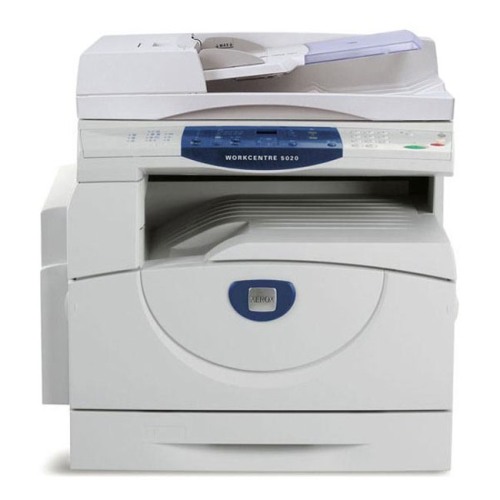
Аппарат чувствителен к скачкам напряжения, из-за скачков выскакивает ошибка U4. На дисплее отображается код ошибки «U4», при нажатии на кнопку Start аппарат покажет под код.
Под коды ошибки U4
U4-1 Fuser On Time Fail (сбой при включении фьюзера)
U4-2 Over Heat Temp Fail (сбой, вызванный перегревом)
U4-3 FS1 Thermistor Defect (сбой в работе термистора FS1)
U4-9 Fuser Fan Defect (сбой в системе охлаждения фьюзера)
Узел закрепления
Откройте левую крышку.
Выкрутите винт (метка 1), снимите крышку разъема (метка 2).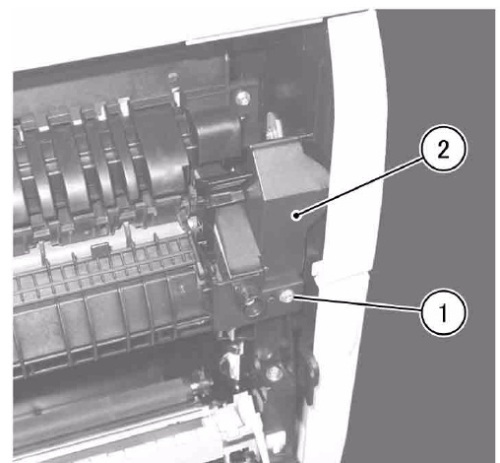
Отсоедините 2 разъема (метка 1).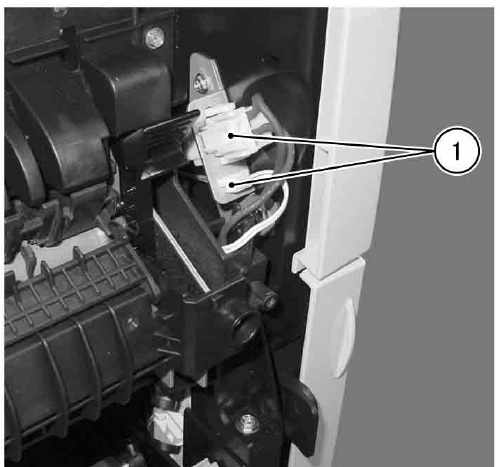
Выкрутите 2 винта (метки 1).
Достаньте узел закрепления (метка 2), двигая в направлении, указанной стрелкой.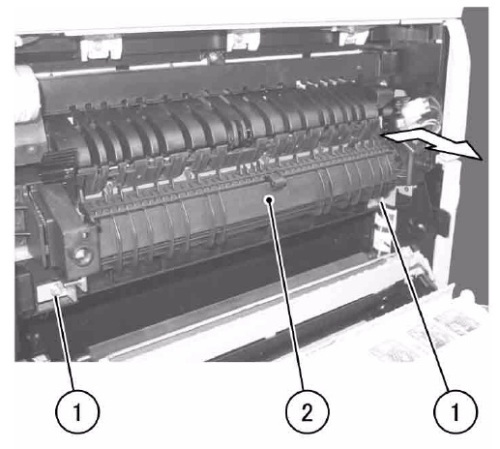
Проверьте контакты узла закрепления, а также сопротивление термистора, оно должно составлять не менее 228 кОм в холодном состоянии. После устранения неисправности сбросьте ошибку.
Сброс ошибки
1. Нажмите и удерживайте кнопку 0 в течении 4-х секунд и более.
2. Продолжая удерживать 0, нажмите Start.
3. На дисплее отобразится «С_», введите 50 и нажмите Start.
4. На дисплее отобразится «F_», введите 20 и нажмите Start.
5. На дисплее появится значение данной ошибки. Нажмите 0 и замените значение ошибки на «0». Нажмите Start.
Выключите и включите аппарат.
Статьи
Содержание
- 1 Xerox colour 550 , 042 326 error code.
- 2 Таблицы с расшифровкой ошибок Xerox WorkCentre 5020
- 2.1 A-коды
- 2.2 C-коды
- 2.3 E-коды
- 2.4 J-коды
- 2.5 N-коды
- 3
Xerox colour 550 , 042 326 error code.
I have Xerox colour 550 and has an error 042 326.. It says IBT error. The operator of this machine already done resetting..but still the same. He asked me for help and when I check and turn on the machine it does not initializef and the error popped up immediately.. he already cleaned the silver patch and the optical sensor and got no luck we even set the silver patch of the IBT in home position with the sensor but of no success. Does it need new IBT or do I need to check it further?
Все ошибки подразделяются на группы и могут иметь общие рекомендации по восстановлению работы устройства. Главное — избегать аппаратного вмешательства при серьезных поломках. Оставьте сложный ремонт профессионалам!
A-коды
|
A1 |
Бумага в податчике застряла, аккуратно вытяните ее. |
|
A2 |
В податчике находятся листы большего размера, не совместимые со спецификациями МФУ. Они могут застрять. Выньте их и замените на другие. |
|
A5 |
Крышку податчика нужно закрыть. Если используется стекло экспонирования, разделите толстый документ на части и произведите сканирование. |
C-коды
| C0 | Отсканированный документ не помещается на бумаге, загруженной для печати. Уменьшите масштаб или замените бумагу. |
| C1 | В первом лотке подачи застряла бумага. Удалите обрывки. Проверьте направляющие. |
| C2 | Во втором лотке подачи застряла бумага. Удалите обрывки. Проверьте направляющие. |
| C3 | В обходном лотке отсутствует / застряла бумага. Исправьте ситуацию. |
| C5 | В первом лотке отсутствует бумага или размер и ориентация листов не совместимы с заданием печати. |
| C6 | Во втором лотке отсутствует бумага или размер и ориентация листов не совместимы с заданием печати. |
| C7 | Размер и ориентация листов в обходном лотке не совместимы с заданием печати. Загрузите бумагу необходимого формата. |
E-коды
| E0 | Устройство удалило отсканированные документы перед выводом их на бумагу. Перезагрузите Xerox 5020 и повторите операцию. |
| E1 | Произошло замятие бумаги в районе размещения печи (fuser unit). Устраните замятие. |
| E2 | Возле левой крышки произошло замятие. Аккуратно выньте зажеванные листы. |
| E3 | В зоне второго лотка произошло замятие. Аккуратно выньте зажеванные листы. |
| E4 | В зоне левой крышки застряла бумага. Аккуратно выньте зажеванные листы. |
| E5 | Открыты левая / передняя крышка. Перезакройте крышку. |
| E6 | Открыты крышки. Необходимо их закрыть. Если проблема не устраняется, обратитесь в сервисный центр с неполадкой датчиков фиксации. |
| E8 | Формат и ориентация бумаги в лотке не соответствует заданию печати. |
| E9 | Печать выходит за рамки формата бумаги. Измените масштаб в меню аппарата или отмените задание. |
J-коды
| J1 | Закончился тонер. Заправьте бункер хранения с помощью расходника 106R01277. |
| J3 | Картридж установлен неправильно или не может быть распознан. Установите комплектующее. При необходимости замените на новое. |
| J6 | Нужна замена картриджа. |
| J7 | Принт-картридж не работает. |
N-коды
| n1 | Память аппарата переполнена. Отмените задание. Перезагрузите устройство, а затем повторите операцию. |
| n4 | Ошибка передачи файла, отправленного в печать.
Также могут быть проблемы со считыванием документа: в таких случаях замените расширение PDF на JPG / PNG. |
| n5 | Ошибка связи между печатающим механизмом и сканером / ПК. Xerox 5020 автоматически устранит неполадку через некоторое время. |
| n9 | Ошибка связи отдельных элементов принтера. Требуется перезагрузка.
При повторном возникновении неисправности следует вызвать мастера. |

Цифровая
печатная
машина
Xerox 700 —
Дополнительное
оборудование
Застряла
бумага
Застревание
в
тракте
•
подачи
На
пользовательском
•
интерфейсе
отображается
уведомление
о
застревании
Откройте
переднюю
дверцу
.
•
Аккуратно
вытащите
все
листы
и
обрывки
•
бумаги
из
зон
застревания
.
Закройте
переднюю
дверцу
.
•
Убедитесь
,
что
используемая
бумага
•
соответствует
предусмотренным
требованиям
.
048 300
Открыта
передняя
дверца
.
Закройте
переднюю
дверцу
.
048 310
048 311
048 312
048 313
048 314
048 315
048 316
Сбой
датчика
и
ремня
устройства
разглаживания
Выключите
и
снова
включите
питание
.
048 318
048 319
Сбой
вентилятора
охлаждения
Выключите
и
снова
включите
питание
.
048 320
048 321
048 322
Сбой
связи
или
неисправность
подключения
Проверьте
соединение
между
•
интерфейсным
модулем
и
устройством
послепечатной
обработки
.
Выключите
и
снова
включите
питание
.
•
048 323
Сбой
интерфейсного
модуля
Выключите
и
снова
включите
питание
Источники
- https://vkspy.info/pc/sbros-oshibki-10-327-i-drugih-oshibok-fyuzera-xerox-workcentre-5225-5230
- https://rem-xepox.com/services/print/errors.html
- https://moscowtoner.ru/kody-xerox-5020-oshibki-pechati-populyarnogo-printera/
[свернуть]
Процедура устранения неисправностей
87
n1
003-972
При копировании оригиналов
достигнут предела числа страниц
(999 страниц), которые можно
сохранить в памяти.
Для сброса ошибки нажмите
любую кнопку. Снова загрузите
неотсканированные оригиналы и
нажмите кнопку <Старт>, чтобы
возобновить сканирование
оставшихся оригиналов.
016-748
Переполнена память.
• Если ошибка возникла
при выполнении работы
копирования:
удалите ненужные документы
из почтовых ящиков. Проверьте
готовые копии и определите,
с какого места следует
продолжить работу
копирования. Снова загрузите
неотсканированные страницы и
нажмите кнопку <Старт>,
чтобы возобновить работу
копирования.
• Если ошибка возникла при
выполнении работы
сканирования:
удалите ненужные документы
из почтовых ящиков или
уменьшите разрешение
сканирования и повторите
попытку.
016-981
Переполнена память.
Удалите ненужные документы
из почтовых ящиков.
Проверьте готовые копии и
определите, с какого места
следует продолжить работу
копирования. Снова загрузите
неотсканированные страницы и
нажмите кнопку <Старт>, чтобы
возобновить работу копирования.
016-982
Переполнена память.
Удалите ненужные документы из
почтовых ящиков и попробуйте
еще раз.
Чтобы выполнить работу
копирования, не удаляя
документы из почтовых ящиков,
используйте стекло
экспонирования и выберите
следующие настройки
копирования:
• Выберите настройку <100%>
для параметра <Уменьшение/
Увеличение>.
• Выберите настройку <Без
подборки> для параметра
<Вывод копий>.
• Выберите настройку <1
J
1-
сторон.> для параметра
<2-сторон>.
• Выберите настройку
<Выключить> для параметра
<N вместе/Копия
удостоверения>.
Код ошибки
Описание
Метод устранения
Индикация на
дисплее
Индикация
в CentreWare
Internet Services