
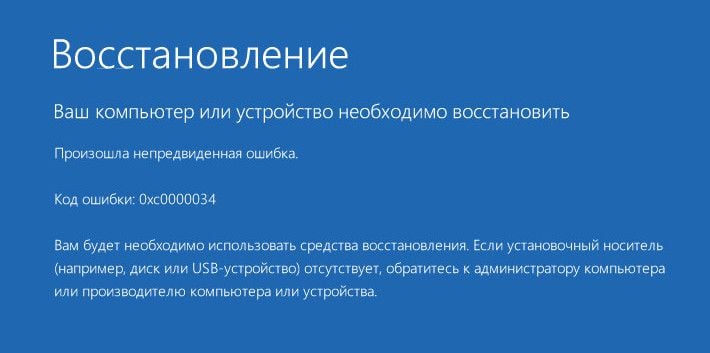
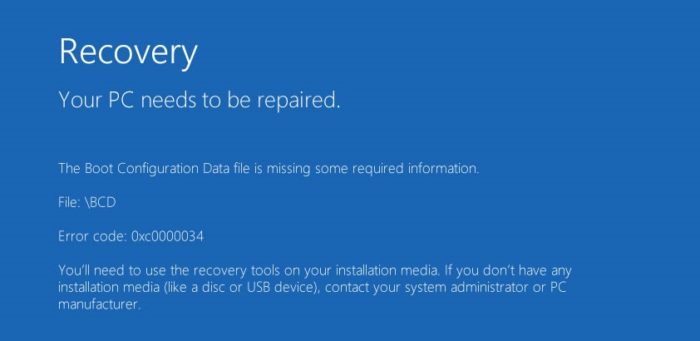
В один не самый хороший день, на вашем экране, вместо привычной загрузки операционной системы Windows 10, может появиться ошибка 0x0000034, в сообщении которой находится следующее сообщение:
Восстановление
Ваш компьютер или устройство необходимо восстановить
Произошла непредвиденная ошибка.
Код ошибки: 0x0000034
Вам необходимо использовать средства восстановления. Если установочный носитель(например, диск или USB-устройство) отсутствует, обратитесь к администратору компьютера или производителю компьютера или устройства.
Данная ошибка может проявить себя в любое время и без каких-либо симптомов, предвещающих эту беду. Компьютер будет автоматически выключаться и перезагружаться, но на вашем экране снова будет появляться все та же ошибка 0x0000034.
Такая ситуация обычно возникает в результате повреждения конфигурационных файлов системы, которые отвечают за запуск ОС. На вашем экране с ошибкой также может указываться, что файл BCD(загрузчик Windows) отсутствует. Как раз из-за отсутствующего или поврежденного загрузчика Windows ваша система и перестала запускаться.
Произойти такое могло много из-за чего. Некоторые пользователи утверждают, что ошибка 0x0000034 у них появилась после непреднамеренного удаления системного раздела при установке Windows 10. Другие же утверждают, что эта ошибка стала результатом обновления операционной системы.
Чтобы справиться с этой нелегкой ситуацией, вам понадобиться раздобыть или создать Загрузочный диск, с помощью которого мы будем проводить восстановление системы.
Содержание
- Методы решения для ошибки 0x0000034
- Метод №1 Использование Загрузочного диска
- Метод №2 Использование командной строки
- Метод №3 Использование командной строки(альтернатива)
- Метод № 4 Использовать настройки BIOS
Методы решения для ошибки 0x0000034
Метод №1 Использование Загрузочного диска
В этом методе от вас требуется задействовать уже указанный перед этим Загрузочный диск. Инструкции по его созданию вы можете найти на официальном сайте Microsoft в соответствующем разделе.
Как только вы обзавелись нужным предметом, то начните следовать этим шагам:
- Вставьте диск в привод или USB-устройство в ваш компьютер.
- Если ваш ПК не запускается через эти CD/USB, то вам нужно выставить нужный приоритет для загрузки. Для этого сделайте следующее:
- Как только ваш компьютер начнет загрузку, нажмите F10, F11 или ESC(внимательно следите за указаниями на экране во время загрузки и вы поймете какую из них нужно нажать).
- Перед вами появиться меню с множественными опциями. Найдите что-то вроде «Boot order», «Boot options» или «Boot». Выберите с помощью стрелочек пункт с Загрузкой.
- Перед собой вы должны увидеть список с различными устройствами, расположенный в определенном порядке, например, Жесткий диск→Привод→UBS-устройство. Вам нужно сделать так, что ваш Загрузочный диск оказался в первом приоритете. Если это USB-флешка, то передвиньте ее в самый верх загрузок.
- Как только закончите с выставлением приоритетов, то перезагрузите свой компьютер.
- Теперь вы должны будете нормально запуститься именно с Загрузочного диска. Выберите нужный вам язык, время, курс валюты и раскладку клавиатуры, а затем нажмите «Далее».
- Появиться окно для установки Windows. Мы же выбираем не установку, а пункт «Восстановление системы».
- Затем кликните на «Диагностика» и выберите «Автоматическое восстановление».
Восстановление системы должно занять как минимум минут тридцать.
Метод №2 Использование командной строки
Также вы можете использовать командную строку для восстановления системы. Для этого сделайте следующее:
- Снова проделайте шаги, которыми вы пользовались, чтобы добраться до пункта «Восстановление системы» на загрузочном диске.
- Выберите «Дополнительные параметры»
- В открывшемся меню, выберите «Командная строка».
- Вводите в нее следующие команды и нажимайте Enter после каждой из них для подтверждения:
- bootrec /fixMBR
- bootrec /fixBoot
- bootrec /rebuildBCD
- Как только вы закончите, появится сообщение с вопросом. Нажмите на Y для подтверждения.
- Затем вы увидите сообщение, в котором вас уведомят об успешном окончании операции.
- Впишите Exit и нажмите Enter.
Перезагрузите свой ПК и проблема с ошибкой 0x0000034 должна будет быть разрешена.
Метод №3 Использование командной строки(альтернатива)
Если вышеуказанный метод не сработал, то вот этот определенно должен. Следуйте нижеописанным шагам:
- Снова загрузите свою систему через Загрузочный диск и запустите Командную строку.
- Введите следующие команды и нажмите Enter после каждой из них:
- diskpart
- list disk
- select disk 0
- Затем впишите list volume и нажмите Enter. Тут вы должны проверить возможность видеть ваш системный раздел(раздел, на котором установлена ваша Windows). Если вы его не видите, то выполните следующие шаги:
- Впишите команду list partition и нажмите Enter.
- Затем впишите команду select partition 2 и нажмите Enter(замените 2 на номер вашего системного раздела).
- Впишите help set и нажмите Enter.
- Впишите set id=ebd0a0a2-b9e5-4433-87c0-68b6b72699c7 и нажмите Enter.
- Теперь ваш раздел более не должен быть скрытым.
- Напишите list volume и нажмите Enter, чтобы продолжить выполнять шаги.
- Впишите команду select volume 2 и нажмите Enter(заменить 2 на сис.раздел).
- Напишите команду assign letter=b: и нажмите Enter.
- Впишите Exit и нажмите Enter.
- Пропишите ряд следующих команд:
- cd /d b:EFIMicrosoftBoot
- ren BCD BCD.bak
- bootrec /fixboot
- bcdboot c:Windows
- Если у вас появилась ошибка после введения последней команды, то впишите bcdboot c:Windows /s b: /f ALL и нажмите Enter.
- Впишите ряд следующих команд:
- Bootrec /fixmbr
- Bootrec /fixboot
- Bootrec /scanos
- Bootrec /rebuildbcd
Теперь ваша система должна запускаться как нужно. Проверьте, не будет ли у вас снова ошибки 0x0000034.
Метод № 4 Использовать настройки BIOS
Иногда используя меню BIOS для отключения и включения Загрузчика Windows может заставить систему запуститься и корректно настроиться.
- Как только вы увидите на своем экране ошибку 0x0000034, нажмите клавишу ESC для перехода в меню настроек BIOS.
- Ищите опцию под именем «Advanced Boot Options» или что-то схожее с этим(существует разница в названии этого пункта у различных производителей материнский плат).
- Далее найдите пункт «Boot Manager»(менеджер загрузки).
- В идеале, вы должны будете увидеть две опции: «Windows Boot Manager» и «Disabled»(отключен). Выберите вариант с отключением Загрузчика Windows.
- Сохраните изменения и перезагрузитесь. Вы должны будете видеть сообщение о том, что загрузка системы невозможна, так как отсутствует файл Загрузчика.
- Затем снова вернитесь в BIOS и теперь уже выберите пункт «Windows Boot Manager».
- Снова сохраните изменения в BIOS и перезагрузитесь.
Ваша Windows может все-таки запуститься в режиме восстановления и когда это произойдет – следуйте инструкциям на экране для настройки системы. Процесс восстановления, как уже было указанно в самом первом методе, может занять порядка тридцати минут.
Исследуем очередную серьёзную ошибку в операционной системе Windows 10. На этот раз ее код – 0xc0000034 и это связано с файлами конфигурации загрузки, которых нет в наличии. Эта проблема может случиться по разным причинам, нов основном это неудачное обновление системы, а также принудительное прерывание обновления в процессе загрузки или установки.
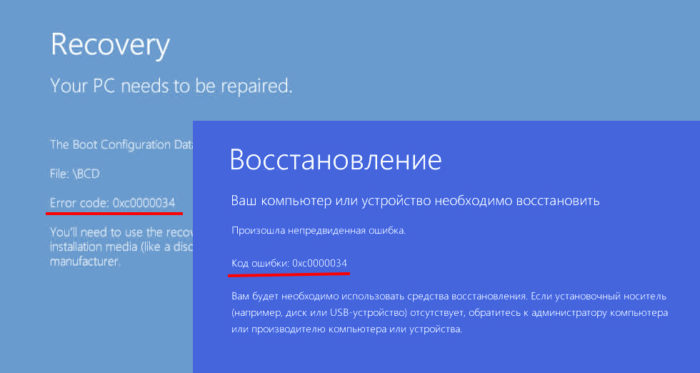
Это еще не все. Существует множество программ, которые вносят изменения и в реестр, и в другие программы, для этого не предназначенные (для внесения изменения), поэтому от них тоже стоит избавиться. Ну и конечно же, вредоносные файлы, которые тоже являются причиной появления ошибки 0xc0000034.
Многие пользователи не замечают выданных им подсказок. Часто, синие экраны выдают их. В данном случае нам предлагают воспользоваться восстановлением системы, поэтому не нужно сразу бежать переустанавливать Windows. Итак, давайте уберем эту проблему с глаз долой. Загрузимся в режиме восстановления и восстановим загрузчик.
Как войти в режим восстановления?
Если вы не можете попасть в систему, то при загрузке компьютера нужно нажать клавиши Shift+F8, тогда вы попадёте в безопасный режим, но, иногда загрузка может происходит так быстро, что можно не успеть нажать нужные клавиши, тогда можно воспользоваться установочным диском или диском восстановления (подойдёт и флешка).
Вот статьи по созданию загрузочных флешек, советую с ними ознакомиться:
- Создать диск восстановления системы windows 10 | 8 | 8.1
- Как создать загрузочную флэшку Windows 10 с помощью программы WinSetupFromUSB
- Cоздание загрузочной флешки Windows 10 (Rufus и Windows USB/DVD Download Tool)
- Как сделать загрузочную флешку Windows 10 и 7?
Вообще, даже если у вас есть старый диск, начиная с Windows 7, то этого будет достаточно, потому что нам нужно попасть в командную строку, не более.
Итак, как только вы загрузились с диска у вас, появится окно установки и слева внизу должна быть кнопка «Восстановление системы». Когда вы попали в среду восстановления выберите пункт «Диагностика» или «Поиск и устранения неисправностей».
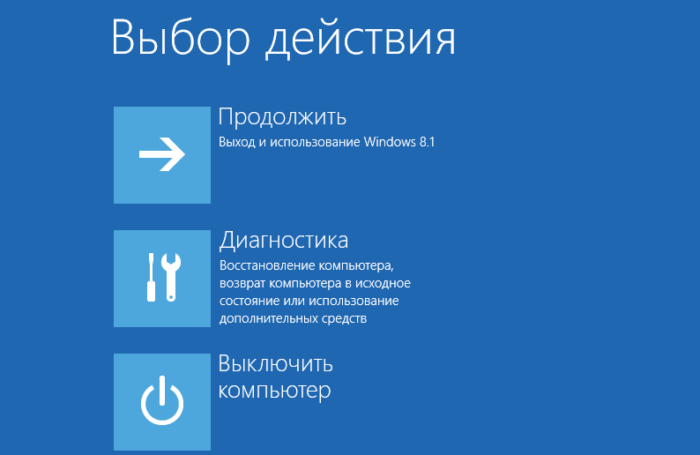
Далее перейдите в «Дополнительные параметры» и найдите там пункт «Командная строка».
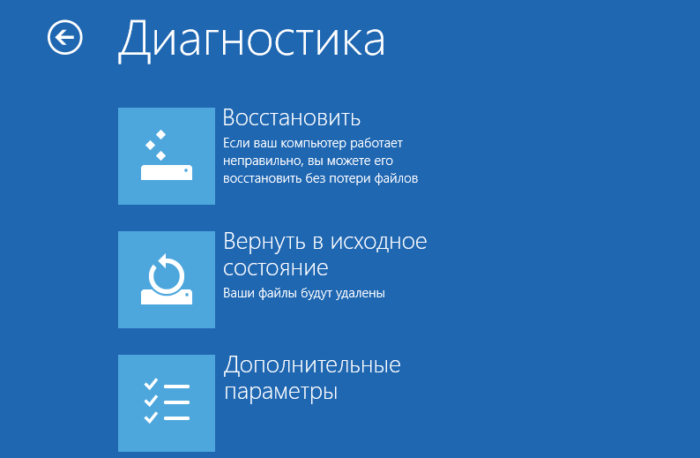
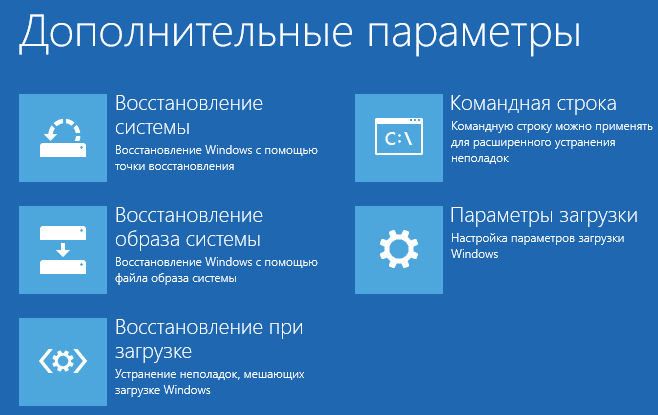
Если возможно, то при нажатии клавиш Shift+F10 можно вызвать командную строку, это во много раз быстрее.
Теперь там нужно в командной строке переключиться на английский язык, для этого нажмите Shift+Alt и после этого вводите команду:
bootrec /rebuildbcd
Начнется небольшой анализ, по окончанию которого нам предлагают добавить систему в список загрузок и варианты ответа – Да и Нет и Всё, выбираем да, введя в окне Y.
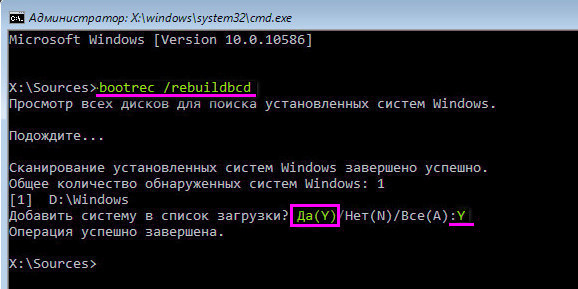
Инструмент Bootrec как раз и создан для исправления вот таких ошибок, связанных с загрузкой Windows. Если у вас на компьютере больше одной операционной системе, то в командной строке проведите их поиск, введя команду bootrec /rebuildbc, а потом вы можете внести в список загрузки все ОС.
Другие статьи по восстановлению загрузчика:
- Проводим восстановление загрузчика Windows 7
- Как восстановить загрузчик в Windows 8
- Проводим восстановление загрузчика Windows 10
Если не помогло, читайте вот эту статью.
Надеюсь данная статья вам помогла. Отпишитесь в комментариях об успехах.
( 2 оценки, среднее 3 из 5 )
В этой статье представлена ошибка Ошибка 34, также известная как Код 34 и ее описание Windows не может определить настройки для этого устройства.
О диспетчере устройств
Каждое устройство, которое вы подключаете к компьютеру, имеет совместимый драйвер, помогающий запускать процессы, использующие этот компонент. Список всех устройств в компьютере можно найти в свойствах аппаратного устройства в диспетчере устройств. Если с этими компонентами что-то не так, в списке появятся индикаторы. Эти индикаторы дадут вам представление о том, является ли это проблемой драйвера, конфликтом с системным ресурсом или другими устройствами. Вы можете увидеть в списке восклицательный знак, вопросительный знак или стрелку вниз.
Ошибки диспетчера устройств сопровождаются сообщениями об ошибках, которые описывают ситуацию с аппаратным обеспечением компьютера. Известные как коды ошибок оборудования, они точно указывают, в какой части компьютера возникла проблема. Когда вы сталкиваетесь с кодами ошибок диспетчера устройств, вы можете устранить проблему, внеся изменения в раздел диспетчера устройств.
Окно диспетчера устройств и его содержимое одинаково во всех версиях Windows. Чтобы просмотреть состояние компонентов в диспетчере устройств, можно просто найти в поиске термин «Диспетчер устройств» или запустить процесс «devmgmt.msc».
Определения (Бета)
Здесь мы приводим некоторые определения слов, содержащихся в вашей ошибке, в попытке помочь вам понять вашу проблему. Эта работа продолжается, поэтому иногда мы можем неправильно определить слово, так что не стесняйтесь пропустить этот раздел!
- Устройство — электронные устройства: компьютеры, смартфоны, планшеты, электронное оборудование и платформы.
- Настройки — настройки могут относиться к тонкая настройка, которая может быть использована для улучшения взаимодействия с пользователем или производительности и т. д.
- Windows — ОБЩАЯ ПОДДЕРЖКА WINDOWS НЕ ВОСПРИНИМАЕТСЯ
Симптомы Ошибка 34 — Код 34
Как уже говорилось ранее, при возникновении проблем с устройством вы увидите индикаторы в окне диспетчера устройств. На проблемном устройстве может быть красный знак X, восклицательный знак, знак вопроса или стрелка вниз, в зависимости от того, с каким случаем вы столкнулись.
Восклицательный знак означает, что компьютер обнаруживает устройство, но не распознает его, а если вы видите вопросительный знак с восклицательным знаком, то возможны конфликты между двумя устройствами, подключенными к компьютеру. Красный знак X означает, что ваша операционная система не может найти устройство, возможно, оно было отключено или его необходимо заново подключить или заново обнаружить на компьютере. Стрелка вниз означает, что устройство временно отключено.
Помимо индикаторов значков в диспетчере устройств, вы также можете получить ошибки, которые расскажут вам о симптомах, проявляющихся на вашем компьютере.
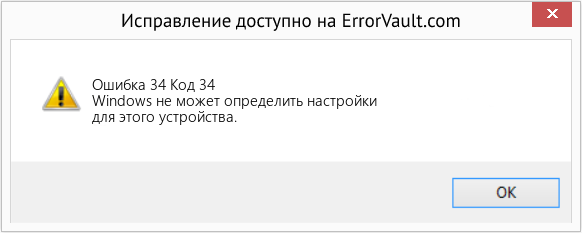
(Только для примера)
Причины возникновения Код 34 — Ошибка 34
Независимо от того, какую именно ошибку диспетчера устройств вы получаете, эти ошибки обычно вызваны следующим:
- Недавние изменения в системе, например, установка новой программы или оборудования
- Изменения в реестре, вызванные другими способами устранения ошибок
- Обновления, которые компьютер установил автоматически
- Вирусная инфекция, направленная на настройки диспетчера устройств
- Недостаточно памяти
- Неисправность аппаратного обеспечения вследствие обычного износа устройства
Методы ремонта
Не нужно бояться получить ошибку диспетчера устройств. Ошибки диспетчера устройств — это инструменты, которые помогают нам правильно определить, какой компонент или программное обеспечение необходимо устранить.
Если метод ремонта вам подошел, пожалуйста, нажмите кнопку upvote слева от ответа, это позволит другим пользователям узнать, какой метод ремонта на данный момент работает лучше всего.
Обратите внимание: ни ErrorVault.com, ни его авторы не несут ответственности за результаты действий, предпринятых при использовании любого из методов ремонта, перечисленных на этой странице — вы выполняете эти шаги на свой страх и риск.
Метод 2 — Обновите или переустановите драйвер
Изменения, внесенные в ваш компьютер, могут испортить ваш драйвер. В этом случае вы можете переустановить драйвер или обновить его. Для этого вы можете сделать следующее.
- Если вы получили код ошибки диспетчера устройств, обратите внимание на описание, чтобы вы могли точно определить драйвер или компонент, вызывающий ошибку.
- Запустите диспетчер устройств, выполнив поиск по запросу Диспетчер устройств или запустив «devmgmt.msc»
- Найдите драйвер в списке и щелкните его правой кнопкой мыши.
- Нажмите Удалить , если вы хотите переустановить драйвер, или Обновить программное обеспечение драйвера , если пытаетесь его обновить.
- Появится окно подтверждения. Убедитесь, что флажок Удалить программное обеспечение драйвера снят.
- Нажмите «ОК» и перезагрузите компьютер.
Вы также можете сделать это:
- Вы можете вручную загрузить драйвер от производителя.
- Запустите его, чтобы заменить текущий драйвер, который вы используете.
- После этого перезагрузите компьютер.
Метод 4 — Использовать восстановление системы
Для окна 7
- Нажмите «Пуск»> «Все программы»> «Стандартные»> «Системные инструменты».
- Нажмите «Восстановление системы», а затем нажмите «Далее».
- Выбирайте точку восстановления, когда знаете, что с вашим компьютером все в порядке.
- Продолжайте нажимать «Далее», а затем — «Готово».
- Это займет время, так что наберитесь терпения и дождитесь полной остановки операции.
Для Windows 8, 8.1 или 10
- Щелкните правой кнопкой мыши кнопку «Пуск», затем выберите «Система».
- В окне «Система» нажмите «Система и безопасность».
- Нажмите «Система» и слева нажмите «Защита системы».
- Нажмите «Восстановление системы», следуйте инструкциям, чтобы выбрать точку восстановления, а затем нажимайте «Далее», пока не увидите кнопку «Готово».
- Дождитесь завершения процесса восстановления.
Метод 1 — Перезагрузите компьютер
Это простейший шаг, который нужно выполнить для устранения проблем с устройством. Всякий раз, когда вы получаете ошибку диспетчера устройств, первое, что вам нужно сделать, это перезагрузить компьютер и позволить ему вернуться к предыдущей настройке без переустановки или восстановления ОС.
Кроме того, оставьте себе привычку выключать компьютер после использования. Это достаточно простая задача, и она очень полезна для поддержания надлежащей работы системы. Оставление компьютера в спящем режиме или режиме гибернации в любом случае может сократить срок его службы, поэтому, опять же, обязательно выключайте компьютер после каждого использования.
Метод 3 — Откатите свой драйвер
Вы также можете вернуться к исходному драйверу, установленному на вашем компьютере. Для этого:
- В диспетчере устройств найдите проблемный драйвер.
- Щелкните устройство правой кнопкой мыши и выберите «Свойства».
- Когда вы увидите окно «Свойства», щелкните вкладку «Драйвер».
- Вы увидите кнопку «Откатить драйвер», нажмите ее.
- Подтвердите откат, нажав «Да», когда появится вопрос «Вы уверены, что хотите вернуться к ранее установленному программному обеспечению драйвера?»
- После этого перезагрузите компьютер.
Метод 5 — Установить обновления Windows
Для установки обновлений Windows вы можете сделать следующее:
- Нажмите «Пуск», найдите обновление.
- Вы увидите Центр обновления Windows как один из элементов поиска в списке, щелкните его.
- Это автоматически запустит поиск самых последних обновлений, которые у вас должны быть. Вы можете проверить описания обновлений и установить только те, которые совместимы с вашей системой.
Метод 6 — Удалить другие устройства
Периферийные устройства также могут вызывать проблемы на вашем компьютере. Итак, чтобы устранить вызванные ими ошибки, вы можете просто отключить устройство от компьютера. Перезагрузите компьютер, чтобы он запомнил ваши изменения.
Другие языки:
How to fix Error 34 (Code 34) — Windows cannot determine the settings for this device.
Wie beheben Fehler 34 (Code 34) — Windows kann die Einstellungen für dieses Gerät nicht ermitteln.
Come fissare Errore 34 (Codice 34) — Windows non è in grado di determinare le impostazioni per questo dispositivo.
Hoe maak je Fout 34 (Code 34) — Windows kan de instellingen voor dit apparaat niet bepalen.
Comment réparer Erreur 34 (Code 34) — Windows ne peut pas déterminer les paramètres de cet appareil.
어떻게 고치는 지 오류 34 (코드 34) — Windows에서 이 장치의 설정을 결정할 수 없습니다.
Como corrigir o Erro 34 (Código 34) — O Windows não pode determinar as configurações para este dispositivo.
Hur man åtgärdar Fel 34 (Kod 34) — Windows kan inte bestämma inställningarna för den här enheten.
Jak naprawić Błąd 34 (Kod 34) — System Windows nie może określić ustawień tego urządzenia.
Cómo arreglar Error 34 (Codigo 34) — Windows no puede determinar la configuración de este dispositivo.
 Об авторе: Фил Харт является участником сообщества Microsoft с 2010 года. С текущим количеством баллов более 100 000 он внес более 3000 ответов на форумах Microsoft Support и создал почти 200 новых справочных статей в Technet Wiki.
Следуйте за нами: 


Последнее обновление:
26/12/22 05:00 : Пользователь Windows 10 проголосовал за то, что метод восстановления 2 работает для него.

Этот инструмент восстановления может устранить такие распространенные проблемы компьютера, как синие экраны, сбои и замораживание, отсутствующие DLL-файлы, а также устранить повреждения от вредоносных программ/вирусов и многое другое путем замены поврежденных и отсутствующих системных файлов.
ШАГ 1:
Нажмите здесь, чтобы скачать и установите средство восстановления Windows.
ШАГ 2:
Нажмите на Start Scan и позвольте ему проанализировать ваше устройство.
ШАГ 3:
Нажмите на Repair All, чтобы устранить все обнаруженные проблемы.
СКАЧАТЬ СЕЙЧАС
Совместимость

Требования
1 Ghz CPU, 512 MB RAM, 40 GB HDD
Эта загрузка предлагает неограниченное бесплатное сканирование ПК с Windows. Полное восстановление системы начинается от $19,95.
ID статьи: ACX01657RU
Применяется к: Windows 10, Windows 8.1, Windows 7, Windows Vista, Windows XP, Windows 2000
Совет по увеличению скорости #63
Как удалить лишние панели инструментов:
Удаление дополнительных панелей инструментов с панели задач Windows и интернет-браузера может повысить скорость вашего компьютера. Эти дополнительные панели инструментов часто устанавливаются вместе при установке плагинов и программного обеспечения. И в большинстве случаев они перекрывают уже имеющуюся у вас функцию.
Нажмите здесь, чтобы узнать о другом способе ускорения работы ПК под управлением Windows
Ошибка P0034 — Перепускной клапан турбокомпрессора/приводного нагнетателя — низкое напряжение цепи
Определение кода ошибки P0034
Ошибка P0034 указывает на низкое напряжение в цепи перепускного клапана турбокомпрессора или приводного нагнетателя.
Что означает ошибка P0034
Интерпретация ошибки P0034 может немного различаться в зависимости от марки и модели автомобиля, а также типа установленной системы. Как правило, данная ошибка указывает на наличие проблемы, связанной с перепускным клапаном турбокомпрессора или приводного нагнетателя, который используется для полного или частичного сброса давления в зависимости от того, какая система установлена на автомобиле.
Появление ошибки P0034 означает, что давление наддува является слишком низким для обеспечения надлежащей работы двигателя.
Причины возникновения ошибки P0034
Среди наиболее распространенных причин возникновения данной ошибки можно выделить следующие:
- Модуль управления двигателем (ECM) получил сигнал, указывающий на слишком низкий (по сравнению со значением, указанным в технических условиях производителя) уровень наддува. Это означает, что давление наддува составляет менее 0,062 МПа (9 фунтов на квадратный дюйм).
- Если давление наддува составляет менее 0,062 МПа (9 фунтов на квадратный дюйм), это означает, что присутствующего давления недостаточно для обеспечения надлежащей работы двигателя. Проблема может заключаться в утечке впускного воздуха.
- Перепускной клапан турбокомпрессора находится в частично или полностью открытом положении, что препятствует наддуву.
- Повреждены или ослаблены воздухозаборные шланги, трубки промежуточного охладителя или зажимы шлангов.
Каковы симптомы ошибки P0034?
- При появлении данной ошибки на приборной панели автомобиля загорится индикатор Check Engine, указывающий на наличие неисправности.
- При обнаружении неисправности ECM автомобиля не сможет управлять перепускным клапаном турбокомпрессора или приводного нагнетателя надлежащим образом.
- Могут возникнуть проблемы в работе турбокомпрессора или приводного нагнетателя, что приведет к неустойчивой работе двигателя.
- Возможно падение мощности двигателя.
Как механик диагностирует ошибку P0034?
- Сначала механик считает все сохраненные данные и коды ошибок с помощью сканера OBD-II. Затем он очистит коды ошибок с памяти компьютера и проведет тест-драйв автомобиля, чтобы выяснить, появляется ли код P0034 снова.
- Если код ошибки появится снова, механик измерит давление наддува и сравнит полученное значение со значением, указанным в технических условиях производителя.
- Если давление наддува является слишком низким, механик проверит воздухозаборные шланги и трубки на наличие повреждений.
- Если давление наддува является слишком высоким, механик проверит перепускной клапан, следуя процедуре, установленной производителем автомобиля. Следует отметить, что методы диагностирования данной ошибки могут различаться в зависимости от типа установленного клапана. Некоторые перепускные клапаны приводятся в действие пружиной, а некоторые, особенно азиатского производства, имеют мембранный исполнительный механизм с электронным датчиком и системой управления.
Частые ошибки при диагностировании кода P0034
Наиболее распространенной ошибкой при диагностировании кода P0034 является поспешная замена турбокомпрессора или приводного нагнетателя, в то время как причиной возникновения ошибки является:
- Повреждение воздухозаборных шлангов или ослабление зажимов шлангов, что приводит к падению давления
- Ненадлежащее функционирование перепускного клапана или промежуточного охладителя
- Повреждение или ослабление шлангов наддува, что препятствует надлежащей работе перепускного клапана
- Засорение перепускного клапана, который либо приводится в действие пружиной, либо имеет мембранный исполнительный механизм
- Износ или ненадлежащее функционирование подшипников или лопастей турбокомпрессора или приводного нагнетателя.
Насколько серьезной является ошибка P0034?
- Ошибка P0034 считается довольно серьезной, поэтому при обнаружении данного кода рекомендуется как можно скорее обратиться к квалифицированному специалисту для диагностирования и устранения ошибки.
- Если проблему долго не решать, это может привести к серьезному повреждению двигателя, особенно если давление наддува является слишком низким. Также возможно падение мощности двигателя и увеличение расхода топлива.
- Часто если индикатор Check Engine загорается сразу после запуска двигателя, систему OBD-II можно перезапустить и автомобиль продолжит работать нормально.
Какой ремонт может исправить ошибку P0034?
Для устранения ошибки P0034 может потребоваться:
- Очистка кодов ошибок с памяти ECM и проведение тест-драйва автомобиля, чтобы выяснить, появляется ли код P0034 снова
Если код ошибки появится снова:
- Проверка давления между турбокомпрессором и дроссельной заслонкой впускной системы и сравнение полученного значения со значением, указанным в технических условиях производителя
- Если давление наддува является слишком низким, проверка воздухозаборных шлангов, трубок промежуточного охладителя, а также зажимов шлангов на предмет ослабления и наличия повреждений. Если с вышеуказанными компонентами все в порядке, проверка перепускного клапана, чтобы выяснить, находится ли клапан в частично или полностью открытом положении
- Если давление наддува находится в пределах допустимого диапазона, проверка и при необходимости замена датчика давления
Дополнительные комментарии для устранения ошибки P0034
Многие автомобили с большим пробегом (как правило, более 150 000 километров) имеют кратковременные проблемы с датчиками, которые обычно возникают при запуске двигателя или длительной нагрузке на трансмиссию.
Часто если загорается индикатор Check Engine, но автомобиль продолжает работать нормально, систему OBD-II можно перезапустить и проблема будет решена. Именно поэтому важно проверять наличие кода ошибки с помощью сканера и очищать код с памяти компьютера перед выполнением каких-либо ремонтных работ.
Нужна помощь с кодом ошибки P0034?
Компания — CarChek, предлагает услугу — выездная компьютерная диагностика, специалисты нашей компании приедут к вам домой или в офис, чтобы диагностировать и выявлять проблемы вашего автомобиля. Узнайте стоимость и запишитесь на выездную компьютерную диагностику или свяжитесь с консультантом по телефону +7(499)394-47-89
Похожие статьи
Рассмотрим подробнее
- Техническое описание и расшифровка ошибки P0034
- Симптомы неисправности
- Причины возникновения ошибки
- Как устранить или сбросить код неисправности P0034
- Диагностика и решение проблем
- Проверка перепускного клапана турбокомпрессора
- Проверка проводки перепускного клапана наддува
- На каких автомобилях чаще встречается данная проблема
- Видео
Код ошибки P0034 звучит как «низкий уровень сигнала в цепи управления перепускным клапаном турбонагнетателя». Часто, в программах, работающих со сканером OBD-2, название может иметь английское написание «Turbo Charger Bypass Valve Control Circuit Low».
Техническое описание и расшифровка ошибки P0034
Код неисправности OBD-II P0034 является общим, который определяется как «низкий уровень сигнала в цепи управления перепускным клапаном турбонагнетателя». Устанавливается, когда модуль управления трансмиссией (PCM) обнаруживает неисправность в цепи управления перепускным клапаном.

Перепускной клапан с электронным управлением предназначен для сброса избыточного давления наддува турбокомпрессора. В большинстве автомобилей он приводится в действие с помощью небольшого электродвигателя, вакуумный привод встречается редко.
Электронные клапаны управляются непосредственно сигналом напряжения от PCM, а с вакуумным приводом при помощи соленоида вакуумного управления. На соленоид вакуумного управления обычно подается постоянный вакуум.
Сигнал напряжения от PCM инициирует открытие или закрытие соленоида для обеспечения или ограничения вакуума в клапане в зависимости от необходимости.
Перепускные клапаны турбонаддува, управляемые электроникой, контролируются через сигнальную цепь PCM. Если напряжение сигнала ниже запрограммированного диапазона в течении недопустимого времени, будет сохранен код ошибки P0034.
Симптомы неисправности
Основным симптомом появления ошибки P0034 для водителя является подсветка MIL (индикатор неисправности). Также его называют Check engine или просто «горит чек».
Также они могут проявляться как:
- Загорится контрольная лампа «Check engine» на панели управления (код будет записан в память как неисправность).
- Также могут присутствовать другие связанные коды неисправностей.
- Случайные шумы от перепускной заслонки турбокомпрессора или шлангов.
- Повышенная температура двигателя или трансмиссии.
- Детонация в цилиндрах из-за высокой температуры.
- Свечи зажигания могут быть загрязнены.
- Снижение мощности двигателя.
- Черный дым из выхлопной трубы.
Ошибка P0034 считается серьезной, поскольку условия, вызывающие сохранение этого кода, могут привести к серьезным повреждениям двигателя. Из-за чрезмерного или недостаточного давления наддува турбокомпрессора.
Причины возникновения ошибки
Код P0034 может означать, что произошла одна или несколько следующих проблем:
- Неисправный датчик давления наддува.
- Перепускной клапан турбокомпрессора неисправен.
- Проблемы с приводом перепускного клапана турбокомпрессора.
- Ослабленные, корродированные или отсоединенные электрические провода в цепи датчика управления перепускным клапаном турбонагнетателя.
- Изношенные или отсоединенные вакуумные линии (для байпасных клапанов с вакуумным приводом).
- Иногда причиной является неисправный модуль PCM.
Как устранить или сбросить код неисправности P0034
Некоторые предлагаемые шаги для устранения неполадок и исправления кода ошибки P0034:
- Считайте все сохраненные данные и коды ошибок с помощью сканера OBD-II.
- Очистите коды ошибок с памяти компьютера автомобиля.
- Проведите тест-драйва автомобиля, чтобы выяснить, появляется ли код P0034 снова.
- Выполните визуальный осмотр и при необходимости отремонтируйте или замените поврежденные электрические провода.
- Проверьте перепускной клапан турбокомпрессора, а также датчик давления наддува.
- В случае проблемы с PCM, перепрограммируйте или замените модуль управления.
Диагностика и решение проблем
Перед тем, как начать процесс поиска и устранения неисправности P0034, вам следует изучить бюллетени технического обслуживания (TSB) для конкретного автомобиля. В некоторых случаях это может сэкономить много времени, указав вам правильное направление.
Далее, необходимо считать все сохраненные коды неисправности, после чего стереть из памяти и провести тест-драйв. Если код вернулся продолжить тестирование компонентов.
Проверка перепускного клапана турбокомпрессора
Отсоедините электромагнитный клапан наддува и снимите его с автомобиля. На впускной конец подайте воздух, в состоянии покоя клапан должен пропускать воздух. Если воздух не проходит, соленоид наддува может быть заблокирован или заклинен и подлежит замене.
Проверьте срабатывание клапана с помощью источника питания. Подсоедините 12 вольт к положительной клемме соленоида, затем подсоедините заземление к отрицательной клемме соленоида.
Раздастся звуковой щелчок, указывающий на то, что соленоид переключился. Отсоедините и снова подсоедините источник питания несколько раз, чтобы убедиться, что соленоид переключается последовательно.
Пока провода подключены к перепускному клапану, снова продуйте его, воздух не должен проходить. Если воздух проходит, замените соленоид наддува.
Проверка проводки перепускного клапана наддува
Любая проблема с проводкой перепускного клапана турбонагнетателя приведет к появлению кода P0034. Для проверки целостности цепи можно использовать мультиметр либо воспользоваться контрольной лампой.
Поскольку вся цепь соленоида наддува находится под капотом автомобиля, проверьте, нет ли влаги и коррозии на разъемах и вдоль проводки.
Если в ходе проверки были обнаружены дефектные провода их необходимо заменить, тоже касается и разъемов. При проверке жгута проводов на короткое замыкание, проведите тест на шевеление вдоль каждого провода.
На каких автомобилях чаще встречается данная проблема
Проблема с кодом P0034 может встречаться на различных машинах, но всегда есть статистика, на каких марках эта ошибка присутствует чаше. Вот список некоторых из них:
- Audi
- Chevrolet (Шевроле Круз)
- Dodge
- Ford
- Honda (Хонда Аккорд)
- Lexus (Лексус rx300)
- Mazda (Мазда cx5)
- Mercedes
- Nissan
- Opel
- Peugeot (Пежо 308)
- Pontiac
- Saab
- Subaru
- Toyota
- Volkswagen
С кодом неисправности Р0034 иногда можно встретить и другие ошибки. Наиболее часто встречаются следующие: P0016, P0031, P0033, P0035, P0051, P0500.
Видео
Содержание
- Причина 1: Сбои на серверах Microsoft
- Причина 2: Неправильно введенный ключ активации
- Причина 3: Заражение системы вирусами
- Причина 4: Работа VPN / прокси-сервера
- Причина 5: Поврежденные системные файлы
- Вопросы и ответы
Причина 1: Сбои на серверах Microsoft
После перехода на Windows 10 у некоторых пользователей возникает ошибка активации с кодом 0xc004f034. При этом другой ключ не требуется, поскольку должен подойти текущий, ведь лицензия при условии, что комплектующие устройства не заменялись, действует неограниченное время.
Случай с ошибкой не редкий, поэтому чаще всего переживать не стоит. Высока вероятность, что неполадка связана с загруженностью серверов компании Microsoft. Иногда придется подождать, пока наладится работа. Оставьте компьютер или ноутбук на некоторое время, не отключая интернет-соединение: активация должна пройти в автоматическом режиме.
Если этого не произошло, то можно помочь системе и попробовать активировать ее самостоятельно:
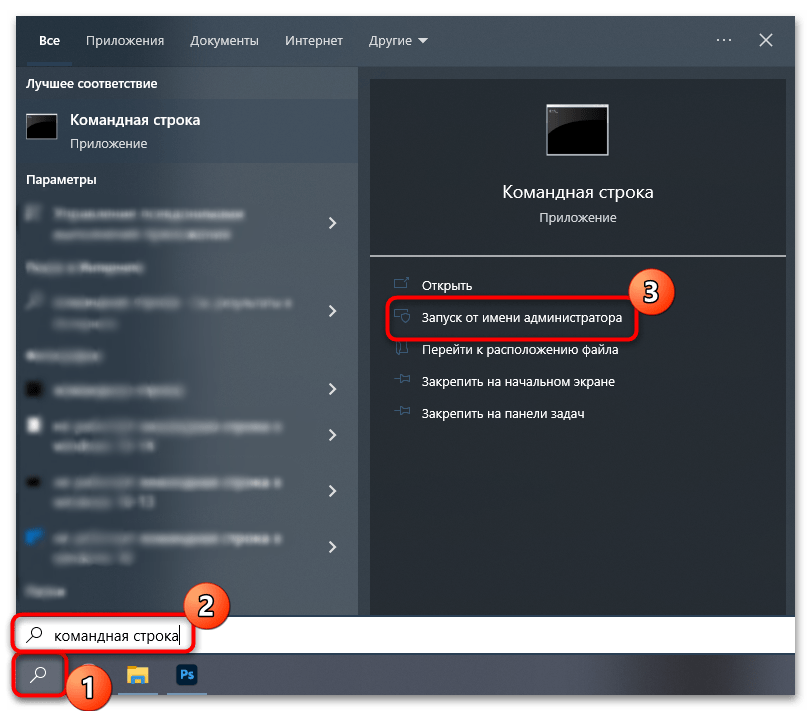
- Запустите «Командную строку» от имени администратора, отыскав консоль через строку системного поиска.
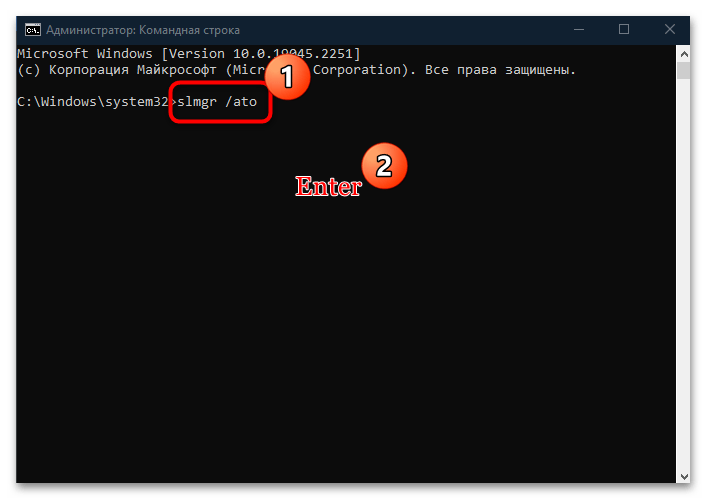
- В интерфейсе введите команду
slmgr /atoи нажмите на клавишу «Enter».
Читайте также: Активация операционной системы Windows 10
Некоторые пользователи утверждают, что иногда проблема решается, если нажать на кнопку активации в соответствующем разделе «Параметров» не один раз, а несколько, иногда нужно сделать это и десятки раз. В этой ситуации проблема также на стороне разработчиков, а не в системе.
Читайте также: Причины, по которым Windows 10 не активируется
Причина 2: Неправильно введенный ключ активации
Если приходится вводить ключ активации вручную, необходимо проверить правильность набранных символов. Если есть несоответствие хоть в одном знаке, то активировать Windows 10 не получится.
Читайте также: Как узнать код активации в Windows 10
В большинстве случаев при переходе на Windows 10 с более ранних приобретенных ОС, например с Windows 8, вводить никаких ключей не требуется: все должно произойти автоматически. Но здесь есть один нюанс: соответствующая редакция. То есть если у вас была Windows 8 Home, то вы можете перейти только на Windows 10 Home. Когда вы решаете выбрать профессиональную редакцию (Pro) в «десятке», то приобретать ключ активации придется заново – старый уже не подойдет.
Причина 3: Заражение системы вирусами
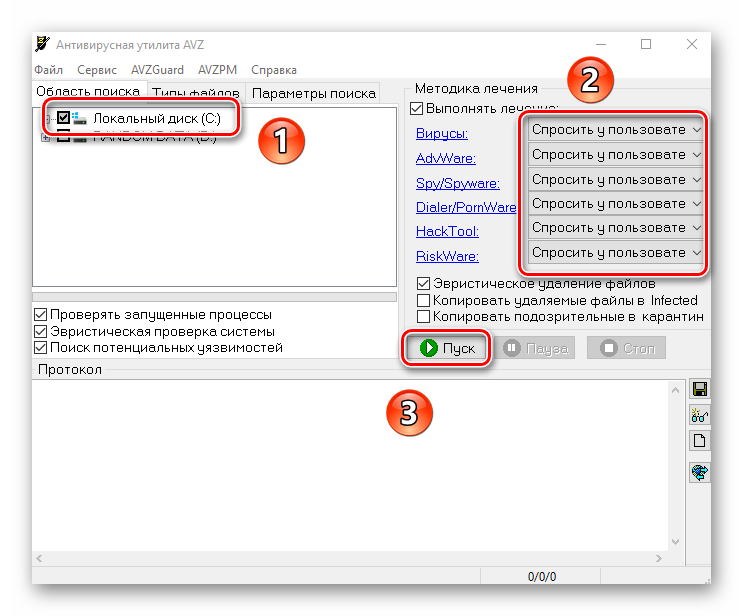
Еще одна распространенная проблема – это деятельность вирусов, которые попали на компьютер. В результате повреждаются важные системные файлы, сбиваются настройки, а также могут происходить ошибки во время активации Windows 10. Чтобы решить неисправность, просканируйте ОС на наличие вредоносных утилит. Если таковые будут найдены, удалите их, затем снова попробуйте активировать систему. О способах проверки компьютера на вирусы мы писали ранее.
Подробнее: Методы удаления вируса с компьютера под управлением Windows 10
Причина 4: Работа VPN / прокси-сервера
Если вы пользуетесь VPN-сервисом, имейте в виду, что подключение к интернету происходит через сторонние серверы, которые есть в приложении, меняющем IP-адрес. Таким образом, ваше реальное местонахождение скрыто не только от нежелательных лиц, но и от серверов Microsoft, а для корректной активации они должны распознать купленный продукт, сопоставив его со своими базами данных. Когда сервис VPN включен, скорее всего, с активацией Windows 10 возникнут проблемы.
То же самое касается прокси-сервера, который может использоваться для безопасности пребывания в сети. Он является посредником между пользовательским ПК/ноутбуком и интернетом, обеспечивая конфиденциальность при посещении различных ресурсов и обход блокировки некоторых сайтов. Из-за него серверы Microsoft также не смогут определить ваше устройство, чтобы активировать установленную на его базе ОС.

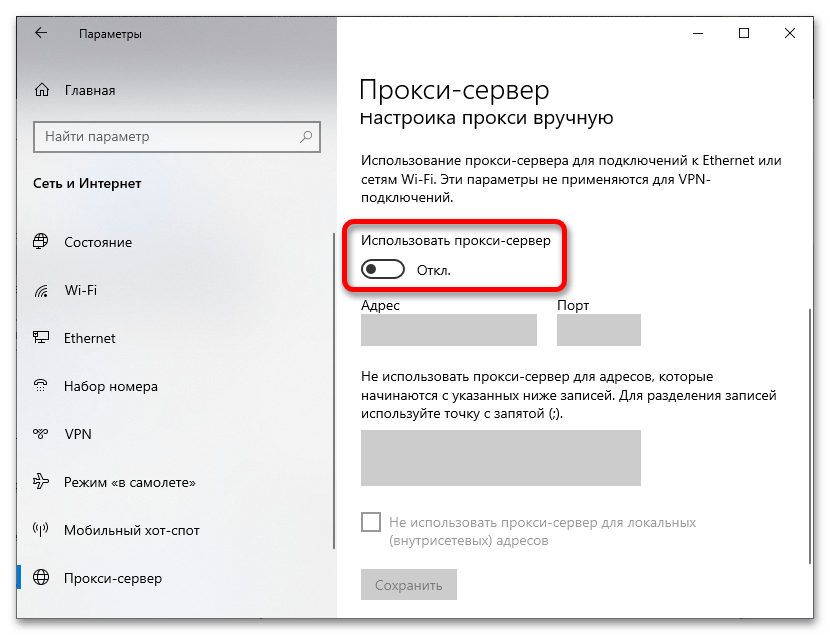
Чтобы избежать ошибки активации 0xc004f034 в Windows 10, отключите VPN или прокси-сервер. В первом случае алгоритм действий отличается, поскольку интерфейс и структура раздела настроек программ и клиентов разная. А способы деактивации прокси описаны более подробно в нашем отдельном материале.
Подробнее: Выключение прокси в Windows 10
Причина 5: Поврежденные системные файлы
Может быть так, что во время обновления или в ходе работы была нарушена целостность системных файлов. Такое периодически случается, поэтому в Windows 10 предусмотрены утилиты, позволяющие проверить данные и восстановить их, если есть такая необходимость. Они запускаются через консоль «Командная строка», причем процесс происходит в автоматическом режиме: достаточно выполнить специальные команды.
Подробнее: Использование и восстановление проверки целостности системных файлов в Windows 10

Выберите свой Триколор
Смотрите любимые каналы, фильмы и сериалы, где и как удобно: дома и на даче.
Или оставьте заявку
на подключение
Мы свяжемся с вами в ближайшее время

Если вы приобрели оборудование в магазине электроники
и бытовой техники, зарегистрируйтесь и активируйте свою подписку.
Онлайн-кинотеатр
«Триколор Кино и ТВ»
30 000+
фильмов и сериалов
Оригинальный
контент PREMIER
Просмотр
на 5 устройствах
по одному
Триколор ID
Напоминание и доступ
к архиву передач
до 7 дней
Популярные
сериалы и фильмы
Amediateka
Любимые фильмы, сериалы
и ТВ-каналы всегда под рукой
Скачивайте мобильное приложение
«Триколор Кино и ТВ» и смотрите, что
нравится, где и когда удобно.


Отсканируйте QR-код,
чтобы скачать приложение
Возникновение критических ошибок, по большей части, предвещает определённые процессы в операционной системе, которые могут натолкнуть пользователя на мысль, что в работе компьютера имеются проблемы. Если своевременно обращать внимание на незначительные (на взгляд многих пользователей) мелочи, например, кратковременные зависания системы, несвойственные обычной загрузки звуки, появления ошибочных записей в журнале Windows, то большую часть возможных проблем удастся избежать, решив их на профилактическом уровне, а не постфактум. Это утверждение относится и к рассматриваемой в настоящей статье ошибке с кодом 0xc0000034, которая достаточно часто терроризирует пользователей Windows 10, но встречается и в более ранних версиях. В чём причины её возникновения? А главное, какие существуют способы её решения? Обо всём об этом и пойдёт речь далее.
Исправление ошибки 0xc0000034 в Windows.
Причины и решения
Итак, код 0xc0000034 прямо указывает на то, что операционная система не может провести штатную загрузку, вследствие повреждения необходимых для этого файлов загрузочного сектора или их фактического отсутствие. В качестве возможных причин можно привести десятки различных сценариев, большинство из которых носят стандартизированный характер, например:
- Некорректная установка операционной системы.
- Некорректное обновление
- Некорректное установка и/или обновление стороннего программного обеспечения, функционал которого связан с системными компонентами.
- Некорректная работа жёсткого диска или твердотельного накопителя.
- Деятельность вирусного программного обеспечения.
Как видно, большинство из приведённых сценариев характеризуется некорректными действиями самого пользователя, что в некоторой степени облегчает определение причинно-следственной связи, а именно это и есть ключ к решению любой проблемы. Вывод из сказанного один – первостепенная задача пользователя вернуть работоспособность загрузочного сектора, и уже после этого начать искать первопричину всего произошедшего.
Решение
В силу того обстоятельства, что ошибка с кодом 0xc0000034 (то есть повреждение загрузчика) нивелирует все попытки загрузиться на рабочий стол, в том числе это распространяется и на загрузку в безопасном режиме, для исправления потребуется загрузочный носитель с операционной системой Windows. Речь идёт не о переустановки Windows, а лишь в использовании среды восстановления. Да, кто-то может отметить, что попасть в данную среду можно и без загрузочного носителя, но, к сожалению, в рамках решения данного BSOD сделать это будет проблематично. Итак, вставьте загрузочный носитель в соответствующий порт и сделайте следующее:
1 вариант:
- Используя «Boot Menu» или изменения приоритетного устройства загрузки в BIOS, загрузитесь с имеющегося образа Windows.
Стоит отметить, что для решения проблемы необязательно использовать ту же версию операционной системы, что установлена на целевом компьютере, но соответствие версий всё же в приоритете.
В зависимости от степени повреждения загрузочного сектора, применение лишь этих средств может привести к полному решению возникших проблем. В случае если ситуация не нашла своего решения, следует перейти к более сложному варианту.
2 вариант. Для работы будет использовать средство Bootrec.exe с параметром «/RebuildBcd» и при необходимости с параметром «/FixMbr»:
- Снова откройте среду восстановления в разделе «Поиск и устранение неисправностей».
- Откройте раздел «Дополнительные параметры» и нажмите на вкладку «Командная строка».

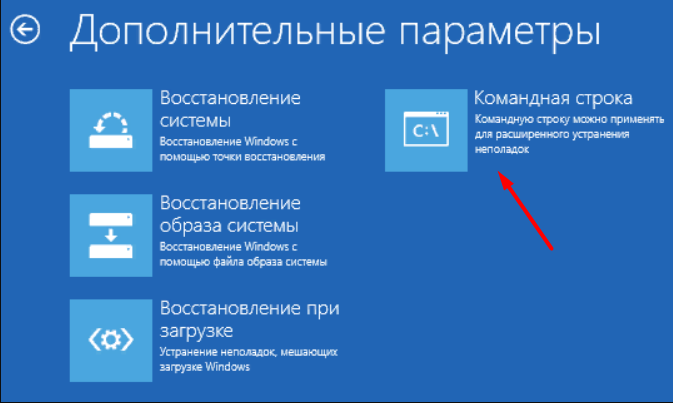
В качестве альтернативного варианта просто нажмите на сочетание клавиш «Shift+F10» в первом установочном окне.
- В открывшуюся консоль командной строки введите и выполните команду «bootrec.exe /RebuildBcd»

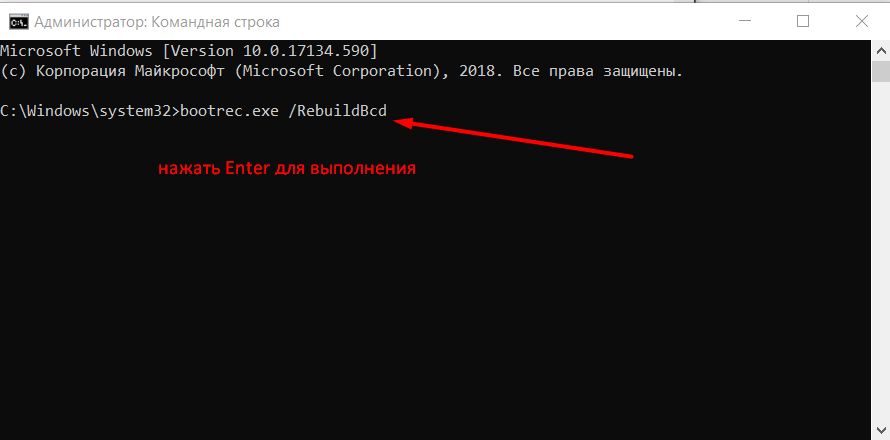
Выполнение данной команды инициирует поиск установленных на выбранном носителе совместимых операционных систем с последующим добавлением их конфигуратора загрузки в загрузочный сектор целевого образа Windows. После появления сообщения об успешной замене конфигуратора, закройте консоль командной строки и перезагрузите компьютер. Если проблема сохранилась, то попробуйте использовать средство «Bootrec.exe» с ранее анонсированным параметров «FixMbr» для перезаписи конфигуратора. 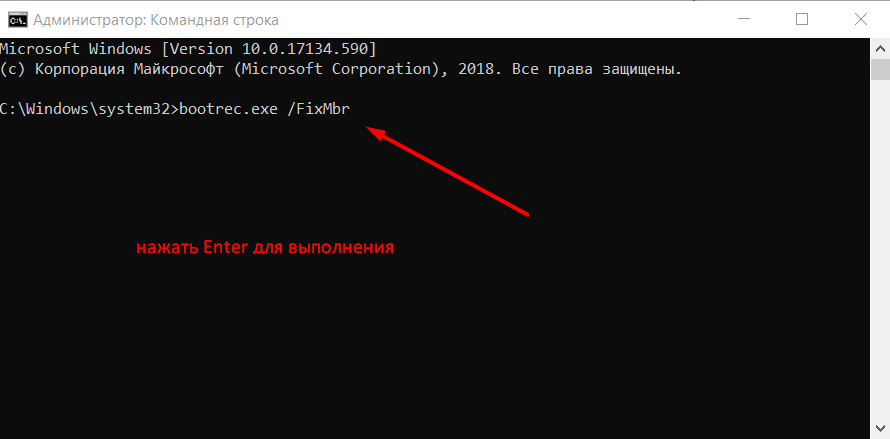
Устранение ошибки 0xc0000034 в Windows 10
Ошибка 0xc0000034 в Windows 10 при включении и загрузке возникает на порядок реже, чем в Windows XP, 7, 8, так как в ней встроен расширенный функционал для восстановления работоспособности системы. Если пользователь вручную не отключал «Восстановление системы» в ОС, то Виндовс по умолчанию будет периодически создавать резервные копии системных файлов, в том числе и загрузчика. А сама загрузочная запись при этом хранится на скрытом диске (в «Проводнике» он не виден). Именно поэтому при возникновении ошибки 0xc0000034 достаточно несколько раз перезагрузить ПК – система автоматически выполнит восстановление критически важных системных файлов.
СОВЕТ. Видео устранения ошибки 0xc0000034 в Windows 10 на английском языке, но вы можете включить русские субтитры.
Если же это не помогает, то есть, повреждены и загрузчик, и файлы, отвечающие за запуск системы в режиме восстановления, то без загрузочного накопителя и в этом случае не обойтись. И необходим DVD-диск или флешка именно с Windows 10, причём той же разрядности (32 или 64 бита), что и установленная на ПК система.
После загрузки с загрузочного накопителя потребуется выполнить следующее:
- выбрать «Восстановление системы»;
- перейти в «Поиск и устранение неисправностей»;
- выбрать пункт «Командная строка»;
- поочёредно ввести и выполнить следующие команды: Bootrec/fixmbr, Bootrec/fixboot, Bootrec/scanos, Bootrec/rebuildbcd.
При этом может появиться запрос на добавление новой записи в загрузочный лист. Необходимо указать параметр «А» и нажать Enter.
Если и этот вариант не помог, то можно ещё выполнить сброс Windows. Перед тем как исправить ошибку 0xc0000034 таким способом в Windows 10, необходимо учесть, что все ранее установленные программы и их настройки удалятся. Пользовательские данные это не затрагивает. Сброс выполняется следующим образом:
- загрузиться с установочного накопителя;
- выбрать «Восстановление при загрузке»;
- выбрать «Вернуть компьютер в исходное состояние».
Будет предложено два варианта восстановления: с очисткой диска и без неё. Если выбрать первое, то все данные, хранившиеся на диске с системой, будут безвозвратно удалены. Поэтому сначала рекомендуется использовать второй вариант. Если восстановить загрузку не удастся, то тогда остаётся только восстановление с полной очисткой диска.
Заключение
После успешного восстановления работоспособности операционной системы следует приступить к поиску причин, которые и привели к возникновению рассмотренных проблем. В первую очередь обратите внимание на всё программное обеспечение, манипуляции с которыми предшествовали возникновению ошибки с кодом «0xc0000034». Проверьте компьютер на наличие вирусной активности, а также вспомните проводились ли какие изменения записей реестра. Также будет не лишним создать точку восстановления.
Вызвали решить проблему с загрузкой Windows 10. При включении компьютера сразу выходит ошибка File:bootBCD status: 0xc0000034. Говорят, оставили компьютер в рабочем состоянии, пришли через полчаса, а он завис. Принудительно выключают компьютер, включают заново, а система не загружается.
В этой статье расскажу, как исправить ошибку 0xc0000034 в Windows 10 и Windows 7 без переустановки системы и потери данных.
Содержание статьи:
- 1 Причины ошибки 0xc0000034 file boot bcd
- 2 Шаг 1. Создаем загрузочную флешку Windows
- 3 Шаг 2. Загружаемся с установочной флешки Windows
- 4 Шаг 3. Открываем командную строку
- 5 Шаг 4. Выясняем схему разделов диска MBR или GPT
- 6 Шаг 5. Исправляем 0xc0000034 Windows с MBR схемой разделов
- 6.1 Как исправить 0xc0000034 в Windows 10
- 6.2 Как исправить 0xc0000034 в Windows 7
- 7 Шаг 6. Исправляем 0xc0000034 Windows 10 с GPT
Причины ошибки 0xc0000034 file boot bcd
Сама ошибка File:BCD error code: 0xc0000034 указывает на то, что поврежден файл BCD в папке Boot системного раздела.
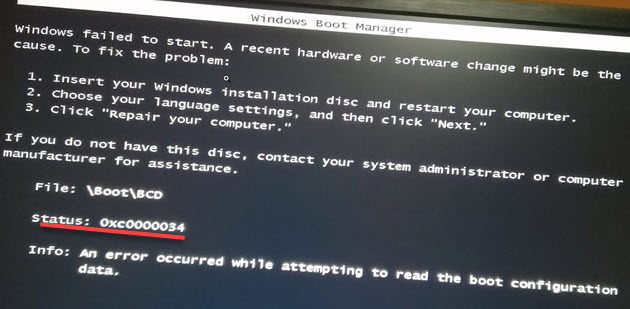
Причины появления ошибки 0xc0000034:
- Неудачное обновление системы.
- Принудительное выключение компьютера в процессе загрузки или установки обновления системы.
- Установка сторонних не совместимых программ, которые вносят изменения в реестр.
- Сбойные сектора на жестком диске, с которых не могут считаться системные файлы.
- Вирусы повлияли на системные файлы.
- Установка второй Windows на один жесткий диск может повредить загрузчик.
- Некорректные действия пользователя при восстановлении системы после сбоя.
Все эти причины могут создать проблему с загрузкой Windows.
Так как поврежден загрузочный файл, то в безопасный режим не получится войти и восстановление системы не поможет. Чтобы исправить ошибку 0xc0000034 обязательно понадобиться установочная флешка или CD диск с Windows.
Поэтому сначала нужно создать загрузочную флешку с Windows на другом рабочем компьютере.
Видео как создать установочную флешку с Windows.
Ссылка из видео — https://www.microsoft.com/ru-ru/software-download/windows10
Если у вас возникли проблемы с компьютером, то своим подписчикам всегда стараюсь помогать. Вступайте в группу — https://vk.com/ruslankomp

Шаг 2. Загружаемся с установочной флешки Windows
Вставляем загрузочную флешку Windows в компьютер, где выходит ошибка 0xc00000034.
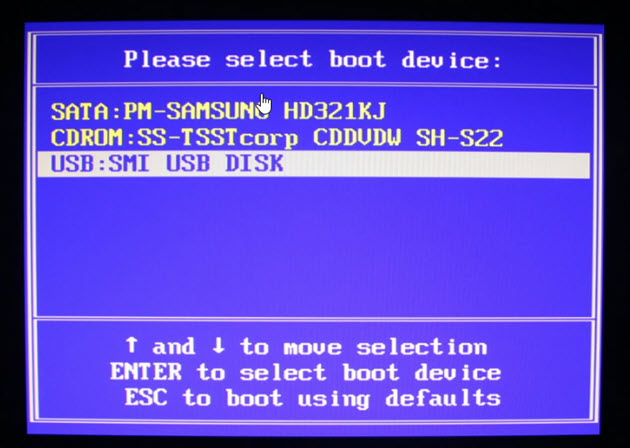
Включаем ПК и выбираем приоритет загрузки с USB флешки. Для этого сразу при включении нажимаем многократно F8 или F10 или F11 или F12 или ESC у всех по-разному, зависит от материнской платы ПК и модели ноутбука. В итоге должно появится вот такое меню загрузки, где из списка выбираем USB.
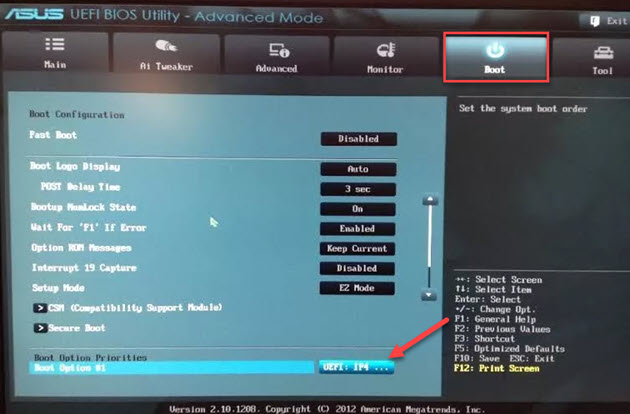
Если меню загрузки не запускается, то входим в Биос кнопкой Del на ПК или F2 на ноутбуке. В биосе заходим в раздел Boot (Загрузка) и ставим нашу флешку на первое место в списке загрузок, после нажимаем F10 и жмём Enter для сохранения настроек в биосе.
Если все сделали правильно запустится установка Windows.
Шаг 3. Открываем командную строку
Когда загрузится окно установки Windows, где нужно выбрать нужный язык и другие параметры, нажмите одновременно Shift+F10 для вызова командной строки.
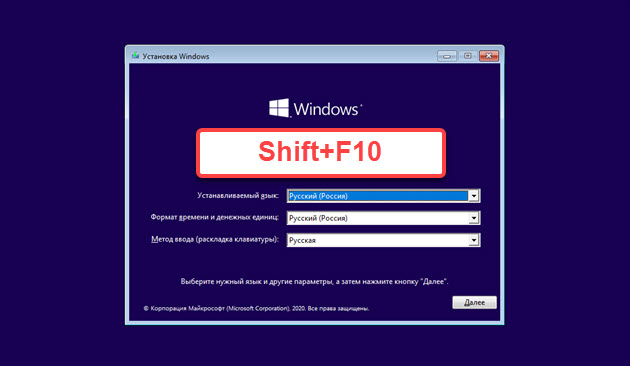
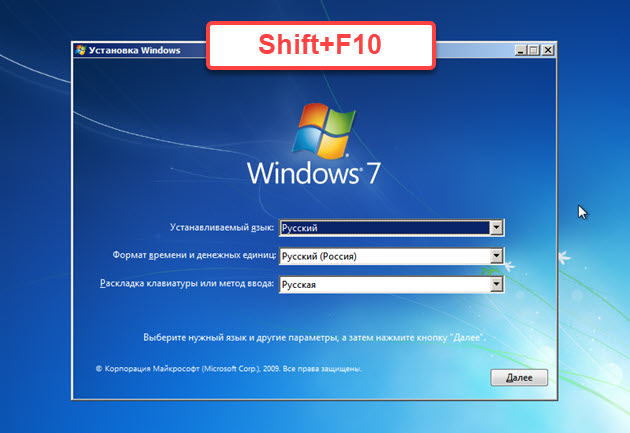
На некоторых моделях ноутбука, чтобы вызвать командную строку, нажмите одновременно Shift+Fn+F10.
Шаг 4. Выясняем схему разделов диска MBR или GPT
Для начала нужно определить схему разделов вашего диска, от этого будет зависеть набор команд в командной строке.
Чтобы определить схему разделов MBR или GPT используем такие команды в командной строке:
- diskpart
- list disk
Если в колонке GPT стоит звездочка, значит у вас схема разделов GPT. Если звездочки нет, значит на вашем диске схема раздела MBR.
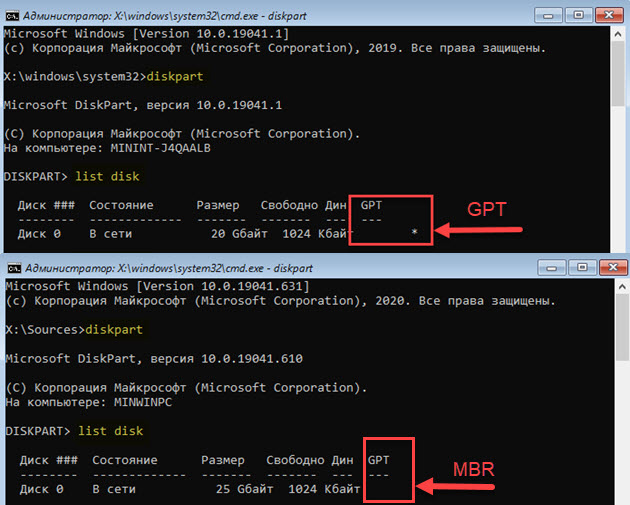
На этом взаимодействие с diskpart закончено, вводим exit и нажимаем Enter.
Важно! Если у вас схема разделов диска MBR, то переходим к шагу 5. Если схема разделов GPT, то набор команд описан в шаге 6.
Для справки! Определить схему разделов диска можно в биосе. Заходим в Bios компьютера клавишей DELETE при включении или на ноутбуке F2. Смотрите параметр загрузки, если стоит UEFI значит схема разделов GPT. Если параметр загрузки Legacy то MBR.
Шаг 5. Исправляем 0xc0000034 Windows с MBR схемой разделов
Итак, мы определили что у нас схема разделов MBR. Теперь начнем устранять ошибку file bcd error code 0xc0000034.
Как исправить 0xc0000034 в Windows 10
В командной строке вводим:
bootrec /rebuildbcd — и нажимаем Enter.
После сканирования и обнаружения установленных систем Windows, предложат добавить систему в список загрузки. Набираем Y и жмем Enter.
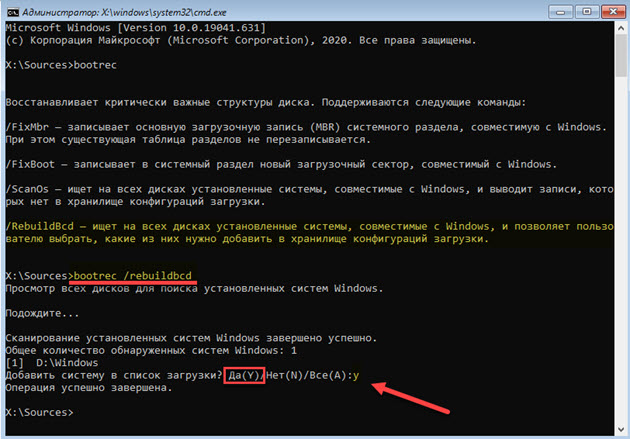
После этого напишет, что операция успешно завершена. Закрываем командную строку, перезагружаем компьютер, не забудьте вынуть загрузочную флешку из порта USB. Система должна удачно загрузится.
Если это не помогло, то проделайте заново шаги 2-5 и примените дополнительные команды.
bootrec /fixmbr — записывает основную загрузочную запись (MBR) системного раздела, совместимую с Windows. При этом существующая таблица разделов не перезаписывается.
bootrec /fixboot — записывает в системный раздел новый загрузочный сектор, совместимый с Windows.
bootrec /scanos — ищет на всех дисках установленные системы, совместимые с Windows, и выводит записи, которых нет в хранилище конфигураций загрузки.
bootrec /rebuildbcd — ищет на всех дисках установленные системы, совместимые с Windows, и позволяет пользователю выбрать, какие из них нужно добавить в хранилище конфигураций загрузки.
Как исправить 0xc0000034 в Windows 7
Покажу на примере Windows 7, как я устранил ошибку 0xc0000034, применяя команды:
bootrec.exe /fixmbr
bootsect.exe /nt60 all /force
bootrec /rebuildbcd
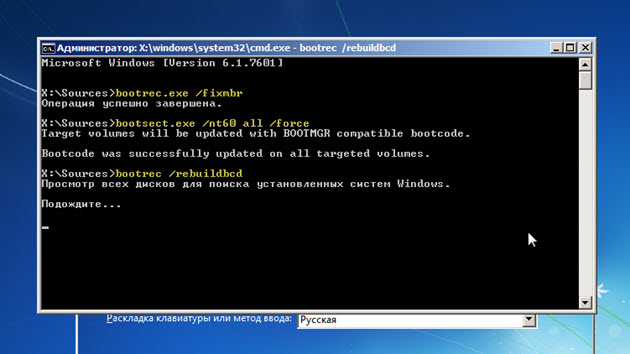
После обнаружения системы, вводим Y и жмем Enter.

Закрываем командную строку и перезагружаемся, отключив флешку с установкой Windows. Система должна успешно загрузится. Если это не помогло, то заново нужно проделать шаги 2-5 и ввести следующие команды:
bootrec /fixmbr
bootrec /fixboot
bcdedit /export c:bcdbackup
attrib c:bootbcd -h -r -s
ren c:bootbcd bcd.bak
*где С: — это буква системного диска Windows, у вас может быть другая буква, например D:
bootrec /rebuildbcd
Если не получилось, вступайте в группу и напишите мне. Попробуем разобраться вместе — https://vk.com/ruslankomp
Шаг 6. Исправляем 0xc0000034 Windows 10 с GPT
Если схема раздела диска у вас GPT, то применяем такой набор команд:
diskpart — запускает инструмент для работы с дисками.
list disk — выводит список дисков.
sel disk 0 — выбираем disk 0
list partition — выводит список разделов.
list volume — выводит список логических томов.
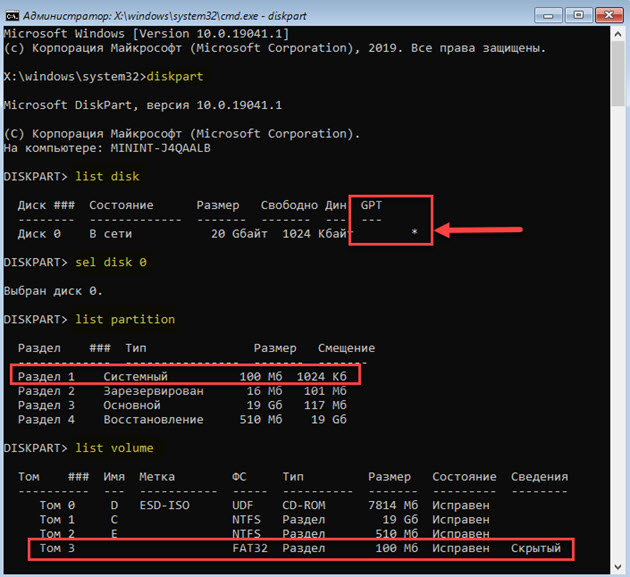
Нас интересует скрытый том 3 с файловой системой FAT32, где находятся загрузочные файлы boot bcd.
Исходя из этого вводим следующие команды:
select volume 3 — выбираем том 3.
assign letter N — назначаем тому букву N.
exit — выходим из управления дисками.
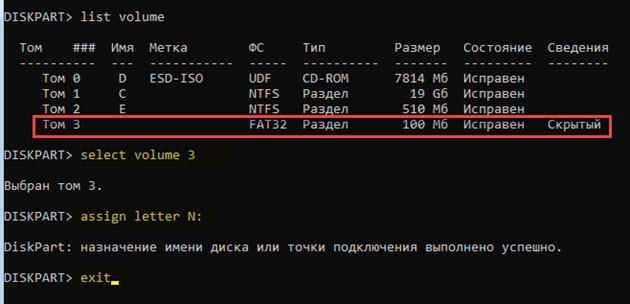
Теперь нужно переименовать файл BCD и пересоздать новый, скопировав файлы среды загрузки UEFI в загрузочный раздел из системного каталога.
cd /d N:efimicrosoftboot — переходим в каталог с загрузчиком.
В данном случае N: это назначенная буква системного тома 3.
Если каталог EFIMicrosoftBoot отсутствует, выходит ошибка The system cannot find the path specified, попробуйте следующие команды:
cd /d N:Boot
или
cd /d N:ESDWindowsEFIMicrosoftBoot
Далее вводим:
attrib bcd -s -h -r — снимаем атрибуты системный, скрытый, только для чтения.
ren bcd bcd.bak — переименовываем файл bcd в bcd.bak.
bcdboot c:windows /l ru-ru /s N: /f All — копируем файлы среды загрузки Windows.
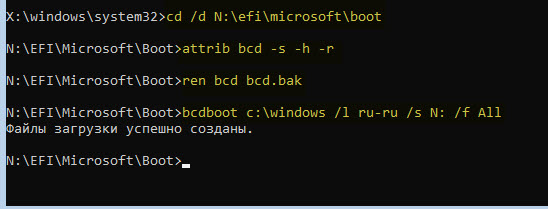
После того как файлы загрузки успешны созданы, закрываем командную строку. Перезагружаем компьютер, отключив загрузочную флешку.
Таким образом можно восстановить загрузку Windows 10 без переустановки системы, сохранив все настройки и данные.
Если вдруг возникли какие-то трудности, то могу помочь разобраться подписчикам группы в контакте — https://vk.com/ruslankomp