
Содержание
- Ошибка 0271 на ноутбуке леново
- Почему и когда срабатывает ошибка времени выполнения 271?
- Классические проблемы Windows Vista Error 0271
- Создатели Windows Vista Error 0271 Трудности
- Правила Сообщества
- Проверьте текущие предложения!
- Welcome to Ideation!
- Правила Сообщества
- Проверьте текущие предложения!
- Welcome to Ideation!
- Метки: вот такая ошибка
- Комментарии 20
Ошибка 0271 на ноутбуке леново
Эксперты обычно называют «Windows Vista Error 0271» «ошибкой времени выполнения». Чтобы убедиться, что функциональность и операции работают в пригодном для использования состоянии, разработчики программного обеспечения, такие как Microsoft Corporation, выполняют отладку перед выпусками программного обеспечения. Как и во всем в жизни, иногда такие проблемы, как ошибка 271, упускаются из виду.
Почему и когда срабатывает ошибка времени выполнения 271?
У вас будет сбой во время выполнения Windows Vista, если вы столкнетесь с «Windows Vista Error 0271» во время выполнения. Проанализируем некоторые из наиболее распространенных причин ошибок ошибки 271 во время выполнения:
Ошибка 271 Crash — Ошибка 271 может привести к полному замораживанию программы, что не позволяет вам что-либо делать. Это происходит много, когда продукт (Windows Vista) или компьютер не может обрабатывать уникальные входные данные.
Утечка памяти «Windows Vista Error 0271» — этот тип утечки памяти приводит к тому, что Windows Vista продолжает использовать растущие объемы памяти, снижая общую производительность системы. Критическими проблемами, связанными с этим, могут быть отсутствие девыделения памяти или подключение к плохому коду, такому как бесконечные циклы.
Ошибка 271 Logic Error — логическая ошибка возникает, когда компьютер генерирует неправильный вывод, даже если пользователь предоставляет правильный ввод. Он материализуется, когда исходный код Microsoft Corporation ошибочен из-за неисправного дизайна.
Большинство ошибок Windows Vista Error 0271 являются результатом отсутствия или повреждения версии файла, установленного Windows Vista. Как правило, самый лучший и простой способ устранения ошибок, связанных с файлами Microsoft Corporation, является замена файлов. Более того, поддержание чистоты реестра и его оптимизация позволит предотвратить указание неверного пути к файлу (например Windows Vista Error 0271) и ссылок на расширения файлов. По этой причине мы рекомендуем регулярно выполнять очистку сканирования реестра.
Классические проблемы Windows Vista Error 0271
Эти проблемы Windows Vista, связанные с Windows Vista Error 0271, включают в себя:
Проблемы Windows Vista Windows Vista Error 0271 возникают при установке, во время работы программного обеспечения, связанного с Windows Vista Error 0271, во время завершения работы или запуска или менее вероятно во время обновления операционной системы. При появлении ошибки Windows Vista Error 0271 запишите вхождения для устранения неполадок Windows Vista и чтобы HelpMicrosoft Corporation найти причину.
Создатели Windows Vista Error 0271 Трудности
Заражение вредоносными программами, недопустимые записи реестра Windows Vista или отсутствующие или поврежденные файлы Windows Vista Error 0271 могут создать эти ошибки Windows Vista Error 0271.
Зайти в BIOS Setup и выставить время и дату, загрузить default настройки, сохранить, выйти, загрузить машину.
Если ошибка повторится — заменить батарейку RTC (aka CMOS), после чего повторить действия выше.
Если и с новой батарейкой ошибка появится — проверить ее крепление к системной плате, целостность контактов.
Do it well, worse becomes itself
59 Вид страницы
- Posts: 4
- регистрация: 02-27-2018
- место: Russian Federation
- Замечания: 59
- Message 3 of 6
- Все сделано, теперь просто горит экран загрузки lenovo
178590 Вид страницы
- Posts: 12990
- регистрация: 06-06-2011
- место: Russian Federation
- Замечания: 178590
- Message 4 of 6
Сделаны все три пункта выше? Или только первый?
Снова зайдите в BIOS Setup, смените режим загрузки ноута — Legacy vs UEFI.
Do it well, worse becomes itself
59 Вид страницы
- Posts: 4
- регистрация: 02-27-2018
- место: Russian Federation
- Замечания: 59
- Message 5 of 6
Все три пункта выше сделаны
178590 Вид страницы
- Posts: 12990
- регистрация: 06-06-2011
- место: Russian Federation
- Замечания: 178590
- Message 6 of 6
Неоднократно встречались темы, где причиной подобных проблем была батарейка, ее контакты на системной плате. Либо провода, разъем на них, если батарейка имеет другое крепление, не как в B590. Новая батарейка соответствует по напряжению?
Do it well, worse becomes itself
- Сообщество Lenovo
- Часто задаваемые вопросы
- Общая дискуссия
- Сервис и гарантия
- Серия 1 и 100
- Серия 3 и 300
- Серия 5 и 500
- Серия 7 и 700
- Серия G
- Серия S
- Серия V
- Другие серии
- Ноутбуки Legion cерия 5 и 500
- Ноутбуки Legion cерия 7 и 700
- Настольные компьютеры Legion
- ThinkPad: Серия X1
- ThinkPad: Серия X
- ThinkPad: Серия T
- ThinkPad: Серия E
- ThinkPad: Серия L
- ThinkPad: Серия P
- Thinkbook
- Другие серии
- Планшеты на базе ОС Андроид
- Планшеты на базе ОС Виндовс
- Yoga
- Смартфоны Lenovo
- Настольные компьютеры IdeaCentre
- Настольные компьютеры ThinkCentre
- Серверы
- Мониторы ThinkVision
- Мониторы и дополнительное оборудование
- Операционные системы
Правила Сообщества
Пожалуйста, ознакомьтесь с правилами сообщества перед публикацией.
Проверьте текущие предложения!
(Последние 7 дней)
- Имя пользователя
- Match exact username (no wildcards)
- User ID
- Email address
- Match exact email address (no wildcards)
- IP address
- Match any of the above criteria
- Duration of ban(Days)
- Duration of ban(Hours)
- Duration of ban(Minutes)
- Make ban permanent
- Internal reason for ban
- Public reason for ban
Choose the people to notify and enter the reason for this action
Пожалуйста, авторизуйтесь, чтобы поставить Лайк
Welcome to Ideation!
Ideation sections have been created for customers to engage with us by discussing and promoting ideas and improvements relating to Lenovo’s products and services.
As a reminder, your participation in Ideation is governed by Lenovo’s website Terms of Use [link] and by Lenovo’s Forums Community Guidelines. Additional terms governing the Ideation Program are included in the Ideation Terms and may be found here. For your convenience, here’s a
Quick summary of the highlights:
- This area is for ideas – improving our products or suggesting entirely new products – please keep technical support issues on the other boards designated for that purpose
- You’re giving your ideas freely for us to use so we can improve our offerings to you
- The ideas you give us are your own and are not confidential
- If we decide we want exclusive use of your idea, you’re agreeing to sell it to us at a fixed price
By clicking on “Yes” below you certify that you have read and agree to the Community Guidelines and the Ideation Terms, and acknowledge that by submitting any ideas, material, or information on the Ideation site you grant Lenovo the right to use any such submissions by you in any way without acknowledging, notifying, or compensating you, as described in those documents.
Помогите может кто сталкивался с таким.
Ноутбук Lenovo v580 проблема с заходом в биос.
Умер винд, мне знакомый дал поганять винд посмотреть работает или нет, все работало, спустя неделю купил новый винт и поставил и вот такая ошибка, на 1 винте стояла виндовс 8.1.
Любые комбиныции клавиш не работают, как и клавиша Novo.
Отсоедения батарею, отключаю питание, достаю батарейку биоса жду чютка на всякий случай достал и винт. Вставляю батерейку обратно затем подключаю провод питания, клавиша включения не работает, через 4 секунды даже если не трогать он сам включиться и выдаст характерный писк и ошибку
0251 — system cmos checksum bad — default configuration used.
Real Time Clock Error — Check Date and Time settings.
Configuration Changed — Restart the System
Перезагрузка и опять ничего, не работают любые комбинацыи.
220633 Вид страницы
Windows загрузить можете?
По F12 можете выбрать загрузочное устройство?
150 Вид страницы
- Posts: 13
- регистрация: 04-04-2018
- место: Russian Federation
- Замечания: 150
- Message 3 of 23
Нету возможности нажатия клавиш F1-F12 DEL FN+F1- FN+F12
220633 Вид страницы
Нету возможности нажатия клавиш F1-F12 DEL FN+F1- FN+F12
150 Вид страницы
- Posts: 13
- регистрация: 04-04-2018
- место: Russian Federation
- Замечания: 150
- Message 5 of 23
Нет, даже винт подключал с рабочего ноута
150 Вид страницы
- Posts: 13
- регистрация: 04-04-2018
- место: Russian Federation
- Замечания: 150
- Message 6 of 23
Нет, даже винт подключал с рабочего ноута
220633 Вид страницы
Нет, даже винт подключал с рабочего ноута
Тогда наверное выход один.
Прошивать биос на программаторе.
Можно ещё попробовать кризисное восстановление биоса с флешки.
Но для этого надо знать какой биос был в вашем ноуте H1xxx или H5xxx
150 Вид страницы
- Posts: 13
- регистрация: 04-04-2018
- место: Russian Federation
- Замечания: 150
- Message 8 of 23
Через програматор вариант отпадает, а вот востановления биоса уже интересно.
Можете описать как все сделать?
150 Вид страницы
- Posts: 13
- регистрация: 04-04-2018
- место: Russian Federation
- Замечания: 150
- Message 9 of 23
Ни разу так не было сейчас включил, пишет:
0271: Real Time Clock Error — Check Date and Time settings.
Press Esc to continue or F1 to enter setup.
При нажатии F1 перезагрузка
220633 Вид страницы
Ни разу так не было сейчас включил, пишет:
0271: Real Time Clock Error — Check Date and Time settings.
Press Esc to continue or F1 to enter setup.
При нажатии F1 перезагрузка
- Сообщество Lenovo
- Часто задаваемые вопросы
- Общая дискуссия
- Сервис и гарантия
- Серия 1 и 100
- Серия 3 и 300
- Серия 5 и 500
- Серия 7 и 700
- Серия G
- Серия S
- Серия V
- Другие серии
- Ноутбуки Legion cерия 5 и 500
- Ноутбуки Legion cерия 7 и 700
- Настольные компьютеры Legion
- ThinkPad: Серия X1
- ThinkPad: Серия X
- ThinkPad: Серия T
- ThinkPad: Серия E
- ThinkPad: Серия L
- ThinkPad: Серия P
- Thinkbook
- Другие серии
- Планшеты на базе ОС Андроид
- Планшеты на базе ОС Виндовс
- Yoga
- Смартфоны Lenovo
- Настольные компьютеры IdeaCentre
- Настольные компьютеры ThinkCentre
- Серверы
- Мониторы ThinkVision
- Мониторы и дополнительное оборудование
- Операционные системы
Правила Сообщества
Пожалуйста, ознакомьтесь с правилами сообщества перед публикацией.
Проверьте текущие предложения!
(Последние 7 дней)
- Имя пользователя
- Match exact username (no wildcards)
- User ID
- Email address
- Match exact email address (no wildcards)
- IP address
- Match any of the above criteria
- Duration of ban(Days)
- Duration of ban(Hours)
- Duration of ban(Minutes)
- Make ban permanent
- Internal reason for ban
- Public reason for ban
Choose the people to notify and enter the reason for this action
Пожалуйста, авторизуйтесь, чтобы поставить Лайк
Welcome to Ideation!
Ideation sections have been created for customers to engage with us by discussing and promoting ideas and improvements relating to Lenovo’s products and services.
As a reminder, your participation in Ideation is governed by Lenovo’s website Terms of Use [link] and by Lenovo’s Forums Community Guidelines. Additional terms governing the Ideation Program are included in the Ideation Terms and may be found here. For your convenience, here’s a
Quick summary of the highlights:
- This area is for ideas – improving our products or suggesting entirely new products – please keep technical support issues on the other boards designated for that purpose
- You’re giving your ideas freely for us to use so we can improve our offerings to you
- The ideas you give us are your own and are not confidential
- If we decide we want exclusive use of your idea, you’re agreeing to sell it to us at a fixed price
By clicking on “Yes” below you certify that you have read and agree to the Community Guidelines and the Ideation Terms, and acknowledge that by submitting any ideas, material, or information on the Ideation site you grant Lenovo the right to use any such submissions by you in any way without acknowledging, notifying, or compensating you, as described in those documents.

Привет всем имеется Lenovo B50-10. Стоит 10 хочу поставить 7. Но при установке виндус в самом начале выскакивает синий экран.Что может быть такое? Вот перевёл. Проблема была обнаружена и окна были закрыты, чтобы предотвратить повреждение к вашему компьютеру. Если это первый раз, когда вы видели этот экран ошибки стопа, перезагрузите компьютер. Если этот экран появляется снова, то следуйте этим: BIOS в этой системе не полностью ACPI-совместимым. Пожалуйста, обратитесь к Техническая информация: остановка:
Метки: вот такая ошибка
Комментарии 20
В ноябре 2014 знакомые покупали
LENOVO IdeaPad G50-30
без системы.за дешманские по тем временам 12 000 р))Так я на нее не смог сразу накатить на нее семерку.
Нашел в отзывах к этому магазину вот это комментарий, по нему и сделал.
Вдруг и тебе поможет.
Нашел тот отзыв. Копирую сюда.
И на скрине у тебя такая же ошибкаВНИМАНИЕ! Если при установке Windows 7, после копирования файлов появился синий экран «The BIOS in this system is not fully ACPI compliant Stop 0×000000A5». Читаем комментарий)
Комментарий
Заходим в BIOS:
1. OS Optimized Defaults выбираем Win7 OS
2. Load Default Settings выбираем Yes
3. USB Mode выбираем USB 2.0 4. Exit Saving Changes сохраняем, перезагружаем!
Как появится логотип Lenovo нажимаем Fn+F12.
Появится Boot Optiuon Menu выбираем Legacy CD ROM.
Windows 7 установится без проблем! Сам лично столкнулся с такой проблемой)да всё нормально сначало 8 поставил потом 7 ну и часа 3 с бубном)))
Эх не успел я написать) уж извини))
Пришлось через восьмерку тебе плясатьне чего страшного)))
Была такая проблема. Нужно помимо IDE-AHCI ещё и Security boot (может отличаться, у меня НР ноут) отключить. Также может потребоваться Legacy boot support включить, если такая позиция есть. В общем в БИОСе нужно копать, бывает что несколько позиций тех или иных пунктов одновременно дают эффект.
если на ноуте была предустановлена windows 10 то сперва проверьте если драйвера от производителя ноута на другую ОС, если нет то нужно проверить на сайтах производителей оборудования если у них драйвера под выбранную Вам ОС
если нашли все драйвера то в BIOS ноута отключите UEFI или загружайтесь с устройств не UEFI и на диске лучше заново сделать разметку той системой которую будете ставить, только надо отдавать себе отчет что точна также потом придется восстанавливать предустановленную ОС
а еще лучше востановсите до заводского стсояния систему если еще не угробили и не мешайте системе работать что 7 что 8 (включая 8.1) что 10 вполне работоспособные системы если не ставить тонный программ(только потому что кто то, где то, когда то посоветовал)и потом ими не пользоваться
кардинально для пользователя они ни чем не отличаютсявсё получилось. поставил 8 конвертировал жёский в nbr и потом стала 7.
Там уже не биос, уефи.
Плясок с бубном может быть очень много.В биосе иногда есть и настройка под определенный виндоус или на любой. У меня на рабочем был только под 8 64бита. Убрал на other и все ставится норм. И в биосе есть настройка совместимости винтов ( вроде такое) оно там ACPi или в некоторых пишется IDE
На современные ноуты вообще заморочек много.
Я поступил так))))
Есть ноут постарше где ставится без проблем
Снял винт с ноута на котором надо поставить и переставил на ноут где нет проблем поставил Винду и все переставил дрова поставил и все нормНа современные ноуты вообще заморочек много.
Я поступил так))))
Есть ноут постарше где ставится без проблем
Снял винт с ноута на котором надо поставить и переставил на ноут где нет проблем поставил Винду и все переставил дрова поставил и все нормИсточник



| Текущее время: 09 фев 2023, 07:58 |
Сообщения без ответов | Активные темы
| Страница 1 из 1 [ Сообщений: 4 ] |
 |
 |
||||||||||||||||||||||||||||||||||||||||||||||
Показать сообщения за: Поле сортировки
|
|||||||||||||||||||||||||||||||||||||||||||||||
 |
 |
 Добавлено: 21 авг 2015, 13:38



| Страница 1 из 1 [ Сообщений: 4 ] |
|
|
|||||||||||||||||||||||||||||||||||||
|
||||||||||||||||||||||||||||||||||||||
|
|


| Вы не можете начинать темы Вы не можете отвечать на сообщения Вы не можете редактировать свои сообщения Вы не можете удалять свои сообщения Вы не можете добавлять вложения |
0 / 0 / 0
Регистрация: 17.02.2016
Сообщений: 1
1
17.02.2016, 17:54. Показов 8098. Ответов 0

Всем привет. Дали мне посмотреть ноутбук, мол слетел Word или типа того, нужно было просто установить, ну и лишние программы удалить.
Я решил с удаления программ, однако вход был со 2 локальной учетной записи, поэтому требовался ввод пароля «первого опытного пользователя» или как-то так — это 1 локальная учетная запись.
Теперь уже нужно было сбросить пароль, поскольку никто уже и не помнил его.
Создал загрузочную флешку с Windows 8, теперь уже нужно было включить так называемый boot from usb.
Пошел значит я в настройки Windows 8 — общие — варианты загрузки — перезагрузить, выбрал «параметры UEFI» — перезагрузился, попал в BIOS, до этого с клавиатуры не смог зайти
В биосе поставил в бут приорити все usb девайсы на верх, и в какой-то вкладке отключил Safe Boot зачем-то. F10 — Save and Exit
Со вставленной флешкой ноут перезагрузился и как обычно черный экран и… все, я думал это флешка грузится, но нет. Потом уже выключил через долгое нажатие. Пытался включать уже без флешки, включал кнопкой nova, но все так же черный экран.
Потом решил выключить его, отключил шнур питания, вынул батарейку ноута, вынул биос батарейку, вынул ОЗУ планку, вынул даже жесткий, сопроводив все это нажатием в течение минуты на кнопку питания, затем все собрал обратно, а планку ОЗУ поставил в другой слот. После этого он немного странно включается, сначала включается на секунды 3, затем тухнет, потом опять включается и все так же не работает.
Однако fn + F2 (там функция отключения монитора) работает)
Нужно попробовать на внешний монитор подключить, но пока такие дела.
Ноутбук Lenovo B590/Intel® Pentium®/4 гб ОЗУ/500 ГБ HDD/
Windows 8 x64
Добавлено через 3 часа 38 минут
UP: Пытался через VGA и HDMI шнуры подключать к монитору и телеку, без результата. При включении зажал клавишу Esc теперь три длинных звука и один короткий и появилась надпись — 0271: Real Time Clock error — check date and time settings. (видимо из-за сброса биос)
Добавлено через 20 минут
Решил проблему: нужно зажать клавишу ESC и включить ноут, потом как появится ошибка, опустить ESC и нажать F1, появится, о боги, BIOS. Меняем дату на реальную, в моем случае еще и обратно включаем Safe Boot и жмем F10 готово 
__________________
Помощь в написании контрольных, курсовых и дипломных работ, диссертаций здесь
0
Содержание
- Как исправить ошибку Windows Vista 271
- Анализ «Windows Vista Error 0271»
- Почему и когда срабатывает ошибка времени выполнения 271?
- Классические проблемы Windows Vista Error 0271
- Создатели Windows Vista Error 0271 Трудности
- 0271 ошибка при включении ноутбука
- Re: Lenovo v580 проблемы с загрузкой Bios
- Re: Lenovo v580 проблемы с загрузкой Bios
- Re: Lenovo v580 проблемы с загрузкой Bios
- Re: Lenovo v580 проблемы с загрузкой Bios
- Re: Lenovo v580 проблемы с загрузкой Bios
- Re: Lenovo v580 проблемы с загрузкой Bios
- Re: Lenovo v580 проблемы с загрузкой Bios
- Re: Lenovo v580 проблемы с загрузкой Bios
- Re: Lenovo v580 проблемы с загрузкой Bios
- Правила Сообщества
- Проверьте текущие предложения!
- Самые популярные сообщения
- Welcome to Ideation!
- 10 методов решения проблемы, когда ноутбук включается, но не запускается операционная система
- Возможные причины поломок
- Ноутбук включается, но не запускается операционная система: 10 вариантов решения
- 1) Аппаратные сбои
- А) Подача электропитания
- Б) Периферия или батарея
- В) Процессор
- Г) Графика
- Д) Жесткий диск
- 2) Обработка ошибок ПО, когда ноутбук включается, но не запускается операционная система
- А) Пробуем запустить ОС в безопасном режиме
- Б) Используем диск восстановления
- В) Сброс БИОС
- Г) Разбираемся с графическим драйвером
- Д) Проблема с загрузчиком ОС
- Ошибка 0271 на ноутбуке
- Как исправить ошибку Windows Vista 271
- Признаки ошибки 271
- Причины ошибки 271
- Ошибки во время выполнения в базе знаний
- Как исправить ошибку Windows Vista 271
- Шаг 1: Восстановить записи реестра, связанные с ошибкой 271
- Коды / сообщения об ошибках – Инструкция по эксплуатации Panasonic CF-19CHBAXBM
- Страница 21
- Как определить неисправность ноутбука по индикации
- Autotime
- Ошибка DTC P0271 — высокое напряжение в цепи инжектора четвертого цилиндра
- Высокое напряжение в цепи инжектора четвертого цилиндра
- Определение ошибки
- Что означает ошибка
- Причины ошибки DTC P0271 ?
- Симптомы кода ошибки P0271 ?
- Диагностика ошибки
- Ошибки при диагностике неисправности DTC P0271
- Насколько серьёзна ошибка P0271?
- Ошибка P0271 — Форсунка 4 – высокий уровень сигнала
- Определение кода ошибки P0271
- Что означает ошибка P0271
- Причины возникновения ошибки P0271
- Каковы симптомы ошибки P0271?
- Как механик диагностирует ошибку P0271?
- Общие ошибки при диагностировании кода P0271
- Насколько серьезной является ошибка P0271?
- Какой ремонт может исправить ошибку P0271?
- Дополнительные комментарии для устранения ошибки P0271
- Нужна помощь с кодом ошибки P0271?
Как исправить ошибку Windows Vista 271
| Номер ошибки: | Ошибка 271 | |
| Название ошибки: | Windows Vista Error 0271 | |
| Описание ошибки: | Ошибка 271: Возникла ошибка в приложении Windows Vista. Приложение будет закрыто. Приносим извинения за неудобства. | |
| Разработчик: | Microsoft Corporation | |
| Программное обеспечение: | Windows Vista | |
| Относится к: | Windows XP, Vista, 7, 8, 10, 11 |
Анализ «Windows Vista Error 0271»
Эксперты обычно называют «Windows Vista Error 0271» «ошибкой времени выполнения». Чтобы убедиться, что функциональность и операции работают в пригодном для использования состоянии, разработчики программного обеспечения, такие как Microsoft Corporation, выполняют отладку перед выпусками программного обеспечения. Как и во всем в жизни, иногда такие проблемы, как ошибка 271, упускаются из виду.
Некоторые люди могут столкнуться с сообщением «Windows Vista Error 0271» во время работы программного обеспечения. Когда это происходит, конечные пользователи программного обеспечения могут сообщить Microsoft Corporation о существовании ошибки 271 ошибок. Microsoft Corporation вернется к коду и исправит его, а затем сделает обновление доступным для загрузки. Если есть уведомление об обновлении Windows Vista, это может быть решением для устранения таких проблем, как ошибка 271 и обнаруженные дополнительные проблемы.
Почему и когда срабатывает ошибка времени выполнения 271?
У вас будет сбой во время выполнения Windows Vista, если вы столкнетесь с «Windows Vista Error 0271» во время выполнения. Проанализируем некоторые из наиболее распространенных причин ошибок ошибки 271 во время выполнения:
Большинство ошибок Windows Vista Error 0271 являются результатом отсутствия или повреждения версии файла, установленного Windows Vista. Как правило, самый лучший и простой способ устранения ошибок, связанных с файлами Microsoft Corporation, является замена файлов. Более того, поддержание чистоты реестра и его оптимизация позволит предотвратить указание неверного пути к файлу (например Windows Vista Error 0271) и ссылок на расширения файлов. По этой причине мы рекомендуем регулярно выполнять очистку сканирования реестра.
Классические проблемы Windows Vista Error 0271
Эти проблемы Windows Vista, связанные с Windows Vista Error 0271, включают в себя:
Проблемы Windows Vista Windows Vista Error 0271 возникают при установке, во время работы программного обеспечения, связанного с Windows Vista Error 0271, во время завершения работы или запуска или менее вероятно во время обновления операционной системы. При появлении ошибки Windows Vista Error 0271 запишите вхождения для устранения неполадок Windows Vista и чтобы HelpMicrosoft Corporation найти причину.
Создатели Windows Vista Error 0271 Трудности
Заражение вредоносными программами, недопустимые записи реестра Windows Vista или отсутствующие или поврежденные файлы Windows Vista Error 0271 могут создать эти ошибки Windows Vista Error 0271.
Точнее, ошибки Windows Vista Error 0271, созданные из:
Совместима с Windows 2000, XP, Vista, 7, 8, 10 и 11
Источник
0271 ошибка при включении ноутбука
Помогите может кто сталкивался с таким.
Ноутбук Lenovo v580 проблема с заходом в биос.
Умер винд, мне знакомый дал поганять винд посмотреть работает или нет, все работало, спустя неделю купил новый винт и поставил и вот такая ошибка, на 1 винте стояла виндовс 8.1.
Любые комбиныции клавиш не работают, как и клавиша Novo.
Отсоедения батарею, отключаю питание, достаю батарейку биоса жду чютка на всякий случай достал и винт. Вставляю батерейку обратно затем подключаю провод питания, клавиша включения не работает, через 4 секунды даже если не трогать он сам включиться и выдаст характерный писк и ошибку
Перезагрузка и опять ничего, не работают любые комбинацыи.

219233 Вид страницы
Re: Lenovo v580 проблемы с загрузкой Bios
Windows загрузить можете?
По F12 можете выбрать загрузочное устройство?

Re: Lenovo v580 проблемы с загрузкой Bios
Нету возможности нажатия клавиш F1-F12 DEL FN+F1- FN+F12
219233 Вид страницы
Re: Lenovo v580 проблемы с загрузкой Bios
Нету возможности нажатия клавиш F1-F12 DEL FN+F1- FN+F12
Re: Lenovo v580 проблемы с загрузкой Bios
Нет, даже винт подключал с рабочего ноута
Re: Lenovo v580 проблемы с загрузкой Bios
Нет, даже винт подключал с рабочего ноута
219233 Вид страницы
Re: Lenovo v580 проблемы с загрузкой Bios
Нет, даже винт подключал с рабочего ноута
Тогда наверное выход один.
Прошивать биос на программаторе.
Можно ещё попробовать кризисное восстановление биоса с флешки.
Но для этого надо знать какой биос был в вашем ноуте H1xxx или H5xxx
Re: Lenovo v580 проблемы с загрузкой Bios
Через програматор вариант отпадает, а вот востановления биоса уже интересно.
Можете описать как все сделать?
Re: Lenovo v580 проблемы с загрузкой Bios
Ни разу так не было сейчас включил, пишет:
Press Esc to continue or F1 to enter setup.
При нажатии F1 перезагрузка
219233 Вид страницы
Re: Lenovo v580 проблемы с загрузкой Bios
Ни разу так не было сейчас включил, пишет:
Press Esc to continue or F1 to enter setup.
При нажатии F1 перезагрузка
Правила Сообщества
Пожалуйста, ознакомьтесь с правилами сообщества перед публикацией.
Проверьте текущие предложения!
Самые популярные сообщения
Пожалуйста, авторизуйтесь, чтобы поставить Лайк
Welcome to Ideation!
Ideation sections have been created for customers to engage with us by discussing and promoting ideas and improvements relating to Lenovo’s products and services.
As a reminder, your participation in Ideation is governed by Lenovo’s website Terms of Use and by Lenovo’s Forums Community Guidelines. Additional terms governing the Ideation Program are included in the Ideation Terms and may be found here. For your convenience, here’s a
Quick summary of the highlights:
By clicking on “Yes” below you certify that you have read and agree to the Community Guidelines and the Ideation Terms, and acknowledge that by submitting any ideas, material, or information on the Ideation site you grant Lenovo the right to use any such submissions by you in any way without acknowledging, notifying, or compensating you, as described in those documents.
Источник
10 методов решения проблемы, когда ноутбук включается, но не запускается операционная система

Проблема, когда ноутбук включается, но не запускается операционная система, является одной из главных головных болей пользователей по всему миру. Переустановка Windows проблему решит, но взамен человек потеряет кучу времени + не факт, что все его файлы на устройстве сохраняться.
Сегодня я расскажу об альтернативных методах решения проблемы без потери данных + дам полезные советы.
Возможные причины поломок
Перед тем, как что-либо предпринять в отношении ноутбука, следует детально проанализировать возникшую ситуацию. Выделяют 2 категории потенциальных неисправностей – аппаратные и программные.
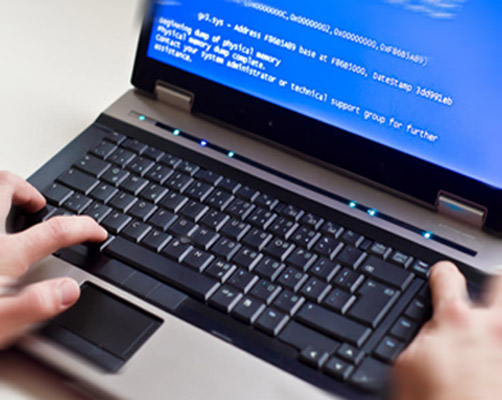
Первый типаж проблем более опасен для устройства, ибо решить вопрос самостоятельно при таком раскладе может далеко не каждый. Очевидными признаками аппаратных неисправностей является полное отсутствие каких-либо реакций при включении кнопки питания ноутбука. Программные неисправности носят «лайтовый» характер. Как правило, ноутбук включается, но запуск операционной системы не производится. На экран выскакивает либо сообщение об ошибке, либо он полностью остается черным.
Обратите внимание: при аппаратных проблемах не рекомендую разбирать ноутбук самостоятельно. Есть вероятность, что ремонт аматора только повредит устройство еще больше. Лучше предоставить работу специалистам, хоть и придется за это заплатить больше обычного.
В случае с программными ошибками, решить вопрос можно (даже нужно), самостоятельно. Поход в сервисный центр, чтобы переустановить операционную систему, либо сделать ее сброс до заводских настроек, назвать рациональным подходом тяжело. Считайте, это то же самое, что при покупке смартфона, параллельно покупать пакет сервисных услуг по установке приложений с Google Play.
Ноутбук включается, но не запускается операционная система: 10 вариантов решения
Чтобы объективно оценить возможность самостоятельного ремонта, требуется попытаться решить вопрос собственными силами. Я не говорю о разборе ноутбука или переустановке ОС. Будет достаточно провести краткий осмотр внешней части устройства + применить базовые приемы по восстановлению работоспособности ноутбука при возникновении ошибок программного типа.
1) Аппаратные сбои
Включение ноутбука или компьютера всегда сопровождается различными внешними признаками. Сюда относят звук от запуска кулера, сигнал по BIOS, световые индикаторы и прочее. Если после нажатия кнопки питания не произошло ничего из вышеперечисленного, следует провести тестирование аппаратной части устройства. Что стоит проверить собственноручно, я описал ниже.
А) Подача электропитания
К ноутбукам данный пункт относится косвенно, ибо у большинства из них имеется на борту батарея, которая должна хотя бы предоставить возможность запуска устройства. С ПК ситуация стоит иначе. Для запуска системного блока требуется прямой доступ электроэнергии в системы оборудования.
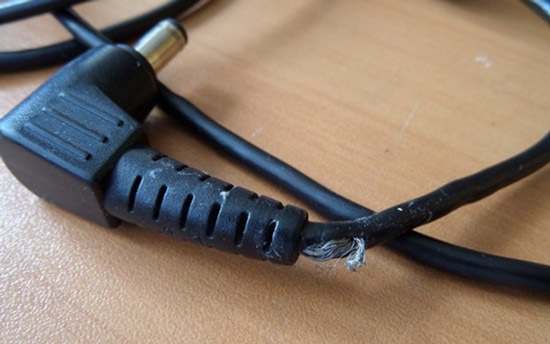
Алгоритм проверки состоит из:
Если ничего из вышеперечисленного не относится к вашему случаю, переходим к дальнейшему анализу аппаратной части ноутбука. Проблема с питанием от сети исключена.
Б) Периферия или батарея
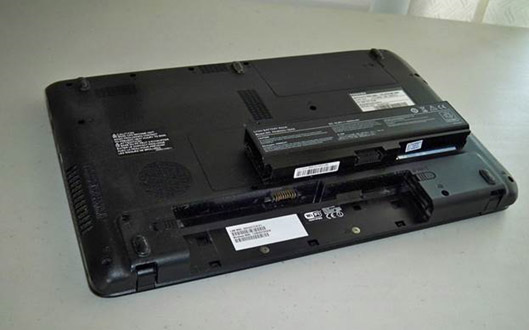
Вторым пунктом проверки аппаратной части является исследование периферийных устройств ноутбука или компьютера. Неисправный аккумулятор моет служить причиной игнорирования кнопки питания устройства.
Делаем аппаратный сброс:
Если при таком раскладе ноутбук сможет запуститься, то проблема кроется в одном из периферийных устройств. Чтобы исключить из списка виновников аккумулятор, вставьте его в ноутбук и повторите попытку запуска. При удачной попытке, проблема будет крыться в одном из внешних периферийных устройств, которые пользователь подключает к разъёмам девайса. Посменно подключаем каждое из них и фиксируем результаты. Неисправный компонент исключаем из цепочки системы и радуемся результату.
В) Процессор
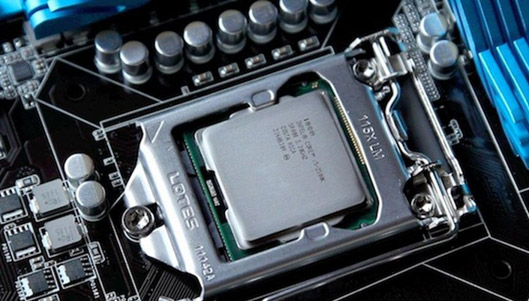
Проблема с процессором более опасна предыдущих двух, ибо диагностировать поломку самостоятельно новичок не в состоянии. Получить доступ к процессору системного блока проще, но даже так нужен набор мини-отверток.
Проверить работоспособность процессора можно 2 методами:
диагностирование через БИОС.
После нажатия кнопки питания, сразу переключаемся на клавиши F11 или F9. В открывшемся меню следует перейти в раздел процессора и проверить наличие системных ошибок. Также советую проверить температуру во включенном состоянии устройства. Проблема в том, что при полном «молчании» процессора, использовать данный метод не получится априори;
Для этого потребуются отвертки и разбор корпуса ноутбука или системного блока. Как правило, для получения доступа к процессору требуется снять крышку, свинтить вентилятор и крайне аккуратно вынуть чипсет из слота. Наличие гари вокруг сокета или вздутие – это явные признаки смерти детали. В таком случае потребуется покупка нового элемента.
Если сгоревший процессор вас не пугает, выбирать новый самостоятельно следует на основании сокета в материнской плате. В дополнение закупается термопаста и чистится система охлаждения. Также не лишним будет продуть и другие части ПК от пыли. Вложение в будущее, так сказать.
Важно: в современных ноутбуках процессор частенько намертво припаивают к материнской плате. При сгорании одной детали, на мусор придется выкинуть половину устройства, а стоимость замены стремиться к 70% всего устройства.
При таком раскладе, будет выгоднее добавить на новый ноутбук, сдав текущий под запчасти, нежели заниматься сверхдорогостоящим ремонтом – это мой личный вам совет. Особо актуально для устройств в 2-3 года от роду.
Г) Графика
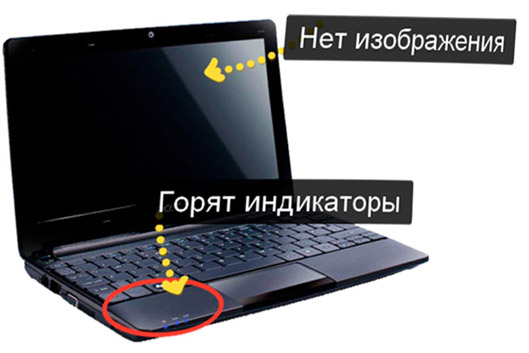
Ноутбук запускается, но экран после прогрузки остается черным. В некоторых случаях пользователь даже может использовать функции ОС, которая загрузилась. Индикаторы горят, операционка работает, но изображения нет. Тут возможны 2 варианта поломки.
| Проблема | Сломана матрица | Сломан видеочип |
|---|---|---|
| Проверка | Следует к ноутбуку или системному блоку подключить другой монитор. Для переключения на внешний экран, на клавиатуре зажимаем комбинацию Win + P. Выскочит меню подключений, передвигаться в котором можно стрелочками. Вариант попроще – повторять комбинацию, пока не попадете на требуемый режим внешнего монитора. Если изображение появится, проблема в матрице. | Экран либо черный, либо периодически идет сильными полосами, после чего тухнет. Для проверки потребуется раскрутить ноутбук, снять кулер и получить доступ к слоту с видеокартой. Вытягиваем ее, продуваем и вставляем обратно. Вздутия, гарь, вмятины и прочие дефекты – явные признаки поломки элемента. |
| Решение | Покупка новой или ремонт старой в сервисном центре. | Только замена на новый элемент. Либо покупаем и устанавливаем самостоятельно, либо не паримся, и отправляемся в сервисный центр. |
Д) Жесткий диск
Среди аппаратных проблем, данная стоит на первом месте по распространенности (40% случаев). Причина – система не может распознать накопитель, из-за чего устройство либо зависает, либо постоянно перезагружается.
Чтобы удостовериться в проблеме с ЖД нужно:
Если же HDD отображается, значит проблема в чем-то другом. Собственными силами пользователь может разве что проверить качество соединения, но для этого предварительно следует провести аппаратный сброс по алгоритму, описанному выше.
2) Обработка ошибок ПО, когда ноутбук включается, но не запускается операционная система
А) Пробуем запустить ОС в безопасном режиме
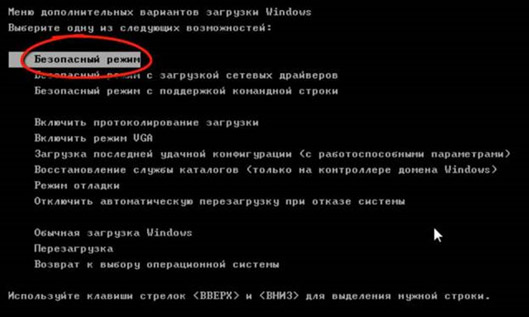
При стандартном запуске система пытается запустить все процессы + в учет берутся последние изменения внутри ОС. Если человек хапнул вирус, который вырубил его ноутбук, через безопасный режим он сможет обойти данную проблему стороной, тем самым незаметно удалив вредителя.
Алгоритм запуска ОС в безопасном режиме:
Когда ОС не в состоянии запуститься даже через безопасный режим, пользователю будет предложен раздел «Автоматическое восстановление». В нем требуется перейти в дополнительные параметры, выбрать пункт поиска + устранения неисправностей и указать пункт «Параметры загрузки». Данный способ особенно хорош при неработающей клавише F8 (да, такое тоже может быть). Просто перезапускаете ноутбук, пока не попадете в режим автоматического восстановления.
Б) Используем диск восстановления
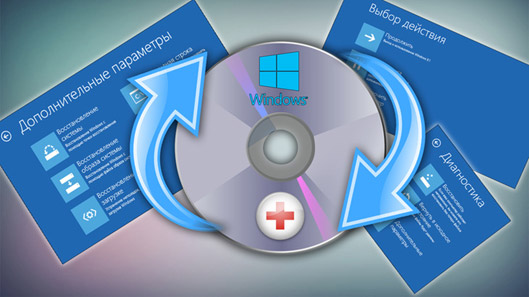
При возникновении критических ситуаций с ОС, специалисты советуют использовать именно загрузочные диски. На CD/DVD носитель или флешку записывается специальная программа, которая позволяет воспользоваться разнообразными вариантами восстановления ОС в случае ее неполадок. Базовая функция загрузочного диска – восстановление ОС до заводских настроек. Такой метод избавит пользователя от проблемы, но и уничтожит все его данные с диска системы + снесет установленное ПО.
Как заранее сделать загрузочный диск:
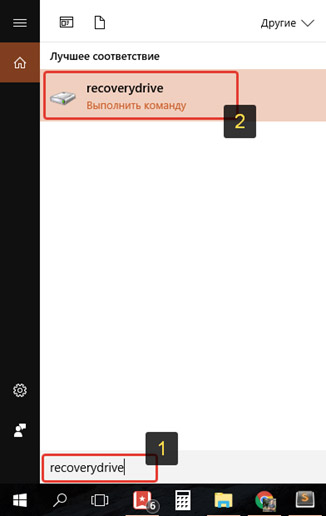
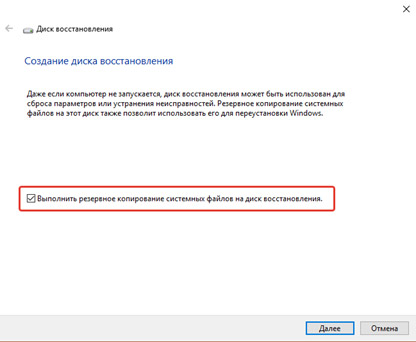
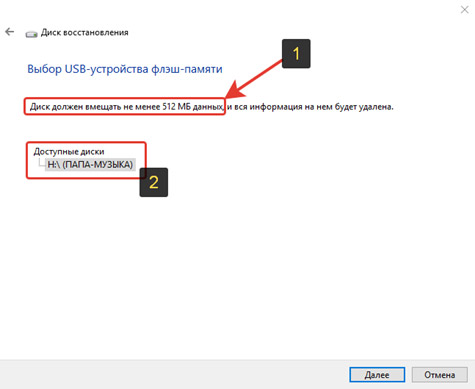
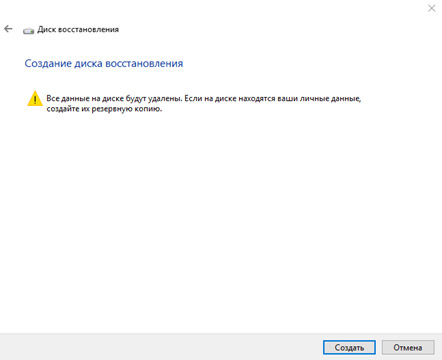
По аналогии производится запись загрузочного диска. При работе через флешку, можно не только обнулять ОС, но и возвращаться к контрольным точкам. Таким образом пользователь обойдет стороной полное удаление ПО, вернув операционку к одному из адекватных по работе состояний системы.
В) Сброс БИОС
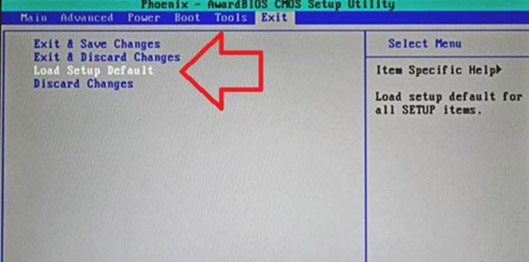
Часть вредоносного программного обеспечения может нарушать даже работу процессов БИОС. Дабы избавиться от текущего состояния, следует перейти в службу через F9/F11 и выбрать пункт, отвечающий за обнуление — Load BIOS Defaults. Сохраняем изменения и перезапускаем ОС.
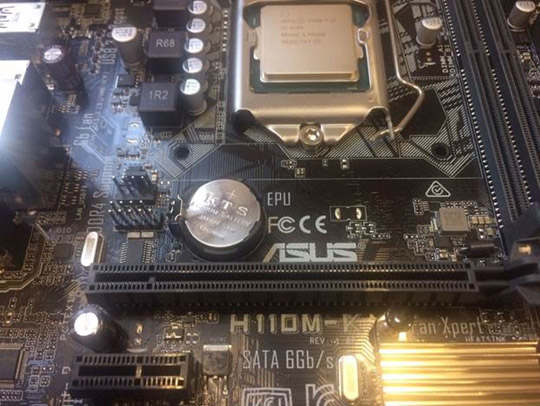
Второй метод решения проблемы больше аппаратный. Потребуется снять крышку и самостоятельно отключить CMOS-батарейку от материнки на 2-3 минуты. Узнать данный элемент конструкции не составит проблем – подобие круглой металлической шайбы.
Обратите внимание: при разрядке CMOS-аккумулятора ОС может не запускаться в том числе.
Распознать севшую батарейку БИОС можно через соответствующее сообщение при запуске – «Press F1 to Continue». Для решения проблемы, потребуется заменить источник питания на новый.
Г) Разбираемся с графическим драйвером
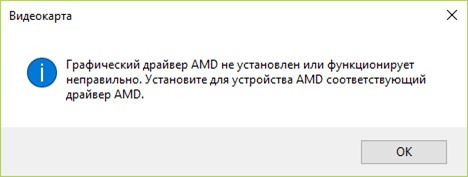
Сообщение выше не всегда показывается пользователю. Чаще возникает ситуация, когда при очередной загрузке ОС, та показывает черный экран. Для устранения проблемы следует запустить операционку в безопасном режиме. ОС будет использовать заводской драйвер, обойдя стороной установленный ранее пользователем.
Алгоритм исправления ситуации:
После установки актуальной версии графических драйверов, перезапускаем операционную систему и радуемся положительному результату. К слову, хранить дрова на ноутбук советую в облаке, дабы иметь к ним доступ в любой момент и с любого устройства.
Разбор аппаратных причин неисправности:
Д) Проблема с загрузчиком ОС

Последний тип ошибки, который я сегодня хотел бы рассмотреть – это «повреждении записи в MBR или GPT». Данное сообщение появляется при запуске ОС в случаях, когда пользователь периодически некорректно завершал работу операционки (выключал кнопкой питания). Суть проблемы – дефекты системных данных на жестком диске.
Как решить проблему:
О первом методе я рассказывал выше. Стандартная же переустановка ОС подразумевает наличие диска или образа на флешке и пару часов свободного времени пользователя. В дополнение, придется заново ставить драйвера и набор программ повседневного использования. Переустанавливать Windows советую только в крайнем случае, если только ни одно из рассмотренных выше решений не помогло.
На этом сегодня все. Надеюсь, теперь вы знаете, что делать, когда ноутбук включается, но не запускается операционная система. Если на примете имеются другие сценарии поведения оборудования, жду описание и решения в комментариях. Удачи и не болеть!
Источник
Ошибка 0271 на ноутбуке
Как исправить ошибку Windows Vista 271
Совместима с Windows 2000, XP, Vista, 7, 8 и 10

Признаки ошибки 271
Такие сообщения об ошибках 271 могут появляться в процессе установки программы, когда запущена программа, связанная с Microsoft Corporation (например, Windows Vista), при запуске или завершении работы Windows, или даже при установке операционной системы Windows. Отслеживание момента появления ошибки 271 является важной информацией при устранении проблемы.
Причины ошибки 271
Ошибки типа Ошибки во время выполнения, такие как «Ошибка 271», могут быть вызваны целым рядом факторов, поэтому важно устранить каждую из возможных причин, чтобы предотвратить повторение ошибки в будущем.

Ошибки во время выполнения в базе знаний
Как исправить ошибку Windows Vista 271
Ниже описана последовательность действий по устранению ошибок, призванная решить проблемы Ошибка 271. Данная последовательность приведена в порядке от простого к сложному и от менее затратного по времени к более затратному, поэтому мы настоятельно рекомендуем следовать данной инструкции по порядку, чтобы избежать ненужных затрат времени и усилий.

Шаг 1: Восстановить записи реестра, связанные с ошибкой 271
Редактирование реестра Windows вручную с целью удаления содержащих ошибки ключей Ошибка 271 не рекомендуется, если вы не являетесь специалистом по обслуживанию ПК. Ошибки, допущенные при редактировании реестра, могут привести к неработоспособности вашего ПК и нанести непоправимый ущерб вашей операционной системе. На самом деле, даже одна запятая, поставленная не в том месте, может воспрепятствовать загрузке компьютера!
В связи с подобным риском мы настоятельно рекомендуем использовать надежные инструменты очистки реестра, такие как WinThruster [Загрузить] (разработанный Microsoft Gold Certified Partner), чтобы просканировать и исправить любые проблемы, связанные с Ошибка 271. Используя очистку реестра [Загрузить], вы сможете автоматизировать процесс поиска поврежденных записей реестра, ссылок на отсутствующие файлы (например, вызывающих ошибку %%error_name%%) и нерабочих ссылок внутри реестра. Перед каждым сканированием автоматически создается резервная копия, позволяющая отменить любые изменения одним кликом и защищающая вас от возможного повреждения компьютера. Самое приятное, что устранение ошибок реестра [Загрузить] может резко повысить скорость и производительность системы.
Предупреждение: Если вы не являетесь опытным пользователем ПК, мы НЕ рекомендуем редактирование реестра Windows вручную. Некорректное использование Редактора реестра может привести к серьезным проблемам и потребовать переустановки Windows. Мы не гарантируем, что неполадки, являющиеся результатом неправильного использования Редактора реестра, могут быть устранены. Вы пользуетесь Редактором реестра на свой страх и риск.
Перед тем, как вручную восстанавливать реестр Windows, необходимо создать резервную копию, экспортировав часть реестра, связанную с Ошибка 271 (например, Windows Vista):
Следующие шаги при ручном редактировании реестра не будут описаны в данной статье, так как с большой вероятностью могут привести к повреждению вашей системы. Если вы хотите получить больше информации о редактировании реестра вручную, пожалуйста, ознакомьтесь со ссылками ниже.
Мы не несем никакой ответственности за результаты действий, совершенных по инструкции, приведенной ниже — вы выполняете эти задачи на свой страх и риск.
Коды / сообщения об ошибках – Инструкция по эксплуатации Panasonic CF-19CHBAXBM
Страница 21

Коды / Сообщения об Ошибках
Следуйте инструкциям ниже при появлении кода или сообщения об ошибке. Если проблема не устраняется или если
код/сообщение об ошибке здесь не приведены, обратитесь в Техническую Поддержку Panasonic.
0211 Keyboard error
Отсоедините внешние клавиатуру или мышь.
0251 System CMOS
checksum bad – Default
configuration used
0271 Check date and time
settings
0280 Previous boot
incomplete – Default
configuration used
configuration changed
0614: Serial Port
error – device disabled
“A” or “B” appears here
to indicate the name of
the conflicting port.
Operating System not
found
Возникла ошибка в памяти установок Утилиты Настройки. Это происходит, когда содержимое
памяти изменяется неожиданной программной операцией, и т.д.
Запустите Утилиту Настройки и верните установки к значениям по умолчанию, и затем измените
их нужным образом.
Если проблема появляется вновь, батарея внутренней синхронизации может нуждаться в
замене. Обратитесь в Техническую Поддержку Panasonic.
Установки даты и времени неправильные.
Запустите Утилиту Настройки и установите правильные дату и время.
Если проблема появляется вновь, батарея внутренней синхронизации может нуждаться в
замене. Обратитесь в Техническую Поддержку Panasonic.
Запуск не удался повторно, поэтому, чтобы запустить компьютер, установки Утилиты Настройки
были возвращены к значениям по умолчанию.
Запустите Утилиту Настройки и верните установки к значениям по умолчанию, и затем измените
их нужным образом.
Запишите сообщение об ошибке и нажмите
для запуска Утилиты Настройки. Измените
установки, если необходимо.
Конфликтуют установки I/O и IRQ последовательных портов.
Запустите Утилиту Настройки и в меню [Advanced] измените установки портов таким образом,
чтобы они не конфликтовали.
Операционная система не установлена на флоппи-диске или на жестком диске, с которого Вы
собираетесь загрузиться.
При использовании флоппи-диска, поменяйте диск на тот, который Вы можете использовать для
загрузки.
При использовании жесткого диска, проверьте, распознается ли жесткий диск в меню
[Information] Утилиты Настройки. Если жесткий диск распознается, выполните переустановку (
стр. 19). Если нет, обратитесь в Техническую Поддержку Panasonic.
Если к порту USB подсоединено устройство, отсоедините его, или установите [USB Port] или
[Legacy USB Support] на [Disable] в меню [Advanced] Утилиты Настройки.
Если к слоту ExpressCard подсоединено устройство, отсоедините его, или установите
[ExpressCard slot] на [Disable] в меню [Advanced] Утилиты Настройки.
Если модуль RAM установлен неправильно, или если он не соответствует спецификации
компьютера, при включении питания прозвучит сигнал и отобразится сообщение “RAM Module
Failed”.
Сдвиньте выключатель питания на четыре секунды или более, чтобы выключить компьютер,
убедитесь, что модуль RAM соответствует спецификации, и переустановите его.
Чтобы запустить Утилиту Настройки
(1) Перезапустите компьютер.
(2) Нажмите
несколько раз, пока отображается загрузочный экран [Panasonic].
Как определить неисправность ноутбука по индикации
Если ваш ноутбук не имеет критических повреждений, то благодаря системе внешней индикации (кодов ошибки) можно попробовать определить неисправность ноутбука или его неисправный компонент.
Внешняя индекация — это светодиодные индикаторы («лампочки») питания (заряда аккумулятора), а так же индикация («лампочки») кнопок Caps Lock и Num Lock клавиатуры ноутбука.
Примечание:
В основном приведенная ниже система кодов используется на ноутбуков HP, но также большинство кодов подойдут для ноутбуков других производителей, например Asus, Acer, Sony, Samsung и т.д.
Как определить неисправность ноутбука используя индикацию Caps Lock и Num Lock?
Примечаиня:
При включении ноутбука необходимо обратить внимание на один (или несколько) индикаторов расположенных на кнопках Caps Lock или Num Lock. Эти индикаторы («лампочки») будут периодически мигать. Количество повторяющихся сигналов будет означать код ошибки.
Коды ошибок:
Примечание:
Мигания являются постоянными с паузами между каждой последовательностью.
Примечание:
Непрерывное мигание и другие типы не стандартной индикации — это может быть следствием других, иногда более серьезных проблем с ноутбуков.
Коды ошибок:
Примечание:
Если мигания следуют последовательности длинных и коротких вспышек.
Как определить неисправность ноутбука используя индикатор питания и заряда аккумулятора
Индикатор питания и заряда аккумулятора указывает на состояние работы адаптера питания (блока питания) и аккумулятора ноутбука.
Если при включении ноутбука или во время его работы мигает индикатор питания и/или заряда аккумулятора, то это означает, что есть проблема либо адаптер питания, либо проблемы с аккумулятором.
- Индикатор питания не горит — Низкий заряд аккумулятора или неисправность аккумулятора, адаптера питания;
Autotime
Обзоры. Автоновости. Тест-драйвы
Main Menu
Ошибка DTC P0271 — высокое напряжение в цепи инжектора четвертого цилиндра
12 месяцев ago AutoTime 0
Высокое напряжение в цепи инжектора четвертого цилиндра
Определение ошибки
Ошибка DTC P0271, обнаруженная сканером OBD-II, означает, что напряжение на топливной форсунке четвертого цилиндра выше среднего.
Что означает ошибка
Из-за проблемы в проводке первый цилиндр автомобиля работает неправильно или не работает вообще. P0271 — универсальный код ошибки OBD-II, который применяется во всех автомобилях. Тем не менее, нужно понимать, что причины и методы устранения этой проблемы, могут быть различными у разных производителей.
Это связано с тем, что проблема может быть связана с бракованным комплектом топливных форсунок, поставленных на определенный завод производителя автомобилей. Существуют и другие примеры, например, неисправность внутреннего компонента инжектора установленного на определенные модели и проблема ограничивается только этим модельным рядом.
Лучший способ выяснить в чем именно кроется проблема ошибки P0271 это начать проверку автомобиля по бюллетеням технической поддержки (TSB). Эти бюллетени содержат актуальную информацию об уникальных проблемах, касающихся конкретных марок и моделей автомобилей.
Причины ошибки DTC P0271 ?
Как было сказано выше причиной этой ошибки может быть проблема, возникшая при производстве автомобилям. Тем не менее, вот несколько общих причин возникновения ошибки:
Симптомы кода ошибки P0271 ?
Симптомы этой ошибки включают в себя:
Диагностика ошибки
Для корректной диагностики ошибки необходимо:
Ошибки при диагностике неисправности DTC P0271
Наиболее частая ошибка при диагностике ошибки P0271 — не проверить TSB бюллетени. Проверка не требует много времени для проверки, но могут прояснить проблему и пути ее решения за пару минут.
Насколько серьёзна ошибка P0271?
Любая ошибка, связанная с неисправностью топливной форсункой, является серьезной проблемой. Она напрямую влияет на работу двигателя автомобиля, а если ее устранение отложить «на потом», то может привести к более серьезным неисправностям. Лучше как можно быстрее найти и устранить причину возникновения ошибки.
Ошибка P0271 — Форсунка 4 – высокий уровень сигнала
Определение кода ошибки P0271
Ошибка P0271 указывает на высокий уровень сигнала топливной форсунки цилиндра 4.
Что означает ошибка P0271
Ошибка P0271 указывает на то, что модуль управления двигателем (ECM) обнаружил слишком высокое (по сравнению со значением, указанным в технических условиях производителя) напряжение в цепи топливной форсунки цилиндра 4.
Причины возникновения ошибки P0271
Каковы симптомы ошибки P0271?
Как механик диагностирует ошибку P0271?
При диагностировании ошибки P0271 механик выполнит следующее:
Если проблема не будет обнаружена:
Общие ошибки при диагностировании кода P0271
Наиболее распространенной ошибкой при диагностировании кода P0271 является пренебрежение проверкой расположения цилиндров двигателя, что может привести к ошибочной проверке другой топливной форсунки. Чтобы этого не случилось, при диагностировании данной ошибки необходимо обязательно проверить расположение цилиндров, обратившись к схеме двигателя.
Насколько серьезной является ошибка P0271?
Ошибка P0271 является довольно серьезной, так как при ее появлении могут возникнуть проблемы с двигателем и управляемостью автомобиля. Пропуски зажигания в цилиндрах двигателя могут привести к повреждению каталитического нейтрализатора, а также самого двигателя. При обнаружении данного кода рекомендуется как можно скорее обратиться к квалифицированному специалисту для диагностирования и устранения ошибки.
Какой ремонт может исправить ошибку P0271?
Дополнительные комментарии для устранения ошибки P0271
Во избежание накопления различных отложений внутри топливных форсунок необходимо использовать только качественное топливо. В противном случае это приведет к возникновению ряда серьезных проблем, включая пропуски зажигании в цилиндрах двигателя.
Нужна помощь с кодом ошибки P0271?
Компания — CarChek, предлагает услугу — выездная компьютерная диагностика, специалисты нашей компании приедут к вам домой или в офис, чтобы диагностировать и выявлять проблемы вашего автомобиля. Узнайте стоимость и запишитесь на выездную компьютерную диагностику или свяжитесь с консультантом по телефону +7(499)394-47-89
Источник
I hope this article helps you, if you have ibm Thinkpad error 0271, please check your date and time settings.
Speed up your PC in just a few clicks
Download this software now and say goodbye to your computer problems.
The date and time setting may be invalid. Set the date and time in the appropriate range. Make sure the rtc battery is not dead.
Error 0271 is definitely aboutmeans that your computer is completely confused with and lost the time/date. Just press F1 when something appears on the screen and the BIOS Setup Utility program should start. date Set and time and allow the battery to charge a little.
Bug 2010 is definitely an annoyance for me, another problem I just ran into. This affects some machines due to a strange BIOS that seems to create firmware containing very few hard drives. The easiest solution to fix this problem is to create a BIOS with a BIOS exactly as it is not in the error. Here is the link…
What is real time clock error?
The Real Time Clock (RTC) battery provides power to the optional internal clock/calendar to maintain system configuration settings. This error can occur when the computer has been turned off for some time (about four to four months) and is still the result of a dead real time clock battery.
Scroll down until the informal “Use Modified Verification Bio” appears to indicate which type it is, so select the appropriate download link. IT IS VERY IMPORTANT. The bios ads are VERY specific, and if you choose the wrong one, you won’t mess around and you’ll save on the other side. one Only nominal gain in time.
* advice, Just how to reduce the size of the uploaded file. Sendspace is also usually covered in advertisements,Wherever you click on any links, carefully examine the link to which it actually points. If you don’t know about it, you might get something you don’t need, like malware adware.*
subject: 0271: – real time clock error You are checking the date and time settings. This means that you need to press F1 to enter the BIOS and change the date/time. You need to provide the account information that was set in the BIOS or on the hard drive.
If you are downloading as a .zip image, all extract the files from the folder, click on the bios icon. This is very noticeable. you may not need to change the general settings of the program, click Flash. This is just in case you have downloaded the correct version, you will see almost no error message and your computer will reboot with the new bios.

Both options, neither of these errors is a serious problem. The 2010 error would probably be a sign, but usually because the hard drive is not the hard drive that came with the laptop in the retail box. If you don’t want to waste time fixing them, you won’t need it. Your computer clock may be a little behind, but it is. Hope it helps!
this</p>
<div style=»box-shadow: rgba(67, 71, 85, 0.27) 0px 0px 0.25em, rgba(90, 125, 188, 0.05) 0px 0.25em 1em;padding:20px 10px 20px 10px;»>
<p><h2 id=»2″><span class=»ez-toc-section» id=»How_do_I_fix_Lenovo_real_time_error»></span>How do I fix Lenovo real time error?<span class=»ez-toc-section-end»></span></h2>
<p>Restart your computer.Remove any additional components or devices that you have created after the computer is turned off.Turn off your computer.Replace battery.Set the computer aside and wait a few seconds before turning it back on. Error:</p>
</div>
</p>
<a href=»https://link.advancedsystemrepairpro.com/d7b96561?clickId=bashbeta.com» target=»_blank» rel=»nofollow»> Download this software now and say goodbye to your computer problems. </a>
</p>
<p><a href=»https://bashbeta.com/ru/%d0%ba%d0%b0%d0%ba-%d0%b8%d1%81%d0%bf%d1%80%d0%b0%d0%b2%d0%b8%d1%82%d1%8c-%d0%be%d1%88%d0%b8%d0%b1%d0%ba%d1%83-ibm-thinkpad-0271-%d0%bf%d1%80%d0%be%d0%b2%d0%b5%d1%80%d1%8c%d1%82%d0%b5-%d0%bd%d0%b0/» class=»translate»>Oshibka Ibm Thinkpad 0271 Proverte Nastrojki Daty I Vremeni</a><br /> <a href=»https://bashbeta.com/pt/como-corrigir-o-erro-0271-do-ibm-thinkpad-verifique-as-configuracoes-de-data-e-periodo/» class=»translate»>Erro 0271 Do Ibm Thinkpad Verifique As Configuracoes De Data E Hora</a><br /> <a href=»https://bashbeta.com/fr/comment-corriger-lerreur-0271-dibm-thinkpad-verifier-les-parametres-de-date-et-dheure/» class=»translate»>Erreur Ibm Thinkpad 0271 Verifier Les Parametres De Date Et D Heure</a><br /> <a href=»https://bashbeta.com/ko/ibm-thinkpad-%ec%98%a4%eb%a5%98-0271%ec%9d%84-%ec%88%98%ec%a0%95%ed%95%98%eb%8a%94-%eb%b0%a9%eb%b2%95%ec%9d%80-%eb%ac%b4%ec%97%87%ec%9e%85%eb%8b%88%ea%b9%8c-%eb%82%a0%ec%a7%9c-%eb%b0%8f-%ec%8b%9c/» class=»translate»>Ibm Thinkpad 오류 0271 날짜 및 시간 설정 확인</a><br /> <a href=»https://bashbeta.com/it/come-risolverebbe-lerrore-ibm-thinkpad-nel-giudizio-0271-controlla-le-impostazioni-di-data-e-ora/» class=»translate»>Errore Ibm Thinkpad 0271 Controlla Le Impostazioni Di Data E Ora</a><br /> <a href=»https://bashbeta.com/de/wie-kann-man-ihnen-erlauben-den-ibm-thinkpad-fehler-0271-zu-beheben-datums-und-zeiteinstellungen-prufen/» class=»translate»>Ibm Thinkpad Error 0271 Datums Und Uhrzeiteinstellungen Uberprufen</a><br /> <a href=»https://bashbeta.com/es/como-ayudara-eso-a-corregir-el-error-0271-de-ibm-thinkpad-verifique-la-configuracion-de-fecha-y-hora/» class=»translate»>Ibm Thinkpad Error 0271 Verifique La Configuracion De Fecha Y Hora</a><br /> <a href=»https://bashbeta.com/nl/hoe-ibm-thinkpad-fout-0271-te-herstellen-controleer-de-instellingen-voor-huwelijksdatum-en-tijd/» class=»translate»>Ibm Thinkpad Error 0271 Controleer De Datum En Tijdinstellingen</a><br /> <a href=»https://bashbeta.com/pl/jak-naprawic-blad-ibm-thinkpad-0271-sprawdz-ustawienia-daty-i-okazji/» class=»translate»>Blad Ibm Thinkpad 0271 Sprawdz Ustawienia Daty I Godziny</a><br /> <a href=»https://bashbeta.com/sv/hur-fixar-jag-ibm-thinkpad-fel-0271-kontrollera-installningarna-for-datum-och-tidsperiod/» class=»translate»>Ibm Thinkpad Fel 0271 Kontrollera Datum Och Tidsinstallningar</a></p>
<div class=»saboxplugin-wrap» itemtype=»http://schema.org/Person» itemscope itemprop=»author»><div class=»saboxplugin-tab»><div class=»saboxplugin-gravatar»><img src=»https://bashbeta.com/wp-content/uploads/jeremyo’shea.png» width=»100″ height=»100″ alt=»Jeremy O’Shea» itemprop=»image»></div><div class=»saboxplugin-authorname»><a href=»https://bashbeta.com/author/jeremyoshea/» class=»vcard author» rel=»author» itemprop=»url»><span class=»fn» itemprop=»name»>Jeremy O’Shea</span></a></div><div class=»saboxplugin-desc»><div itemprop=»description»></div></div><div class=»clearfix»></div></div></div><div class=’yarpp yarpp-related yarpp-related-website yarpp-template-thumbnails’>
<!— YARPP Thumbnails —>
<h3>Related posts:</h3>
<div class=»yarpp-thumbnails-horizontal»>
<a class=’yarpp-thumbnail’ rel=’norewrite’ href=’https://bashbeta.com/en/incoming-mail-server-not-found-check-mailbox-settings/’ title=’What To Do With An Incoming Mail Server That Was Not Found? Check Mailbox Settings’>
<img width=»150″ height=»150″ src=»https://bashbeta.com/wp-content/uploads/2021/12/incoming-mail-server-not-found-check-mailbox-settings-150×150.jpg» class=»attachment-thumbnail size-thumbnail wp-post-image» alt=»» loading=»lazy» data-pin-nopin=»true» srcset=»https://bashbeta.com/wp-content/uploads/2021/12/incoming-mail-server-not-found-check-mailbox-settings-150×150.jpg 150w, https://bashbeta.com/wp-content/uploads/2021/12/incoming-mail-server-not-found-check-mailbox-settings-120×120.jpg 120w» sizes=»(max-width: 150px) 100vw, 150px» /><span class=»yarpp-thumbnail-title»>What To Do With An Incoming Mail Server That Was Not Found? Check Mailbox Settings</span></a>
<a class=’yarpp-thumbnail’ rel=’norewrite’ href=’https://bashbeta.com/en/thinkpad-t400-bios-update-failed/’ title=’Tips To Fix Thinkpad T400 BIOS Update Error’>
<img width=»150″ height=»150″ src=»https://bashbeta.com/wp-content/uploads/2021/12/thinkpad-t400-bios-update-failed-150×150.jpg» class=»attachment-thumbnail size-thumbnail wp-post-image» alt=»» loading=»lazy» data-pin-nopin=»true» srcset=»https://bashbeta.com/wp-content/uploads/2021/12/thinkpad-t400-bios-update-failed-150×150.jpg 150w, https://bashbeta.com/wp-content/uploads/2021/12/thinkpad-t400-bios-update-failed-120×120.jpg 120w» sizes=»(max-width: 150px) 100vw, 150px» /><span class=»yarpp-thumbnail-title»>Tips To Fix Thinkpad T400 BIOS Update Error</span></a>
<a class=’yarpp-thumbnail’ rel=’norewrite’ href=’https://bashbeta.com/en/change-windows-firewall-settings-registry/’ title=’How To Fix Registry Error In Windows Firewall Settings’>
<img width=»150″ height=»150″ src=»https://bashbeta.com/wp-content/uploads/2021/11/change-windows-firewall-settings-registry-150×150.png» class=»attachment-thumbnail size-thumbnail wp-post-image» alt=»» loading=»lazy» data-pin-nopin=»true» srcset=»https://bashbeta.com/wp-content/uploads/2021/11/change-windows-firewall-settings-registry-150×150.png 150w, https://bashbeta.com/wp-content/uploads/2021/11/change-windows-firewall-settings-registry-120×120.png 120w» sizes=»(max-width: 150px) 100vw, 150px» /><span class=»yarpp-thumbnail-title»>How To Fix Registry Error In Windows Firewall Settings</span></a>
<a class=’yarpp-thumbnail’ rel=’norewrite’ href=’https://bashbeta.com/en/sybase-error-in-tcp-ip-port-options/’ title=’FIX: Sybase Error In TCP IP Port Settings’>
<img width=»150″ height=»150″ src=»https://bashbeta.com/wp-content/uploads/2022/01/sybase-error-in-tcp-ip-port-options-150×150.png» class=»attachment-thumbnail size-thumbnail wp-post-image» alt=»» loading=»lazy» data-pin-nopin=»true» srcset=»https://bashbeta.com/wp-content/uploads/2022/01/sybase-error-in-tcp-ip-port-options-150×150.png 150w, https://bashbeta.com/wp-content/uploads/2022/01/sybase-error-in-tcp-ip-port-options-120×120.png 120w» sizes=»(max-width: 150px) 100vw, 150px» /><span class=»yarpp-thumbnail-title»>FIX: Sybase Error In TCP IP Port Settings</span></a>
</div>
</div>
</div>
</div>
</article>
</div><!— #content —>
<ul class=»default-wp-page clearfix»>
<li class=»previous»><a href=»https://bashbeta.com/nl/je-hebt-een-probleem-met-deze-usb-schrijffout/» rel=»prev»><span class=»meta-nav»>←</span> Je Hebt Een Probleem Met Deze USB-schrijffout</a></li>
<li class=»next»><a href=»https://bashbeta.com/de/wie-kann-ich-den-pdf-proseries-fehler-10250-beheben/» rel=»next»>Wie Kann Ich Den PDF Proseries-Fehler 10250 Beheben <span class=»meta-nav»>→</span></a></li>
</ul>
</div><!— #primary —>
<div id=»secondary»>
<aside id=»search-2″ class=»widget widget_search clearfix»>
<form action=»https://bashbeta.com/» class=»search-form searchform clearfix» method=»get» role=»search»>
<div class=»search-wrap»>
<input type=»search»
class=»s field»
name=»s»
value=»»
placeholder=»Search»
/>
<button class=»search-icon» type=»submit»></button>
</div>
</form><!— .searchform —>
</aside>
</div>
</div><!— .inner-wrap —>
</div><!— #main —>
<footer id=»colophon» class=»clearfix «>
<div class=»footer-socket-wrapper clearfix»>
<div class=»inner-wrap»>
<div class=»footer-socket-area»>
<div class=»footer-socket-right-section»>
</div>
<div class=»footer-socket-left-section»>
<div class=»copyright»>Copyright © 2023 <a href=»https://bashbeta.com/» title=»Bash Beta» ><span>Bash Beta</span></a>. All rights reserved.<br>Theme: <a href=»https://themegrill.com/themes/colormag» target=»_blank» title=»ColorMag» rel=»nofollow»><span>ColorMag</span></a> by ThemeGrill. Powered by <a href=»https://wordpress.org» target=»_blank» title=»WordPress» rel=»nofollow»><span>WordPress</span></a>.</div> </div>
</div><!— .footer-socket-area —>
</div><!— .inner-wrap —>
</div><!— .footer-socket-wrapper —>
</footer><!— #colophon —>
<a href=»#masthead» id=»scroll-up»><i class=»fa fa-chevron-up»></i></a>
</div><!— #page —>
<link rel=’stylesheet’ id=’yarppRelatedCss-css’ href=’https://bashbeta.com/wp-content/plugins/yet-another-related-posts-plugin/style/related.css?ver=5.27.8′ type=’text/css’ media=’all’ />
<script type=’text/javascript’ src=’https://bashbeta.com/wp-content/plugins/contact-form-7/includes/swv/js/index.js?ver=5.6.3′ id=’swv-js’></script>
<script type=’text/javascript’ id=’contact-form-7-js-extra’>
/* <![CDATA[ */
var wpcf7 = {«api»:{«root»:»https://bashbeta.com/wp-json/»,»namespace»:»contact-form-7/v1″}};
/* ]]> */
</script>
<script type=’text/javascript’ src=’https://bashbeta.com/wp-content/plugins/contact-form-7/includes/js/index.js?ver=5.6.3′ id=’contact-form-7-js’></script>
<script type=’text/javascript’ src=’https://bashbeta.com/wp-content/themes/colormag/js/jquery.bxslider.min.js?ver=2.1.3′ id=’colormag-bxslider-js’></script>
<script type=’text/javascript’ src=’https://bashbeta.com/wp-content/themes/colormag/js/navigation.min.js?ver=2.1.3′ id=’colormag-navigation-js’></script>
<script type=’text/javascript’ src=’https://bashbeta.com/wp-content/themes/colormag/js/fitvids/jquery.fitvids.min.js?ver=2.1.3′ id=’colormag-fitvids-js’></script>
<script type=’text/javascript’ src=’https://bashbeta.com/wp-content/themes/colormag/js/skip-link-focus-fix.min.js?ver=2.1.3′ id=’colormag-skip-link-focus-fix-js’></script>
<script type=’text/javascript’ src=’https://bashbeta.com/wp-content/themes/colormag/js/colormag-custom.min.js?ver=2.1.3′ id=’colormag-custom-js’></script>
<script type=’text/javascript’ src=’https://bashbeta.com/wp-content/plugins/easy-table-of-contents/vendor/smooth-scroll/jquery.smooth-scroll.min.js?ver=2.2.0′ id=’ez-toc-jquery-smooth-scroll-js’></script>
<script type=’text/javascript’ src=’https://bashbeta.com/wp-content/plugins/easy-table-of-contents/vendor/js-cookie/js.cookie.min.js?ver=2.2.1′ id=’ez-toc-js-cookie-js’></script>
<script type=’text/javascript’ src=’https://bashbeta.com/wp-content/plugins/easy-table-of-contents/vendor/sticky-kit/jquery.sticky-kit.min.js?ver=1.9.2′ id=’ez-toc-jquery-sticky-kit-js’></script>
<script type=’text/javascript’ id=’ez-toc-js-js-extra’>
/* <![CDATA[ */
var ezTOC = {«smooth_scroll»:»1″,»visibility_hide_by_default»:»»,»width»:»auto»,»scroll_offset»:»30″};
/* ]]> */
</script>
<script type=’text/javascript’ src=’https://bashbeta.com/wp-content/plugins/easy-table-of-contents/assets/js/front.min.js?ver=2.0.34-1664989212′ id=’ez-toc-js-js’></script>
</body>
</html>
Ведь индекс производительности винды в первую очередь зависит напрямую от производительности рабочего стола для Windows Aero
Вот в этом то и дело, что у меня на Windows 8 нету Windows Aero. Так-же как и любая из программ, для оптимизации компа, может отключить эту функцию. Да, конечно внешний вид становиться просто убогим, но однако производительность в разы увеличится.
Так же я очень щепетилен в вопросе работы ноутбука, чтобы все было по местам, ничего не было лишнего и тщательно слежу за оптимизацией, после каждой установленной или удаленной программы, делаю полную очистку реестра и скрытых остатков (мусора) затем делаю дефрагментацию дисков и реестра, хотя особой необходимости в этом нет.
A другие проги по увеличению производительности ноута не пробовали?
Нет, другие не пробовал, раннее была Reg Organizer ну и есть еще ССleaner но эти программы для чистки. Так-же было замечено, что тот же Tune Up 2015 г. больше приносит вреда для быстродействия, поэтому остался на 2013 версии.
Не надо возлагать большие надежды на подобные программы.
Вы абсолютно правы все зависит от «железа», комплектации и танцев с бубном, но я вижу результаты своей программы и знаю, что с правильно подобранной, настроенной и сбалансированной программой, быстродействие порядком увеличивается.
Кстати у меня ноут гораздо слабее (я уже вам скидывал полностью все параметры моего ноута)
Lenovo B590 Intel Core i3-3110M, 2400 MHz, Intel® HD Graphics 4000 (1801328 КБ), ОЗУ 4гб, Windows 8 SL (64) Лицензия
Индекс я уже здесь выкладывал год назад, с тех пор ничего не изменилось
http://lenovo-forums.ru/uploads/monthly_06_2014/post-92890-0-02079200-1402675281.png
К слову, вчера делал замеры загрузки ноута: После нажатия на кнопку «включения», проходит 12 сек до появления раб.стола, и еще 7 секунд чтобы можно было без тормозов открывать программы. С выключенной программой для оптимизации, полная загрузка составила 28 сек.