
При попытке установить наш принтер как использующийся в системе по умолчанию, мы можем столкнуться с ошибкой принтера 0x00000709. Обычно данная ошибка вызывается некорректным обновлением и соответствующей неверной записью в системном реестре, и решается установкой необходимого для системы апдейта. В нашем материале мы разберём, как устранить ошибку 0x00000709 в ОС Виндовс 10, представим эффективные способы решения данной проблемы.
- Невозможно завершить операцию ошибка 0x00000709 – причины дисфункции
- Установите обновления KB5007262 и KB5007253
- Удалите накопительный апдейт KB5006670
- Запустите инструмент для устранения неисправностей
- Настройте опцию использования принтера по умолчанию
- Внесите изменения в системный реестр
- Обновите драйвер принтера
- Удалите принтер из устройств Виндовс
- Видео:
Невозможно завершить операцию ошибка 0x00000709 – причины дисфункции
Обычно ошибка принтера 0x00000709 возникает при попытке установить какой либо принтер в качестве устройства, используемого по умолчанию, и сопровождается сообщением «Невозможно завершить операцию».
Среди причин дисфункции отмечают следующее:
- Некорректная работа кумулятивного обновления KB5006670, выпущенного компанией Майкрософт в октябре 2021 года;
- Некорректные параметры настроек работы принтера в системном реестре;
- Повреждённые драйвера принтера;
- Нестабильная работа Виндовс по автоматическому управлению принтером по умолчанию и другое.
После выхода обновления KB5006670 и появления массовых жалоб пользователей на некорректную работу принтера и ошибку 0x00000709 компания Майкрософт вскоре выпустила патч, полностью устраняющий ошибку «Невозможно завершить операцию» в Windows 10. Давайте разберёмся, как это можно сделать.
Читайте также: ошибка 0x0000011b при установке принтера – как исправить.
Установите обновления KB5007262 и KB5007253
Компания Майкрософт получая жалобы от множества пользователей наконец устранила текущую проблему, и в ноябре 2021 года выпустила необходимые для этого апдейты.
Для ОС Виндовс 10 это обновление KB5007253.
Перейдя по приведённой нами ссылке, в перечне обновлений выберите обновление, соответствующее архитектуре вашего ПК (32, 64, ARM64), и нажмите справа на кнопку «Загрузить».
Установите обновление в вашей системе, это поможет исправить ошибку 0x00000709 на вашей Виндовс 10.
Если вы не знаете, какая у вас установлена система (32 или 64 бита), нажмите на сочетание кнопок Win+Pause.
После установки обновления перезагрузите ваш ПК.
Для ОС Виндовс 11 нужным обновлением для устранения ошибки будет KB5007262. Установите необходимое обновление на вашу систему, и перезагрузите ПК.
Также можно просто нажать на кнопки Win+I, в открывшемся меню выбрать «Обновление и безопасность», и далее «Проверить наличие обновлений». При наличии таковых установите их в вашей системе.
Удалите накопительный апдейт KB5006670
Как мы уже упоминали выше, некоторые пользователи начинают сталкиваться с рассматриваемой ошибкой после установки на свои ПК одного из последних обновлений безопасности KB5006670. Попробуйте удалить данный накопительный апдейт, и проверить, устраняет ли это ошибку принтера 0x00000709 в Виндовс 10.
Выполните следующее:
- Нажмите одновременно клавиши Win+I для открытия окна настроек;
- Выберите опцию «Обновление и безопасность»;
- В разделе «Центр обновления Виндовс» выберите опцию «Просмотр журнала обновлений»;
- Далее кликните на надпись «Удалить обновления».
- Вы будете перенаправлены к перечню установленных обновлений на панели управления;
- Найдите в перечне обновлений KB5006670, кликните на нём правой клавишей мышки, и выберите «Удалить»;
- Подтвердите удаление и перезагрузите систему.
После этого проверьте, сможете ли вы напечатать что-либо на вашем принтере.
Также для удаления данного обновления можно запустить командную строку от администратора, и ввести там это и нажать на ввод.:
wusa /uninstall /kb:5006670
Запустите инструмент для устранения неисправностей
Исправить ошибку принтера 0x00000709 в работе Windows 10 может помочь специальный инструмент для устранения неисправностей, встроенный в функционал ОС Виндовс.
Для этого выполните следующее:
- Нажмите сочетание клавиш Window + R для вызова окна «Выполнить»;
- Введите в нём msdt.exe /id PrinterDiagnostic
- На открывшейся странице нажмите «Далее»;
- Следуйте инструкциям на экране для устранения неполадок.
Настройте опцию использования принтера по умолчанию
Функционал Виндовс 10 позволяет от имени пользователя управлять доступными принтерами. Если вы столкнулись с ошибкой 0x00000709 и сообщением «Невозможно завершить операцию», вам следует отключить данную опцию. Если же она отключена, попробуйте её наоборот включить, и проверить, приведёт ли это к устранению проблемы.
Выполните следующее:
- Нажмите на сочетание клавиш Win+I;
- Выберите раздел «Устройства»;
- Слева кликните на подраздел «Принтеры и сканеры»;
- На правой панели снимите флажок с опции «Разрешить Виндовс управлять принтером, используемым по умолчанию;
- Перезагрузите ваш ПК
Если же флажок на данной опции изначально отсутствует, установите его, перезагрузите PC, и проверьте, исчезла ли ошибка.
Внесите изменения в системный реестр
Также эффективным средством устранения ошибки 0x00000709 в Windows 10 может стать редактирование ряда параметров системного реестра. Выполните следующее:
- Нажмите на Win+R, введите там «regedit» и нажмите на ввод;
- В открывшемся окне редактора реестра перейдите по ссылке:
- Перейдите на правую панель и дважды щёлкните на параметре «Device»;
- В открывшемся меню введите имя принтера в поле «Значение» (имя вашего принтера можно найти перейдя в «Панель управления». Далее выбрав «Оборудование и звук», а затем «Устройства и принтеры»);
- При нажатии на «ОК» отобразится сообщение о невозможности редактирования устройства, а также ошибки записи содержимого значения. Кликните на «Ок»;
- Вам понадобится установить разрешение для ключа. Перейдите в левую панель и щёлкните правой кнопкой мыши на папку «Windows»;
- В открывшемся меню выберите «Разрешения»;
- В разделе «Группы или пользователи» в самом верху выберите «Ограниченные»;
- Внизу в разделе «Разрешения для группы ограниченные» установите флажки на опциях «Полный доступ» и «Чтение»;
- Нажмите внизу на «Применить», а потом на «Ок»;
- На правой панели найдите параметр «UserSelectDefault»;
- Щелкните на данный параметр правой кнопкой мышки, и переименуйте его названием вашего принтера;
- Сохраните изменения и перегрузите ваш ПК.
Это пригодится: доменные службы Active Directory недоступны на принтере – как исправить.
Обновите драйвер принтера
Наличие устаревших драйверов принтера также может привести к ошибке 0x00000709 на ПК с Виндовс 10. Для исключения этого необходимо обновить драйверы печати. Выполните следующее:
- Наведите курсор мышки на расположенный слева внизу рабочего стола значок Win, и в отобразившемся меню выберите «Диспетчер устройств»;
- На следующем экране найдите и разверните пункт «Контроллеры USB»;
- В перечне отыщите параметр «Составное устройство», нажмите на нём правой клавишей мышки, и выберите «Обновить драйвер»;
- Далее выберите «Автоматический поиск обновленного программного обеспечения драйвера» и установите драйвер;
- Обновите таким образом все опции «Составное устройство» в данном списке.
- Перезагрузите ваш ПК.
Удалите принтер из устройств Виндовс
Также может помочь удаление вашего принтера из папки «Устройства и принтеры». Для этого перейдите в «Панель управления», выберите «Оборудование звук», найдите там . Устройства и принтеры. Войдя в данную папку наведите курсор мышки на ваш принтер, щёлкните правой клавишей мышки, и выберите «Удалить устройство».
Перезагрузите ваш ПК. Система обнаружит принтер и автоматически установит для него драйвер. Ошибка 0x00000709 может исчезнуть.
Видео:
В нашем материале мы разобрали, каким образом устранить ошибку принтера 0x00000709 в ОС Windows 10, перечислили инструменты, который в этом помогут. Если установка специализированных обновлений KB5007262 и KB5007253 вам не помогла, эффективным способом решения проблемы будет изменение ряда параметров в системном реестре. Обычно после этого рассматриваемая ошибка будет устранена, и вы сможете пользоваться возможностями имеющегося у вас принтера.
В последние дни все больше пользователей начинают сталкиваться с проблемами при настройке принтеров по умолчанию. Проблема была обнаружена в Windows 10 и сопровождается следующим сообщением: Невозможно завершить операцию (ошибка 0x00000709). Проверьте имя принтера и убедитесь, что принтер подключен к сети.После этого многие озадачиваются и не знают, как обойти эту проблему. Наиболее частыми причинами ее появления являются неправильные значения реестра, поврежденные настройки, а также неисправные или устаревшие драйверы. К счастью, можно не беспокоиться о поиске нужного решения, так как мы подготовили полное руководство по устранению ошибки ниже. Обязательно попробуйте каждый предложенный шаг, пока не устраните ошибку.

Скачать средство восстановления Windows
Скачать средство восстановления Windows

Существуют специальные утилиты для восстановления Windows, которые могут решить проблемы, связанные с повреждением реестра, неисправностью файловой системы, нестабильностью драйверов Windows. Мы рекомендуем вам использовать Advanced System Repair Pro, чтобы исправить «Ошибка принтера 0x00000709» в Windows 10.
1. Запустите Средство устранения неполадок Принтера.
Наша первая рекомендация — это простое, но иногда эффективное средство устранения неполадок Windows. Это встроенная утилита, предлагающая автоматическое восстановление многих сервисов и приложений Windows. Запустите ее, используя инструкцию ниже:
- Нажмите Windows Key + I , а затем в Обновление и безопасность > Устранение неполадок.
- На правой панели найдите Принтер и нажмите Запустить средство устранения неполадок.
- Завершите процесс, следуя инструкциям на экране, и перезагрузите компьютер.
2. Измените значение принтера в Редакторе реестра.
Если у вас возникли проблемы во время установки принтера по умолчанию, то его можно изменить непосредственно в редакторе реестра. Весь пошаговый процесс представлен ниже:
- Нажмите Windows Key + R кнопки, вставьте
regeditи нажмите Enter , чтобы открыть редактор. - Перейдите по этим папкам
HKEY_CURRENT_USERSoftwareMicrosoftWindowsNTCurrentVersionWindows. - После открытия папки Windows , переместите взгляд на правую панель и дважды щелкните на запись с именем
Device. - Под Значение, проверьте, написано ли имя принтера, с которым вы хотите работать по умолчанию. Если нет, измените значение, изменив только имя принтера (PrinterNAME, winspool, Ne01 :). Чтобы найти имя вашего принтера, введите Панель управления в поиске, перейдите в Оборудование и звук > Устройства и принтеры. Таким образом вы сможете увидеть все когда-либо использовавшиеся принтеры.
- После настройки необходимых значений нажмите OK и попробуйте снова использовать принтер.
Если вам интересно, что такое «Ne01», то это номер порта вашего принтера, который назначается случайным образом при подключении устройства в систему. Оставьте его таким же, как было написано у вас изначально.
Важное примечание: Некоторые пользователи не могут изменять вышеупомянутые значения, поскольку нет соответствующих прав. Появится сообщение об ошибке, и вы не сможете применить внесенные изменения. Чтобы это исправить, необходимо сделать следующее:
- Щелкните правой кнопкой мыши по Windows папке, которую мы находили из пути сверху, и выберите Разрешения….
- Под Группы и пользователи, найдите и выберите ОГРАНИЧЕННЫЕ.
- Затем установите все флажки рядом с Полный доступ и Читать. Нажмите Применить и OK в конце.
- После выполнения этих шагов вы сможете изменить значения в
Deviceбез ограничений. - Нажмите Windows Key + I , а затем в Устройства > Принтеры и сканеры.
- Посмотрите на правую панель и отключите Разрешить Windows управлять принтером, используемым по умолчанию функцию.
- Закройте окно и перезагрузите компьютер, чтобы применить затронутые изменения.
- Щелкните левой кнопкой мыши на Меню Пуск и выберите Диспетчер устройств.
- Найдите Контроллеры USB и откройте весь список.
- Затем нажмите правой кнопкой мыши по Составное USB устройство , а затем выберите Обновить драйвер.
- Позвольте Windows найти новые драйверы и загрузить их, следуя инструкциям на экране.
- Нажмите Windows key + I и перейти в Обновление и безопасность.
- In Центр обновления Windows , выберите Просмотр журнала обновлений.
- Затем нажмите Удалить обновления.
- Откроется Панель управления, где можно увидеть все обновления, установленные в вашей системе.
- Найдите и нажмите ПКМ по KB5006670 обновлению и выберите Удалить.
- Это удалит установленное обновление и, надеемся, устранит проблемы с принтером.
- На вкладке поиска рядом с Меню Пуск напишите
cmd. - Затем щелкните правой кнопкой мыши на Командная строка , а затем выберите Запуск от имени администратора.
- В открывшемся окне по очереди вставьте эти команды и нажмите Enter после каждой команды:
- Проверьте, исчезла ли проблема.
- Нажмите Windows Key + R кнопки, как мы делали ранее, скопируйте-вставьте
printmanagement.mscи нажмите Enter , чтобы открыть редактор. - На левой стороне разверните параметр с именем Настраиваемые фильтры , а затем выберите Все принтеры в конце.
- Затем найдите на правой панели «принтер-призрак», который хотите удалить. Щелкните по нему правой кнопкой мыши и выберите Удалить.
- После выполнения этих действий «принтер-призрак» должен исчезнуть.
Проверьте, остается ли та же проблема. Если да, переходите к другим решениям, представленным ниже.
3. Выключите Управление принтером по умолчанию.
Изначально эта опция должна облегчать работу и позволять Windows запоминать, какой принтер вы использовали последним, чтобы установить его по умолчанию для дальнейшей печати. Однако бывают случаи, когда некоторые функции Windows перестают работать правильно. Поэтому рекомендуется отключить эту опцию и посмотреть, измениться ли что-либо. Вот как:
Теперь вы можете попробовать настроить любой принтер по умолчанию, какой захотите.
4. Обновите драйверы принтера.
Вы также можете использовать утилиту IOBit Driver Booster , которая просканирует ваше устройство на предмет отсутствия драйверов и мгновенно заменит их на самые новые. Это очень полезная утилита, которая будет поддерживать все существующие драйверы в актуальном состоянии на протяжении всего пользования ПК. Загрузите ее, нажав на кнопку ниже.

Стартовый экран Driver Booster

Результаты сканирования Driver Booster

Раздел инструментов Driver Booster
Скачать Driver Booster
5. Удалите патч обновления KB5006670.
Если вы начали получать сообщение об ошибке после установки исправления безопасности от октября 2021 года в версиях Windows 10 21h1, 20h2 или 2004, то скорее всего именно оно и вызывает ошибку. Несмотря на ценность и полезность обновлений, некоторые из них могут содержать недоработки и баги, вызывающие нарушение работы различных областей системы. Если вы не уверены, было ли установлено такое обновление, мы рекомендуем проверить и удалить его, в случае обнаружения.
6. Удалите принтер полностью.
Иногда люди могут видеть неподключенные принтеры так, будто они подключены. Такое явление обычно называют «принтером-призраком», который высвечивается несмотря на то, что отключен от сети. Также возможно, что такие принтеры будут мешать вашей системе идентифицировать новые принтеры должным образом. То же может привести к проблемам во время настройки принтеров по умолчанию. Ниже вы найдете два метода удаления таких принтеров.
Перезапустите службу Диспетчера очереди печати и Очистите ее папки:
net stop spooler

del /Q /F /S "%systemroot%System32SpoolPrinters*.*"

net start spooler
Откройте утилиту Управления печатью:
Заключение
На этом решении наше руководство подходит к концу. Надеемся, что теперь вы можете настроить свой принтер по умолчанию без сопутствующих проблем. Если есть какие-то еще ошибки или проблемы, воспользуйтесь нашим поиском на веб-сайте, введя ключевое слово необходимой проблемы. Также не забывайте о возможности отправить нам сообщение по поводу других проблем, по которым возникли вопросы.
Одной из самых неприятных проблем с принтером является то, что он отказывается настраиваться на вашем компьютере. Когда у него возникают проблемы с конфигурацией, одна из распространенных ошибок, которые он выдает, это 0x00000709. Это происходит, если уже установлен настроенный принтер по умолчанию или Windows не хочет вообще настраивать новый принтер. Сообщение об ошибке звучит следующим образом:
Невозможно завершить операцию (ошибка 0x00000709). Проверьте имя принтера и убедитесь, что принтер подключен к сети.

Исправить ошибку 0x00000709 при подключении принтера в Windows 10
1. Запустить средство устранения неполадок принтера
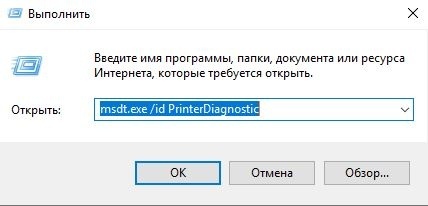
Быстрый вариант это скачать и запустить специальную утилиту от Microsoft по устранению проблем с принтером. Если утилита не помогла или вы не хотите ее скачивать, то нажмите сочетание кнопок Win + R и введите msdt.exe /id PrinterDiagnosticи следуйте инструкциям на экране.
2. Обновление драйверов принтера
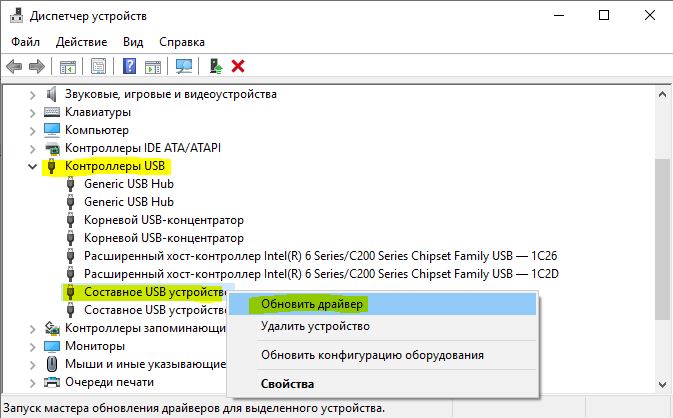
Вам следует обновить драйверы принтера. Нажмите Win + R и введите devmgmt.msc, чтобы открыть диспетчер устройств. Далее найдите Контроллеры USB и раздвиньте список нажав на стрелочку сбоку. Найдите строку «Составное USB устройство» и обновите их все, нажав по ним правой кнопкой мыши и выбрав «Обновить драйвер«. Перезагрузите компьютер.
3. Используйте редактор реестра
Нажмите Win + R и введите regedit, чтобы открыть редактор реестра. Далее перейдите по пути:

HKEY_CURRENT_USERSoftwareMicrosoftWindows NTCurrentVersionWindows
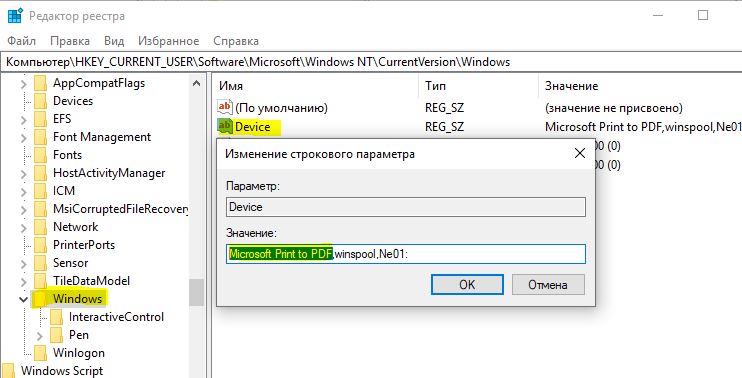
Шаг 1. Справа вы увидите Device, щелкните по нему два раза и в поле «значение» напишите свое имя принтера и нажмите OK. Появится сообщение: «Невозможно отредактировать устройство: ошибка записи нового содержимого». Еще раз нажмите OK. Имя принтера можно посмотреть в панели управления «Панель управленияОборудование и звукУстройства и принтеры«. Не закрывайте реестр, а следуйте ниже шагу.
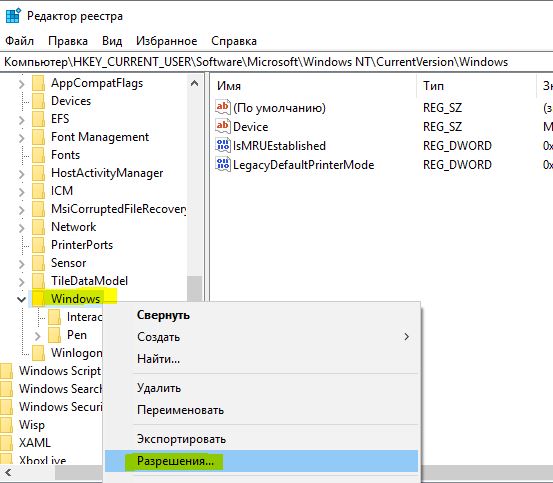
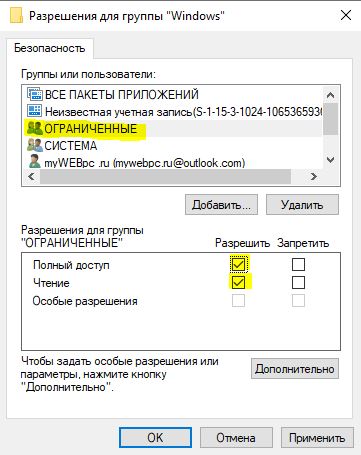
Шаг 2. Теперь нажмите правой кнопкой мыши на папке Windows и выберите «Разрешения…«.
Шаг 3. Очень важно! Найдите группу ОГРАНИЧЕННЫЕ и запомните, запишите, сфоткайте параметры которые стоят по умолчанию, прежде чем приступать к дальнейшим настройкам. Далее в графе «Разрешить» поставьте две галочки «Полный доступ» и «Чтение«. Теперь нажмите «Применить», а затем «OK».
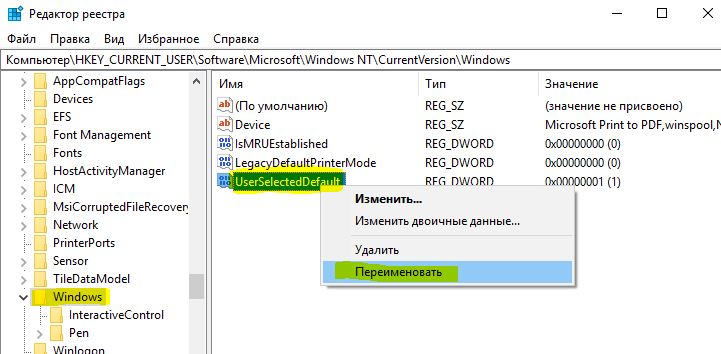
Шаг 4. После этого щелкните правой кнопкой мыши справа на файл с именем UserSelectedDefault и выберите «Переименовать«, и переименуйте его на имя вашего принтера. Перезагрузите компьютер, чтобы изменения вступили в силу. Важно! После того, как вы добавили принтер, не забудьте вернуть сделанные вами разрешения, как в шаге 3, назад как были, по умолчанию.
Смотрите еще:
- Как узнать IP-адрес Принтера
- Ошибка при запуске приложения (0xc0000005) в Windows 10
- Исправить ошибку 0x80070005 обновления Windows 10
- Как исправить ошибку 80072EE2 обновления Windows 10
- Удалить папки $WINDOWS.~BT и $WINDOWS.~WS в Windows 10
[ Telegram | Поддержать ]